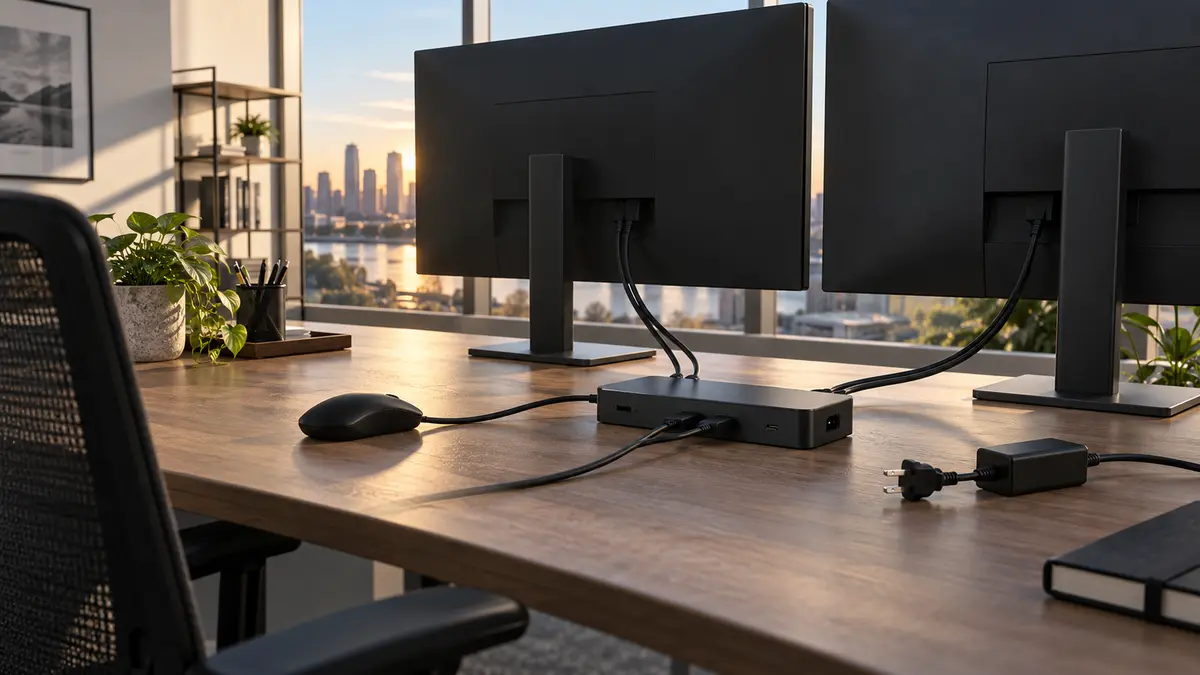
Odpověď hned: Když dok funguje po startu, ale po spánku přestanou obraz či periferie reagovat, porovnejte přímé připojení a cestu přes dok při stabilním napájení. Příčinou může být ovladač, firmware, kabel, port i napájení; samotný čas výskytu zdravý monitor ani vadný dok neprokazuje.
Zapište si východisko, než cokoli odpojíte
Než začnete cokoli testovat, sepište přesnou sestavu: model notebooku, model doku, typ a výkon napájecího zdroje doku, jaký kabel spojuje notebook s dokem (USB-C nebo proprietární konektor), kolik monitorů je připojeno a přes jaké porty, a jaké periferie na doku visí. Pokud jde o opačný problém – notebook se ze spánku budí sám – podívejte se do článku notebook se sám probouzí ze spánku. Bez tohoto seznamu pak nedokážete říct, co se mezi jednotlivými testy vlastně změnilo, a výsledek měření ztrácí vypovídací hodnotu.
Zároveň uložte rozpracovanou práci a v operačním systému bezpečně odpojte disková úložiště připojená přes dok. Testy zahrnují změny zapojení a uspávání. Zdroj neodpojujte při práci s úložištěm ani během aktualizace. Disk odpojený uprostřed přenosu dat může poškodit souborový systém; u firemního notebooku navíc platí, že na citlivý originál na vadném médiu nesaháme a průběžně ho necháváme být – řeší se až samostatně, na kopii.
Co o problému víme z dokumentace výrobce
Dell popisuje u D1000, D3100 a D6000 související, ale jiný scénář: probouzení samotného počítače přes USB po odpojení během spánku. Bez příslušného síťového napájení může systém kvůli šetření baterie odebrat napájení USB portům. Požadavky se liší pro USB-A a USB-C: při připojení přes USB-A má být napájecí adaptér zapojený přímo v počítači, při připojení přes USB-C v doku; v BIOSu musí být povolená podpora probouzení přes USB. Tento zdroj není důkazem příčiny výpadku monitoru po úspěšném probuzení a nelze ho automaticky přenést na jinou řadu. Zdroj: Dell: D1000/D3100/D6000 wake from sleep.
U řady WD19 platí podle WD19DCS Administrator Guide, že aktualizace firmwaru vyžaduje splnění napájecích podmínek a může dok v jejím průběhu restartovat. Firmware a ovladače jsou modelově specifické a napájecí kontroly nelze obcházet.
Všechno ostatní v tomto článku je doporučený postup diagnostiky, nikoli údaj výrobce. Jde o vlastní odůvodněnou metodiku postupného vyloučování příčin – nic z toho není schválený servisní postup Dell.
Co test dokáže a co naopak neprokáže
Je třeba si být jasní v hranicích interpretace:
- Porovnání napřímo ukáže: zda sestava funguje v testovaných podmínkách bez doku. Zapište změněné porty, kabely a obrazový režim; jde o srovnání cest, ne o úplný test každého dílu.
- Porovnání napřímo neprokazuje: vadný dok ani definitivně zdravý kabel či monitor. Přímá cesta může mít jiný režim a jiné zatížení. Rozdíl směřuje další posouzení k sestavě přes dok.
- Opakované testy zpřesňují nález: zapište i jediný výpadek. Několik úspěchů není záruka dlouhodobé stability.
Krok za krokem: porovnání studený start vs. probuzení
- Připravte sestavu A: dok připojen ke zdroji, notebook k doku, monitor i myš na doku. Zapněte notebook ze studeného startu. Očekávaný výsledek: obraz i myš fungují. Poznamenejte si to.
- Uspěte notebook (nikoli vypnutí) a nechte jej v klidu podle zvyklé doby, po které problém nastává. Probuďte jej.
- Zaznamenejte: funguje obraz? Myš? Síť přes dok? To, co selže, je vlastní symptom – jednotlivé složky doku mohou selhat odděleně.
- Porovnejte přímé zapojení: pokud má notebook vhodné porty, odpojte myš a monitor od doku a připojte je napřímo k notebooku. Uspěte a probuďte znovu, jinak beze změny. Očekávaný výsledek: pokud vše funguje napřímo, a přes dok tentýž postup selhal, rozsah se zužuje na dok a jeho chování po spánku.
- Udržte napájení pod kontrolou: zopakujte test přes dok s odpovídajícím zdrojem podle manuálu, bez odpojování během spánku. Porovnejte stav s okolnostmi běžného výskytu chyby. Nevytvářejte záměrně nestabilní napájení ani neodvozujte diagnózu obrazu z dokumentace o USB wake.
- Je-li to bezpečné, zkoušku opakujte a zapisujte počet úspěchů i selhání. Při přehřívání, chybách úložiště či napájení další cykly ukončete.
Bezpečná náhradní větev: pokud přímé zapojení prokazatelně funguje, můžete dočasně pracovat bez doku a s odpovídajícím vlastním zdrojem notebooku. Úspory či firemní zásady neměňte bez správce. Tato větev může umožnit dokončení práce, ale neopravuje původní závadu.
Větev pro firemní prostředí: do firemního notebooku nezasahujte samostatně, ale pošlete záznamy z testů správci. Zejména jakékoli zásahy do firmwaru a ovladačů necháváme na něm.
Rozhodovací tabulka
| Naměřený průběh | Co to znamená | Další krok |
|---|---|---|
| Studený start i probuzení přes dok v pořádku | Problém se nepodařilo nasimulovat | Zopakujte test v době, kdy problém reálně nastává |
| Napřímo vše funguje, přes dok po spánku ne | Potíže v testované cestě přes dok; díly nejsou definitivně vyloučené | Přejít na test napájení a předat správci |
| Napřímo stejný problém | Potíže existují i mimo dok | Řešit notebook a jeho nastavení zvlášť |
| Problém jen při odpojeném zdroji doku během spánku | Napájení ovlivňuje příznak; příčina vyžaduje posouzení | Ověřit předepsané napájení, předat nález správci |
| Problém jen u jedné periferie | Odlišit periferii, port i přenosovou cestu | Testovat tuto periferii samostatně; u monitoru pomůže i zapojení a nastavení druhého monitoru |
| Kdykoliv nevyhovující podmínky pro firmware | Nelze bezpečně aktualizovat | Nechat na správci, neobcházet kontroly |
Aktualizace firmwaru a ovladačů: kde je hranice
Aktualizace firmwaru doku není běžný diagnostický krok, který by dělal koncový uživatel. Podle WD19DCS Administrator Guide musí být splněny napájecí podmínky, průběh může dok restartovat a firmware i ovladače jsou modelově specifické. Proto:
- stahujte firmware jen od výrobce pro přesnou verzi a model doku;
- nikdy nepřeskakujte ani neobcházejte napájecí kontroly instalačního nástroje;
- u firemních notebooků aktualizaci provádí správce, ne uživatel.
Dále platí, že doporučení pro D6000 se nesmí mechanicky aplikovat na WD19 – jde o jinou řadu s jiným chováním, rozsah citovaného zdroje vymezují uvedené modely: Dell: D1000/D3100/D6000 wake from sleep. Co dělat nechceme ani plošně: vypínat USB selective suspend v systému, měnit BIOS nastavení naslepo, nebo vynucovat spuštění firmwaru mimo podmínky kontrolované nástrojem. Tato obecná doporučení z internetových diskusí nejsou ověřená pro konkrétní model a mohou přinést jiný problém.
Předávací checklist pro správce či servis
- Zapsán model notebooku, doku, zdroje, kabelu a všech periferií.
- Práce uložena, externí disky v OS bezpečně odpojeny.
- Otestován studený start přes dok – výsledek zaznamenán.
- Otestováno probuzení přes dok, včetně počtu opakování a času spánku.
- Otestováno přímé připojení monitoru a myši se stejným postupem.
- Testován i stav s nepřerušeným napájením doku během spánku.
- Poznámka, který symptom selhává jako první (obraz, USB periferie, síť).
- Neprovedeny žádné zásahy do firmwaru, BIOS ani systémových nastavení.
- Citlivá data nebyla na doku zkoumána ani opravována.
Ověření výsledku
Po nápravě ověřte opakované uspání a probuzení s původní sestavou i při běžné práci. Zapište počet cyklů a dobu sledování. Zkontrolujte všechny monitory, myš i síť. Několik úspěchů nenahrazuje sledování přerušované vady; další výpadek zdokumentujte a předejte správci.
Často se ptáte
Proč selže dok právě po probuzení ze spánku a ne po zapnutí?
Start a návrat ze spánku nejsou stejný děj. Příčinu zjistíte podle konkrétní sestavy. Dell u D1000/D3100/D6000 popisuje napájecí podmínky USB wake počítače; nejde o obecnou diagnózu výpadku monitoru po probuzení.
Znamená selhání doku po spánku, že je vadný hardware?
Ne. Samotný příznak nevylučuje monitor ani kabel a neprokazuje vadný dok. Porovnání napřímo a přes dok ukáže větev potíží; příčinou může být i ovladač, firmware, port, napájení či interakce s notebookem.
Můžu prostě vypnout USB selective suspend nebo změnit BIOS?
Nedoporučujeme. Jde o plošná, neověřená opatření, která neřeší modelově specifickou příčinu a mohou způsobit jiný problém. Diagnostika postupuje po jedné změně, ne hromadným zásahem do systému.
Smí koncový uživatel aktualizovat firmware doku sám?
U firemního vybavení ne. Aktualizace vyžaduje splnění napájecích podmínek, provádí se z produktů výrobce pro přesnou verzi a může dok restartovat. Proto ji provádí firemní správce, a nikdy se neobcházejí napájecí kontroly.
Co dělat nejdřív, když problém nastane poprvé?
Uložte práci a bezpečně odpojte externí disky v systému. Má-li notebook vhodné porty, porovnejte monitor a myš napřímo. Výsledek zapište včetně změněných kabelů a režimů; úspěch není úplný důkaz zdraví všech součástí.
Kdy má smysl servis
Přetrvávající závadu popište v servisní objednávce: přesný model, příznak, kdy začal a co jste už bezpečně ověřili. Pro opravu zařízení a další postup lze využít servis PC a notebooků ITHOPE. Pokud jsou zároveň ohrožena nezálohovaná data, postupujte nejdřív přes data. Cenu a rozsah zásahu lze určit podle zjištěné příčiny.
Zdroje a datum kontroly
Technické zdroje byly zkontrolovány 4. října 2026.
Nechce se vám to řešit svépomocí?
Objednejte diagnostiku v Brně — cenu řekneme předem, bez vašeho souhlasu se do ničeho nepouštíme.


