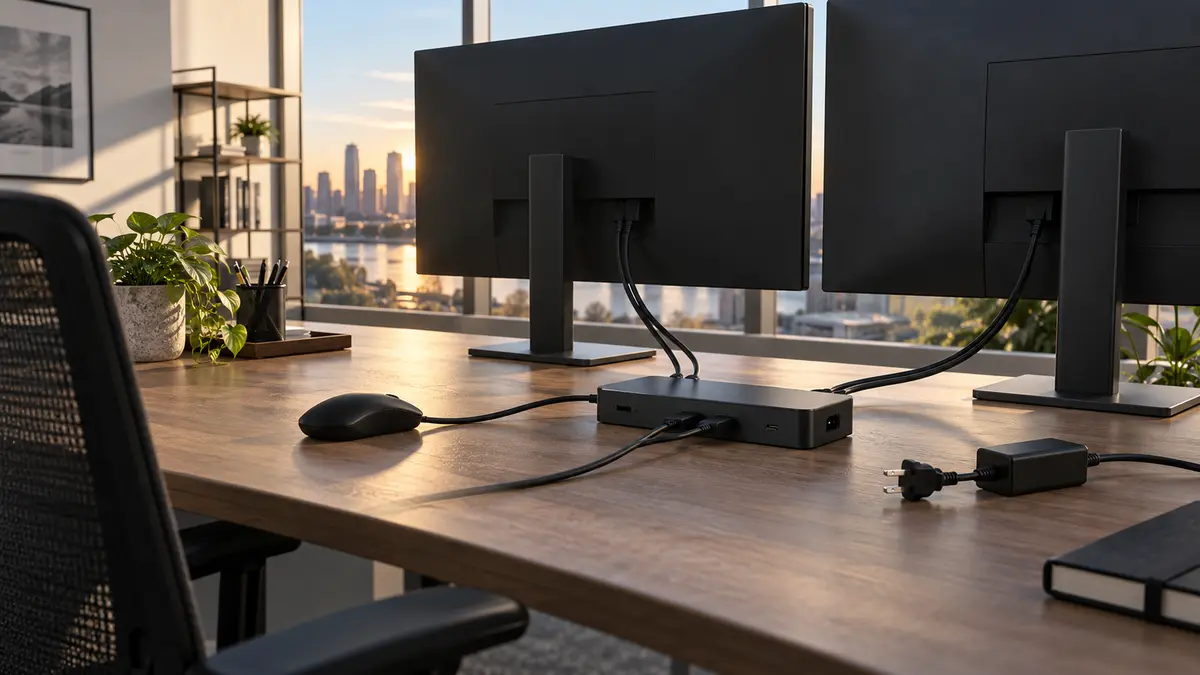
Коротка відповідь: якщо док працює після запуску, але після сну зображення зникає або периферія перестає реагувати, порівняйте пряме підключення з підключенням через док за стабільного живлення. Причиною можуть бути драйвер, прошивка, кабель, порт або живлення; сам момент виникнення проблеми не доводить ані справність монітора, ані несправність дока.
Запишіть початкову конфігурацію, перш ніж щось від’єднувати
Перш ніж починати перевірку, запишіть точну конфігурацію: модель ноутбука, модель дока, тип і потужність блока живлення дока, кабель, яким ноутбук під’єднано до дока (USB-C або фірмовий роз’єм), кількість моніторів і порти їх підключення, а також усі під’єднані до дока периферійні пристрої. Якщо проблема протилежна — ноутбук сам виходить зі сну — прочитайте статтю ноутбук сам виходить зі сну. Без цього переліку ви не зможете визначити, що саме змінилося між окремими перевірками, а результати тестування втратять інформативність.
Також збережіть незавершену роботу та безпечно від’єднайте в операційній системі накопичувачі, підключені через док. Під час перевірок змінюється схема підключення, а ноутбук переводиться в режим сну. Не від’єднуйте живлення під час роботи з накопичувачем або оновлення. Від’єднання диска посеред передавання даних може пошкодити файлову систему. Якщо йдеться про корпоративний ноутбук, не працюйте з єдиним оригіналом конфіденційних даних на несправному носії та залиште його без подальших втручань — цю проблему потрібно розв’язувати окремо, працюючи з копією.
Що про проблему відомо з документації виробника
Для D1000, D3100 і D6000 компанія Dell описує пов’язаний, але інший сценарій: пробудження самого комп’ютера через USB після від’єднання під час сну. Без відповідного живлення від електромережі система може знеструмити порти USB для економії заряду акумулятора. Вимоги для USB-A й USB-C різняться: у разі підключення через USB-A адаптер живлення має бути під’єднаний безпосередньо до комп’ютера, а через USB-C — до дока; у BIOS має бути дозволена підтримка пробудження через USB. Це джерело не доводить причину зникнення зображення після успішного пробудження, а його висновки не можна автоматично переносити на інші серії. Джерело: Dell: D1000/D3100/D6000 wake from sleep.
Для серії WD19 у WD19DCS Administrator Guide зазначено, що для оновлення прошивки потрібно виконати вимоги до живлення, а під час оновлення док може перезапуститися. Прошивка та драйвери залежать від конкретної моделі, а перевірки живлення не можна обходити.
Усе інше в цій статті є рекомендованою процедурою діагностики, а не інформацією від виробника. Це наша обґрунтована методика послідовного виключення причин; жоден із цих кроків не є затвердженою сервісною процедурою Dell.
Що може показати перевірка, а чого вона не доводить
Важливо чітко розуміти межі інтерпретації:
- Перевірка прямого підключення покаже: чи працює конфігурація в перевірених умовах без дока. Запишіть змінені порти, кабелі та режим зображення; це порівняння шляхів підключення, а не повна перевірка кожного компонента.
- Перевірка прямого підключення не доводить: ані несправність дока, ані безумовну справність кабелю чи монітора. Пряме підключення може використовувати інший режим і створювати інше навантаження. Виявлена різниця лише спрямовує подальшу діагностику на конфігурацію з доком.
- Повторні перевірки уточнюють результат: запишіть навіть одиничний збій. Кілька успішних спроб не гарантують тривалої стабільності.
Покроково: порівняння холодного запуску та пробудження
- Підготуйте конфігурацію A: док під’єднаний до джерела живлення, ноутбук — до дока, монітор і миша — до дока. Увімкніть ноутбук холодним запуском. Очікуваний результат: зображення та миша працюють. Запишіть результат.
- Переведіть ноутбук у режим сну (не вимикайте його) і залиште на звичайний проміжок часу, після якого виникає проблема. Потім пробудіть його.
- Запишіть: чи працює зображення? Миша? Мережеве підключення через док? Компонент, який відмовив, і є фактичним симптомом — окремі частини дока можуть виходити з ладу незалежно одна від одної.
- Порівняйте з прямим підключенням: якщо ноутбук має відповідні порти, від’єднайте мишу й монітор від дока та під’єднайте їх безпосередньо до ноутбука. Не змінюючи інших умов, знову переведіть ноутбук в режим сну та пробудіть його. Очікуваний результат: якщо за прямого підключення все працює, а та сама процедура через док завершилася збоєм, коло пошуку звужується до дока та його поведінки після сну.
- Контролюйте живлення: повторіть перевірку через док із відповідним джерелом живлення, зазначеним у посібнику, не від’єднуючи його під час сну. Порівняйте результат з умовами, за яких помилка виникає під час звичайної роботи. Не створюйте навмисно нестабільне живлення та не робіть висновків про причину зникнення зображення на підставі документації щодо USB wake.
- Якщо це безпечно, повторіть перевірку та записуйте кількість успішних спроб і збоїв. У разі перегрівання, помилок накопичувача або проблем із живленням припиніть подальші цикли.
Безпечний тимчасовий варіант: якщо пряме підключення гарантовано працює, можна тимчасово працювати без дока, використовуючи відповідний штатний блок живлення ноутбука. Не змінюйте параметри енергозбереження або корпоративні політики без адміністратора. Цей варіант може допомогти завершити роботу, але не усуває початкову несправність.
Варіант для корпоративного середовища: не втручайтеся в корпоративний ноутбук самостійно, а передайте записи перевірок адміністратору. Зокрема, будь-які дії з прошивкою та драйверами має виконувати він.
Таблиця рішень
| Результат перевірки | Що це означає | Наступний крок |
|---|---|---|
| Холодний запуск і пробудження через док працюють | Проблему не вдалося відтворити | Повторіть перевірку в умовах, за яких проблема виникає насправді |
| За прямого підключення все працює, а через док після сну — ні | Проблема в перевіреному шляху через док; окремі компоненти остаточно не виключені | Перейти до перевірки живлення та передати результати адміністратору |
| За прямого підключення виникає та сама проблема | Проблема існує і без дока | Окремо перевірити ноутбук і його налаштування |
| Проблема виникає лише тоді, коли джерело живлення дока від’єднане під час сну | Живлення впливає на прояв проблеми; причину потрібно додатково оцінити | Перевірити передбачене виробником живлення та передати результат адміністратору |
| Проблема виникає лише з одним периферійним пристроєм | Потрібно розмежувати несправність пристрою, порту та шляху передавання | Перевірити цей пристрій окремо; для монітора також допоможе стаття про підключення та налаштування другого монітора |
| Умови для оновлення прошивки не виконані | Безпечне оновлення неможливе | Доручити адміністратору й не обходити перевірки |
Оновлення прошивки та драйверів: де проходить межа
Оновлення прошивки дока не є звичайним діагностичним кроком, який має виконувати кінцевий користувач. Відповідно до WD19DCS Administrator Guide, необхідно виконати вимоги до живлення, під час процедури док може перезапуститися, а прошивка та драйвери залежать від конкретної моделі. Тому:
- завантажуйте прошивку лише від виробника й тільки для точної версії та моделі дока;
- ніколи не пропускайте й не обходьте перевірки живлення, які виконує інструмент установлення;
- на корпоративних ноутбуках оновлення виконує адміністратор, а не користувач.
Також рекомендації для D6000 не можна механічно застосовувати до WD19 — це інша серія з іншою поведінкою, а сфера застосування цитованого джерела обмежена зазначеними моделями: Dell: D1000/D3100/D6000 wake from sleep. Так само не варто без розбору вимикати USB selective suspend у системі, навмання змінювати параметри BIOS або примусово запускати оновлення прошивки поза умовами, які контролює відповідний інструмент. Такі загальні поради з інтернет-дискусій не перевірені для конкретної моделі та можуть спричинити іншу проблему.
Контрольний список для передавання адміністратору або сервісу
- Записано модель ноутбука, дока, блока живлення, кабелю та всіх периферійних пристроїв.
- Роботу збережено, зовнішні диски безпечно від’єднано в операційній системі.
- Перевірено холодний запуск через док, результат записано.
- Перевірено пробудження через док, зокрема записано кількість повторень і тривалість сну.
- Монітор і мишу перевірено прямим підключенням за тією самою процедурою.
- Також перевірено роботу за безперервного живлення дока під час сну.
- Записано, який симптом виникає першим: зникнення зображення, відмова USB-периферії чи мережі.
- Не виконувалося жодних втручань у прошивку, BIOS або системні налаштування.
- Конфіденційні дані через док не досліджувалися й не відновлювалися.
Перевірка результату
Після усунення проблеми кілька разів переведіть ноутбук у режим сну та пробудіть його з початковою конфігурацією, зокрема під час звичайної роботи. Запишіть кількість циклів і тривалість спостереження. Перевірте всі монітори, мишу та мережеве підключення. Кілька успішних спроб не замінюють спостереження за періодичною несправністю; наступний збій задокументуйте та передайте адміністратору.
Поширені запитання
Чому док перестає працювати саме після пробудження зі сну, а не після ввімкнення?
Запуск і вихід зі сну — не однакові процеси. Причину потрібно визначати для конкретної конфігурації. Для D1000/D3100/D6000 компанія Dell описує умови живлення, необхідні для пробудження комп’ютера через USB; це не загальна діагностика зникнення зображення після пробудження.
Чи означає збій дока після сну, що обладнання несправне?
Ні. Сам симптом не виключає несправності монітора чи кабелю і не доводить несправність дока. Порівняння прямого підключення з підключенням через док допоможе визначити проблемну гілку; причиною також можуть бути драйвер, прошивка, порт, живлення або взаємодія з ноутбуком.
Чи можна просто вимкнути USB selective suspend або змінити BIOS?
Не рекомендуємо. Це загальні неперевірені заходи, які не усувають причину, специфічну для конкретної моделі, і можуть спричинити іншу проблему. Під час діагностики вносять по одній зміні, а не масово втручаються в систему.
Чи може кінцевий користувач самостійно оновити прошивку дока?
Для корпоративного обладнання — ні. Оновлення потребує дотримання умов живлення, виконується засобами виробника для точної версії та може перезапустити док. Тому його проводить корпоративний адміністратор, а перевірки живлення ніколи не обходять.
Що зробити насамперед, якщо проблема виникла вперше?
Збережіть роботу та безпечно від’єднайте зовнішні диски в операційній системі. Якщо ноутбук має відповідні порти, перевірте монітор і мишу прямим підключенням. Запишіть результат, зокрема замінені кабелі та режими; успішна перевірка не доводить повну справність усіх компонентів.
Коли варто звернутися до сервісу
Опишіть стійку несправність у заявці на сервіс: зазначте точну модель, симптом, коли він виник і що ви вже безпечно перевірили. Для ремонту пристрою та визначення подальших дій можна скористатися послугою сервісу комп’ютерів і ноутбуків ITHOPE. Якщо водночас під загрозою опинилися дані без резервної копії, спочатку подбайте про дані. Вартість і обсяг робіт можна визначити після встановлення причини.
Джерела та дата перевірки
Технічні джерела перевірено 4 жовтня 2026 року.
Не хочете розбиратися самі?
Замовте діагностику в Брні — ціну скажемо заздалегідь і без вашої згоди ні до чого не беремося.
Де нас знайти
Ми — сервіс ПК та ноутбуків у Брно-Жиденіце: діагностика й ремонт комп'ютерів і ноутбуків, відновлення даних з дисків та післягарантійний ремонт Apple (iPhone 12 і новіші, MacBook, iPad).
Viniční 3587/216, 615 00 Brno-Židenice, Чехія Пн–Пт 10:00–16:00
Зателефонувати +420 774 777 774 Ремонт ПК та ноутбуків у Брно
Ціну ремонту повідомляємо письмово після діагностики і продовжуємо лише після вашої згоди.


