Die schnelle Antwort: Wenn sich Ihr Surface nicht einschalten lässt, trennen Sie sämtliches Zubehör, schließen Sie mindestens 15 Minuten lang ein geeignetes Netzteil an und prüfen Sie die LED am Surface-Connect-Anschluss. Falls das Gerät möglicherweise läuft und lediglich kein Bild anzeigt, versuchen Sie die Tastenkombination Windows + Strg + Umschalt + B. Halten Sie anschließend die Ein-/Aus-Taste etwa 20 Sekunden lang gedrückt. Laden oder öffnen Sie ein Surface mit beschädigtem Anschluss, ungewöhnlicher Wärmeentwicklung oder nach außen gewölbtem Display nicht weiter.
Zunächst Stromversorgung, Bild und Akku unterscheiden
Dasselbe Symptom kann verschiedene Ursachen haben. Ein vollständig entladenes Surface reagiert nicht auf kurzes Drücken der Taste. Ein defektes oder ungeeignetes Netzteil liefert möglicherweise nicht die benötigte Leistung. Der Computer kann auch laufen, während der Bildschirm schwarz bleibt. Wenn Windows startet, der Akku aber nicht geladen oder nicht erkannt wird, sind andere Diagnoseschritte nötig.
Stellen Sie deshalb zunächst fest, welche Situation vorliegt:
- Das Surface reagiert nicht, gibt keinen Ton aus und zeigt kein Logo an;
- das Gerät zeigt Anzeichen dafür, dass es läuft, der Bildschirm bleibt jedoch schwarz;
- Windows startet, aber der Akku wird nicht geladen oder nicht erkannt.
Das Vorgehen hängt auch von der Art der Stromversorgung ab. Einige Modelle verwenden den magnetischen Surface-Connect-Anschluss, andere unterstützen das Laden über USB-C, und manche Geräte bieten beide Möglichkeiten. Die weiße LED am Anschluss können Sie daher nur bei Verwendung von Surface Connect beurteilen.
Wann Sie eigene Versuche beenden sollten und wie wir helfen
Beenden Sie eigene Tests, wenn der Stecker locker sitzt, das Kabel sichtbar beschädigt ist oder das Surface ungewöhnlich riecht oder warm wird. Laden Sie das Gerät auch dann nicht weiter, wenn sich das Display nach außen wölbt oder das Gehäuse auseinandergeht: Ursache kann ein aufgeblähter Akku sein. Diesen dürfen Sie weder zusammendrücken noch durchstechen oder gewaltsam zurück ins Gehäuse drücken. Weitere Sicherheitshinweise finden Sie im Artikel Aufgeblähter Laptop-Akku: Was tun?.
In unserer Werkstatt gehen wir in drei Schritten vor:
- Bei der Annahme erfassen wir das genaue Modell, das verwendete Netzteil, den Zustand des Anschlusses und die beobachteten Symptome.
- Durch eine Diagnose grenzen wir Fehler an Netzteil, Ladeanschluss, Akku, Display und Hauptplatine voneinander ab.
- Wir teilen Ihnen den festgestellten Defekt mit und schlagen das weitere Vorgehen vor. Mit der Reparatur beginnen wir erst nach Ihrer Zustimmung.
Ob sich der Akku oder ein anderes Bauteil austauschen lässt, hängt von der genauen Gerätegeneration und Bauweise ab. Wenn die grundlegenden Prüfungen nicht helfen, können Sie eine Surface-Diagnose und -Reparatur in Brünn beauftragen.
1. Dock, USB-Geräte und externen Monitor trennen
Trennen Sie alles außer dem Netzteil vom Surface:
- Surface Dock und andere Dockingstationen;
- externe USB-Laufwerke, USB-Sticks und Empfänger;
- die Speicherkarte;
- den externen Monitor;
- Adapter, Netzwerkadapter und weiteres USB-Zubehör;
- die abnehmbare Tastatur, sofern Ihr Modell eine solche verwendet.
Versuchen Sie anschließend, das Surface ohne Zubehör einzuschalten. Ein Dock, Adapter oder angeschlossener Monitor kann den Start beeinträchtigen oder die Bildausgabe auf einen anderen Anschluss umleiten.
Wenn das Gerät startet, schließen Sie das Zubehör einzeln wieder an. Ändern Sie immer nur eine Sache und notieren Sie, nach welchem Anschluss das Problem erneut auftritt. So grenzen Sie das Surface selbst von einem Dock mit eigener Stromversorgung, einem Kabel oder einem Peripheriegerät ab.
2. Mindestens 15 Minuten laden
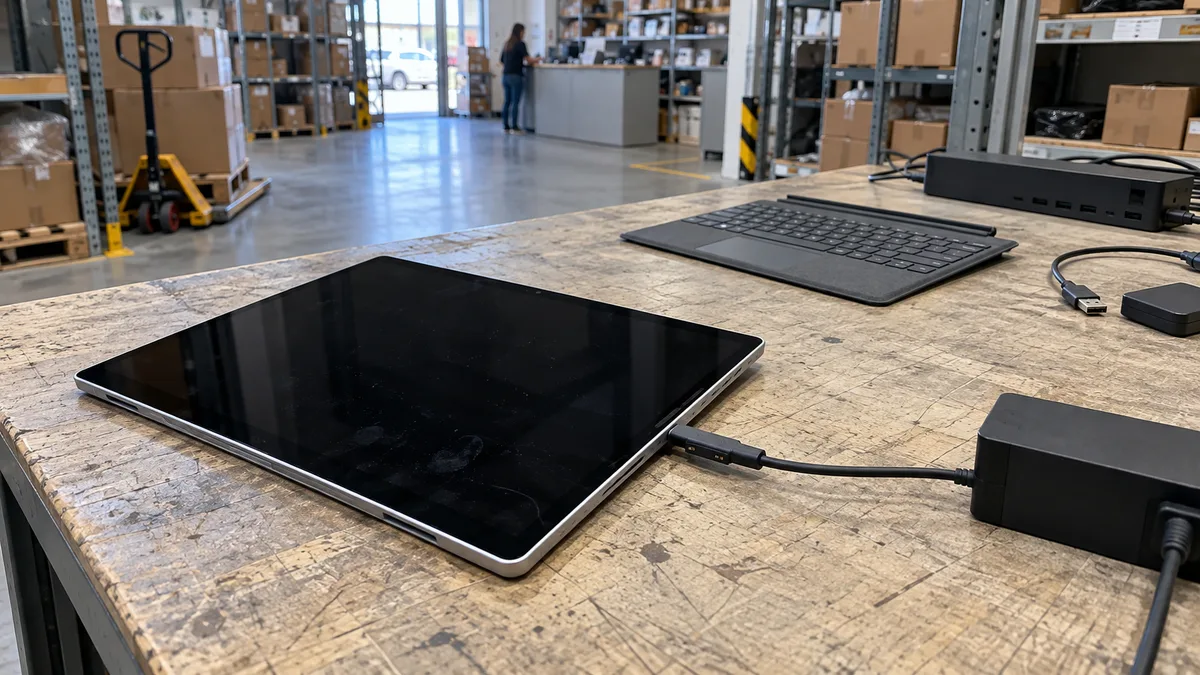
Schließen Sie ein für das jeweilige Modell vorgesehenes Netzteil direkt an eine nachweislich funktionierende Steckdose an und lassen Sie das Surface mindestens 15 Minuten laden. Drücken Sie erst danach die Ein-/Aus-Taste.
Fünfzehn Minuten sind die empfohlene Mindestladezeit für den ersten Versuch. Sie garantieren nicht, dass sich ein tiefentladener Akku innerhalb dieser Zeit erholt. Wenn weder Netzteil noch Gerät die erwartete Reaktion zeigen, versuchen Sie nicht wiederholt, ein beschädigtes Kabel anzuschließen.
Beim Laden über USB-C muss das Surface diese Art der Stromversorgung unterstützen. Gleichzeitig muss das Netzteil ein passendes USB-Power-Delivery-Profil und ausreichend Leistung bereitstellen. Ein Smartphone-Ladegerät mit USB-C-Anschluss ist daher kein aussagekräftiger Ersatz für ein kompatibles Netzteil.
3. Die LED von Surface Connect prüfen
Die folgende Prüfung gilt nur für den magnetischen Surface-Connect-Anschluss. Wenn Sie ausschließlich über USB-C laden, steht diese Kontrollleuchte nicht zur Verfügung.
| LED-Zustand | Was er tatsächlich aussagt | Nächster sicherer Schritt |
|---|---|---|
| Leuchtet weiß | Der Anschluss signalisiert ein verbundenes Netzteil. Das bestätigt weder einen intakten Akku noch ein funktionierendes Display oder eine intakte Hauptplatine. | Lassen Sie das Surface mindestens 15 Minuten laden und versuchen Sie anschließend, es aufzuwecken oder einen Neustart zu erzwingen. |
| Blinkt | Die Verbindung ist instabil. Ursache können Verschmutzung, Beschädigung oder ein schlechter Kontakt sein. | Trennen Sie das Netzteil und prüfen Sie den Anschluss. Reinigen Sie ihn ausschließlich mit einem weichen, trockenen und fusselfreien Tuch. |
| Leuchtet nicht | Möglicherweise erreicht die Stromversorgung den Anschluss nicht oder die Verbindung ist nicht korrekt hergestellt. | Prüfen Sie Steckdose, Netzteilverbindungen, Kabel und Anschluss. Verwenden Sie sichtbar beschädigte Teile nicht weiter. |
Sie können den Stecker abziehen, um 180 Grad drehen und wieder anschließen. Außerdem können Sie das Netzteil für mindestens zehn Sekunden aus der Steckdose ziehen und anschließend wieder einstecken.
Reinigen Sie die Kontakte nicht mit einem Metallgegenstand, verbiegen Sie sie nicht und sprühen Sie keine Flüssigkeit in den Anschluss. Die offizielle Anleitung finden Sie beim Microsoft-Support für Surface-Netzteile.
4. Prüfen, ob das Surface mit schwarzem Bildschirm läuft
Das Surface kann eingeschaltet sein, obwohl auf dem Display nichts zu sehen ist. Hinweise können Windows-Töne, eine Reaktion der Tastatur oder eine leichte Erwärmung des Geräts sein. Wärme allein ist jedoch kein Grund, die Tests fortzusetzen, wenn sie stark ist oder im Bereich eines beschädigten Anschlusses beziehungsweise des Akkus entsteht.
Drücken Sie bei angeschlossener Tastatur:
Windows + Strg + Umschalt + B
Diese Tastenkombination fordert Windows auf, die Grafikausgabe neu zu initialisieren. Sie funktioniert nur, wenn das Betriebssystem tatsächlich läuft. Bleibt sie ohne Wirkung, bestätigt das daher weder einen Displaydefekt noch einen Defekt der Hauptplatine.
Wenn sich nichts ändert, halten Sie die Ein-/Aus-Taste etwa 20 Sekunden lang durchgehend gedrückt, bis gegebenenfalls das Surface-Logo erscheint. Lassen Sie die Taste anschließend los. Dabei handelt es sich um einen erzwungenen Neustart, nicht um das Zurücksetzen auf die Werkseinstellungen. Gespeicherte Dateien werden dabei nicht gezielt gelöscht, nicht gespeicherte Arbeit kann jedoch verloren gehen.
Die aktuellen grundlegenden Schritte beschreibt Microsoft in der Anleitung für ein Surface, das sich nicht einschalten lässt oder nicht startet. Probieren Sie keine beliebigen Tastenkombinationen aus, die für eine andere Gerätegeneration vorgesehen sind.
5. Wenn Windows startet, den Akkustatus prüfen
Prüfen Sie nach dem Start das Akkusymbol und den Text, der beim Öffnen der Anzeige erscheint. Die einzelnen Zustände haben unterschiedliche Bedeutungen:
| Status in Windows | Was sich daraus ableiten lässt |
|---|---|
| Nach dem Anschließen des Netzteils erscheint kein Ladesymbol | Windows hat keinen Ladevorgang erkannt. Die Ursache kann am Netzteil, Kabel, Anschluss oder Gerät liegen. |
Battery not detected oder ein rotes Kreuz | Das System erkennt den Akku nicht. Ohne Diagnose lässt sich nicht feststellen, ob der Akku, seine Verbindung oder die Stromversorgungselektronik defekt ist. |
| Das Surface funktioniert nur mit angeschlossenem Netzteil | Der Akku kann das Gerät nicht in Betrieb halten. Die Ursache muss durch Messungen und Diagnose geklärt werden. |
| Beim Laden erscheint eine Warnung zu einem zu schwachen Netzteil | Das angeschlossene Netzteil liefert möglicherweise nicht genug Energie für den gleichzeitigen Betrieb und das Laden. |
| Der Ladevorgang stoppt bei etwa 80 Prozent | Das muss kein Defekt sein. Bei unterstützten Geräten kann intelligentes Laden zum Schutz des Akkus aktiv sein. |
| Der Ladevorgang stoppt bei etwa 50 Prozent | Bei unterstützten und zentral verwalteten Geräten kann der Modus Battery Limit aktiviert sein. Ändern Sie die Einstellung nicht ohne Rücksprache mit der IT-Administration Ihres Unternehmens. |
Die Meldung Battery not detected reicht nicht aus, um einen Akku anhand eines Fotos oder einer Produktbezeichnung zu bestellen. Surface Pro, Surface Laptop, Surface Go, Surface Book und Surface Laptop Studio sind unterschiedlich aufgebaut. Auch zwischen den Generationen derselben Modellreihe können sich die Bauteile unterscheiden. Allgemeine Ursachen erläutert der Artikel Laptop lädt nicht oder der Akku hält nicht durch.
Was die einzelnen Ergebnisse beweisen
Eine weiße Surface-Connect-LED bedeutet nicht, dass das gesamte Gerät in Ordnung ist. Sie bestätigt lediglich, dass am Anschluss ein verbundenes Netzteil signalisiert wird. Ebenso beweist ein erfolgreicher Start mit angeschlossenem Netzteil nicht, dass der Akku intakt ist.
Umgekehrt lässt eine erloschene LED allein nicht auf eine defekte Hauptplatine schließen. Die Ursache kann an Steckdose, Netzteil, Kabel, Kontakt oder Ladeanschluss liegen. Ein Test ist nur mit einem nachweislich funktionierenden, kompatiblen Netzteil aussagekräftig.
Wenn sich das Surface nach dem Trennen des Docks einschalten lässt, ist damit nicht automatisch ein Defekt des Docks bestätigt. Schließen Sie die Komponenten einzeln an und prüfen Sie, ob derselbe Fehler erneut auftritt. Testen Sie einen lockeren oder überhitzenden Ladeanschluss nicht weiter. Ähnliche Fehler und ihre Diagnose beschreibt der Artikel Reparatur des Ladeanschlusses am Laptop.
Wann eine Diagnose des Surface erforderlich ist
Beenden Sie weitere eigene Versuche, wenn:
- nach dem Laden und einem erzwungenen Neustart nicht einmal das Logo erscheint;
- die Surface-Connect-LED auch nach vorsichtiger Reinigung und Drehen des Steckers wiederholt blinkt;
- das Gerät mit einem nachweislich funktionierenden, kompatiblen Netzteil nicht reagiert;
- Windows die Meldung
Battery not detectedanzeigt; - sich das Surface unmittelbar nach dem Trennen des Netzteils ausschaltet;
- der Stecker locker sitzt, das Kabel beschädigt ist oder der Bereich um den Anschluss übermäßig heiß wird;
- sich das Gehäuse oder Display anhebt oder nach außen wölbt.
Öffnen Sie das Surface nicht allein zur Kontrolle des Akkus. Je nach Bauweise muss für Servicearbeiten das Display entfernt werden. Unsachgemäßes Aufhebeln kann das Display, Kabel und den Akku beschädigen.
Microsoft-Garantie oder Reparatur außerhalb der Garantie
Prüfen Sie bei einem Gerät innerhalb der Garantiezeit zunächst die Serviceangebote von Microsoft. Halten Sie die genaue Modellbezeichnung, Seriennummer, den Kaufbeleg und das Konto bereit, unter dem das Gerät registriert ist. Für ein geschäftlich genutztes Surface können andere Servicebedingungen gelten als für ein privat gekauftes Gerät.
Öffnen Sie das Gerät nicht, bevor Sie einen Garantieanspruch geltend machen. Welche Möglichkeiten verfügbar sind, hängt von Modell und Region ab. Dazu können ein Serviceauftrag, Support oder eine Reparatur durch den Nutzer gehören, sofern Microsoft diese Möglichkeit für das jeweilige Gerät ausdrücklich anbietet.
Bei einem Surface außerhalb der Garantie ist es sinnvoll, zunächst den Defekt festzustellen und erst danach über eine Reparatur zu entscheiden. Ohne genaue Modellangabe und Diagnose lassen sich weder die Verfügbarkeit eines Akkus noch der Teilepreis oder die technische Machbarkeit des Eingriffs zusagen. Wenn Sie für Ihre Arbeit auf das Surface angewiesen sind und die Reparatur länger dauert, können Sie für diese Zeit einen anderen Laptop mieten. Wie das funktioniert, erklärt der Artikel Ersatzlaptop für die Dauer der Reparatur der ITHOPE-Laptopvermietung.
Was Sie nach einem erfolgreichen Start tun sollten
Sobald das Surface wieder startet, sichern Sie zuerst wichtige Dokumente. Prüfen Sie bei einem Gerät mit BitLocker-Verschlüsselung, ob Ihnen der Wiederherstellungsschlüssel zur Verfügung steht, insbesondere vor einem Firmwareupdate, Serviceeingriff oder einer Hardwareänderung.
Installieren Sie anschließend die verfügbaren Windows- und Firmwareupdates für Ihr Modell. Falls das Problem erneut auftritt, notieren Sie:
- die genaue Surface-Modellbezeichnung;
- das verwendete Netzteil und die Art des Ladens;
- den Zustand der Surface-Connect-LED;
- den Wortlaut der Akkumeldung;
- ob das Gerät nach dem Trennen des Netzteils weiterläuft;
- welches Zubehör beim Auftreten des Fehlers angeschlossen war.
Praktische Möglichkeiten zum Kopieren von Dateien und zur Systemsicherung finden Sie in der Anleitung Windows 11 sichern.
Sie möchten das nicht selbst lösen?
Buchen Sie eine Diagnose in Brno — den Preis nennen wir vorab und beginnen erst nach Ihrer Zustimmung.
Wo Sie uns finden
Wir sind eine PC- und Notebook-Werkstatt in Brno-Židenice: Diagnose und Reparatur von Computern und Notebooks, Datenrettung von Datenträgern und Apple-Reparaturen nach Ablauf der Garantie (iPhone 12 und neuer, MacBook, iPad).
Viniční 3587/216, 615 00 Brno-Židenice, Tschechien Mo–Fr 10:00–16:00
Anrufen +420 774 777 774 PC- und Laptop-Reparatur in Brno
Den Reparaturpreis nennen wir nach der Diagnose schriftlich und arbeiten erst nach Ihrer Zustimmung weiter.