Коротка відповідь: Якщо Surface не вмикається, від’єднайте всі аксесуари, підключіть відповідний блок живлення щонайменше на 15 хвилин і перевірте світлодіодний індикатор роз’єму Surface Connect. Якщо пристрій, можливо, працює, але не показує зображення, спробуйте сполучення клавіш Windows + Ctrl + Shift + B. Потім утримуйте кнопку живлення приблизно 20 секунд. Якщо роз’єм пошкоджений, Surface незвично нагрівається або дисплей випинається, більше не заряджайте й не відкривайте пристрій.
Спершу розрізніть проблеми з живленням, зображенням та акумулятором
Один і той самий симптом може мати кілька різних причин. Повністю розряджений Surface не реагує на коротке натискання кнопки. Несправний або несумісний блок живлення може не забезпечувати потрібної потужності. Комп’ютер також може працювати, хоча екран залишається чорним. Якщо Windows запускається, але акумулятор не заряджається або не розпізнається, це вже інший напрям діагностики.
Тому спершу визначте, з якою ситуацією ви зіткнулися:
- Surface не реагує, не видає звуків і не показує логотип;
- пристрій подає ознаки роботи, але екран залишається чорним;
- Windows запускається, але акумулятор не заряджається або не розпізнається.
Порядок дій залежить і від способу живлення. Деякі моделі використовують магнітний роз’єм Surface Connect, інші підтримують заряджання через USB-C, а частина пристроїв має обидва варіанти. Тому оцінювати білий світлодіодний індикатор роз’єму можна лише під час використання Surface Connect.
Коли варто припинити самостійні спроби та як ми допоможемо
Припиніть домашню перевірку, якщо роз’єм хитається, кабель має видимі пошкодження, від Surface йде незвичний запах або пристрій незвично нагрівається. Також не заряджайте його, якщо дисплей випинається або корпус розходиться: причиною може бути здутий акумулятор, який небезпечно стискати, проколювати чи силоміць втискати назад усередину. Інші правила безпеки наведено у статті Здувся акумулятор ноутбука: що робити.
У сервісі ми працюємо в три етапи:
- Під час приймання записуємо точну модель, дані про використаний блок живлення, стан роз’єму та прояви несправності.
- За допомогою діагностики визначаємо, де саме проблема: у блоці живлення, зарядному порту, акумуляторі, дисплеї чи материнській платі.
- Повідомляємо про виявлену несправність і пропонуємо подальші дії; ремонт починаємо лише після погодження.
Можливість заміни акумулятора або іншої деталі залежить від конкретного покоління та конструкції пристрою. Якщо базова перевірка не допомогла, можна замовити діагностику та ремонт Surface у Брно.
1. Від’єднайте док-станцію, USB-пристрої та зовнішній монітор
Від’єднайте від Surface усе, крім блока живлення:
- Surface Dock та інші док-станції;
- зовнішні USB-диски, флешнакопичувачі та приймачі;
- карту пам’яті;
- зовнішній монітор;
- перехідники, мережеві адаптери та інші USB-аксесуари;
- знімну клавіатуру, якщо вона є у вашій моделі.
Потім спробуйте ввімкнути Surface без аксесуарів. Док-станція, адаптер або підключений монітор можуть ускладнювати запуск чи перенаправляти зображення на інший вихід.
Якщо пристрій запустився, підключайте аксесуари по одному. Щоразу змінюйте лише щось одне й записуйте, після якого підключення проблема повертається. Це допоможе відрізнити несправність самого Surface від проблеми з док-станцією з живленням, кабелем або периферійним пристроєм.
2. Заряджайте щонайменше 15 хвилин
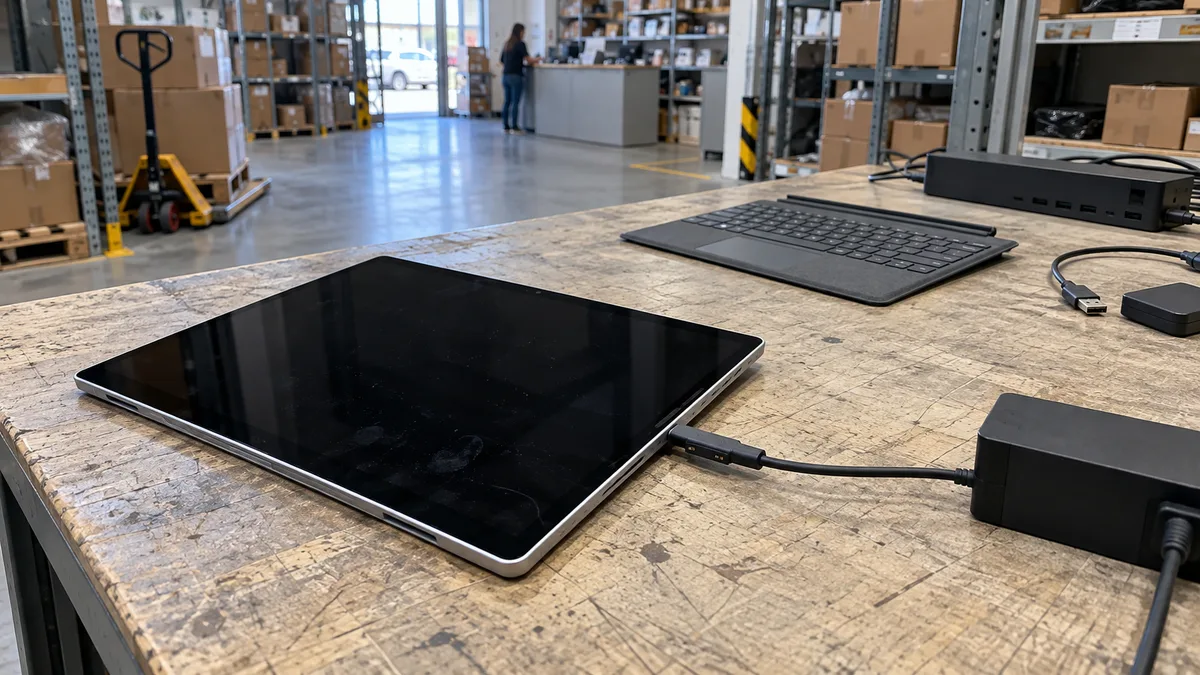
Підключіть блок живлення, призначений для вашої моделі, безпосередньо до перевіреної розетки й залиште Surface заряджатися щонайменше на 15 хвилин. Лише після цього натисніть кнопку живлення.
П’ятнадцять хвилин — це мінімальний рекомендований час перед першою спробою, а не гарантія, що глибоко розряджений акумулятор за цей час відновить працездатність. Якщо ні блок живлення, ні пристрій не реагують очікуваним чином, не продовжуйте багаторазово підключати пошкоджений кабель.
Для заряджання через USB-C Surface має підтримувати цей спосіб живлення. Водночас блок живлення повинен забезпечувати відповідний режим USB Power Delivery і достатню потужність. Тому адаптер від телефона з роз’ємом USB-C не є надійною заміною сумісному блоку живлення для перевірки.
3. Перевірте світлодіодний індикатор Surface Connect
Наведена нижче перевірка стосується лише магнітного роз’єму Surface Connect. Якщо ви використовуєте тільки USB-C, такого індикатора немає.
| Стан індикатора | Що він насправді показує | Наступний безпечний крок |
|---|---|---|
| Світиться білим | Роз’єм сигналізує про підключений блок живлення. Це не підтверджує справність акумулятора, дисплея чи материнської плати. | Залиште Surface заряджатися щонайменше на 15 хвилин, а потім спробуйте вивести його з режиму сну або виконати примусовий перезапуск. |
| Блимає | З’єднання нестабільне; причиною можуть бути забруднення, пошкодження або поганий контакт. | Від’єднайте блок живлення й огляньте роз’єм. Очищуйте його лише м’якою сухою безворсовою серветкою. |
| Не світиться | Живлення може не надходити до роз’єму або з’єднання встановлено неправильно. | Перевірте розетку, підключення блока живлення, кабель і роз’єм. Не використовуйте далі деталь із видимими пошкодженнями. |
Можна від’єднати роз’єм, повернути його на 180 градусів і підключити знову. Також можна витягнути блок живлення з розетки щонайменше на десять секунд, а потім підключити повторно.
Не очищуйте контакти металевими предметами, не згинайте їх і не розпилюйте рідину в роз’єм. Офіційні інструкції наведено на сторінці підтримки Microsoft щодо блока живлення Surface.
4. Перевірте, чи Surface не працює з чорним екраном
Surface може бути ввімкнений, навіть якщо на дисплеї нічого не видно. На це можуть вказувати звук Windows, реакція клавіатури або легке нагрівання пристрою. Проте саме по собі тепло не є підставою продовжувати перевірку, якщо нагрівання сильне або виникає біля пошкодженого роз’єму чи акумулятора.
З підключеною клавіатурою натисніть:
Windows + Ctrl + Shift + B
Це сполучення клавіш надсилає Windows запит на перезапуск графічної підсистеми. Воно працює лише тоді, коли операційна система справді запущена. Тому відсутність результату не підтверджує несправність дисплея чи материнської плати.
Якщо нічого не змінилося, безперервно утримуйте кнопку живлення приблизно 20 секунд, очікуючи на появу логотипа Surface. Потім відпустіть кнопку. Це примусовий перезапуск, а не скидання до заводських налаштувань. Він не передбачає видалення збережених файлів, проте незбережені зміни можуть бути втрачені.
Актуальні базові дії описує Microsoft в інструкції для Surface, який не вмикається або не запускається. Не використовуйте навмання комбінації кнопок, призначені для іншого покоління пристроїв.
5. Якщо Windows запустилася, перевірте стан акумулятора
Після запуску перевірте значок акумулятора й текст, який з’являється після натискання на нього. Різні стани означають різне:
| Стан у Windows | Які висновки можна зробити |
|---|---|
| Після підключення блока живлення не з’являється символ заряджання | Windows не зафіксувала заряджання. Причина може бути в блоці живлення, кабелі, роз’ємі або самому пристрої. |
Battery not detected або червоний хрестик | Система не розпізнає акумулятор. Без діагностики неможливо визначити, чи несправний сам акумулятор, його підключення або електроніка живлення. |
| Surface працює лише з підключеним блоком живлення | Акумулятор не забезпечує роботу пристрою; причину потрібно встановити за допомогою вимірювань і діагностики. |
| Під час заряджання з’являється попередження про недостатню потужність блока живлення | Підключений блок живлення може не забезпечувати достатньо енергії для одночасної роботи та заряджання. |
| Заряджання зупиняється приблизно на 80 відсотках | Це не обов’язково несправність. На пристрої, який підтримує цю функцію, може бути активне інтелектуальне заряджання для захисту акумулятора. |
| Заряджання зупиняється приблизно на 50 відсотках | На підтримуваному пристрої під централізованим керуванням може бути ввімкнений режим Battery Limit. Не змінюйте налаштування без корпоративного адміністратора. |
Повідомлення Battery not detected — недостатня підстава для замовлення акумулятора за фотографією або комерційною назвою пристрою. Surface Pro, Surface Laptop, Surface Go, Surface Book і Surface Laptop Studio мають різну конструкцію, а деталі можуть відрізнятися навіть між поколіннями однієї серії. Загальні причини розглянуто у статті Ноутбук не заряджається або не тримає заряд.
Що доводять окремі результати перевірки
Білий індикатор Surface Connect не означає, що весь пристрій справний. Він лише сигналізує про підключений до роз’єму блок живлення. Так само запуск із підключеним адаптером не підтверджує справність акумулятора.
І навпаки, індикатор, який не світиться, сам по собі не вказує на несправність материнської плати. Причина може бути в розетці, блоці живлення, кабелі, контакті або порту живлення. Перевірка має сенс лише з перевіреним сумісним блоком живлення.
Якщо Surface вмикається після від’єднання док-станції, це ще не підтверджує її несправність. Підключайте компоненти окремо й перевіряйте, чи повторюється та сама проблема. Не продовжуйте перевірку порту живлення, який хитається або перегрівається; подібні несправності та їхню діагностику описано у статті Ремонт роз’єму живлення ноутбука.
Коли Surface уже потрібна діагностика
Припиніть подальші домашні спроби, якщо:
- після заряджання та примусового перезапуску не з’являється навіть логотип;
- індикатор Surface Connect продовжує блимати навіть після обережного очищення та повороту роз’єму;
- пристрій не реагує з перевіреним сумісним блоком живлення;
- Windows показує повідомлення
Battery not detected; - Surface одразу вимикається після від’єднання блока живлення;
- роз’єм хитається, кабель пошкоджений або ділянка навколо порту надмірно нагрівається;
- корпус чи дисплей піднімається або випинається.
Не відкривайте Surface лише заради перевірки акумулятора. Для доступу до внутрішніх компонентів може знадобитися зняття дисплея, а невміле підважування здатне пошкодити екран, кабелі й акумулятор.
Гарантія Microsoft чи післягарантійний ремонт
Якщо пристрій на гарантії, спершу перевірте доступні варіанти обслуговування в Microsoft. Підготуйте точне позначення моделі, серійний номер, документ про купівлю та обліковий запис, до якого прив’язаний пристрій. Умови обслуговування корпоративного Surface можуть відрізнятися від умов для пристрою, придбаного споживачем.
Не відкривайте пристрій перед зверненням за гарантією. Залежно від моделі та регіону доступні варіанти можуть включати оформлення заявки на обслуговування, звернення до підтримки або самостійний ремонт користувачем для пристроїв, щодо яких Microsoft прямо передбачає таку можливість.
Для післягарантійного Surface варто спершу встановити несправність і лише потім вирішувати питання ремонту. Без точної моделі та діагностики неможливо обіцяти наявність акумулятора, ціну деталі чи технічну можливість ремонту. Якщо Surface потрібен для роботи, а ремонт затягується, на цей час можна орендувати інший ноутбук — як це працює, пояснює стаття ноутбук на заміну на час ремонту від сервісу оренди ноутбуків ITHOPE.
Що зробити після успішного запуску
Щойно Surface знову запрацює, насамперед створіть резервну копію важливих документів. Якщо на пристрої використовується шифрування BitLocker, переконайтеся, що маєте доступ до ключа відновлення, особливо перед оновленням прошивки, сервісним втручанням або зміною апаратних компонентів.
Потім установіть доступні оновлення Windows і прошивки, призначені для вашої моделі. Якщо проблема повторюється, запишіть:
- точне позначення моделі Surface;
- який блок живлення та спосіб заряджання використовували;
- стан індикатора Surface Connect;
- текст повідомлення про акумулятор;
- чи працює пристрій після від’єднання живлення;
- які аксесуари були підключені під час виникнення несправності.
Практичні способи копіювання файлів і створення резервної копії системи наведено в інструкції Як створити резервну копію Windows 11.
Не хочете розбиратися самі?
Замовте діагностику в Брні — ціну скажемо заздалегідь і без вашої згоди ні до чого не беремося.
Де нас знайти
Ми — сервіс ПК та ноутбуків у Брно-Жиденіце: діагностика й ремонт комп'ютерів і ноутбуків, відновлення даних з дисків та післягарантійний ремонт Apple (iPhone 12 і новіші, MacBook, iPad).
Viniční 3587/216, 615 00 Brno-Židenice, Чехія Пн–Пт 10:00–16:00
Зателефонувати +420 774 777 774 Ремонт ПК та ноутбуків у Брно
Ціну ремонту повідомляємо письмово після діагностики і продовжуємо лише після вашої згоди.