Odpověď hned: Když Surface nejde zapnout, odpojte veškeré příslušenství, připojte odpovídající zdroj nejméně na 15 minut a zkontrolujte LED konektoru Surface Connect. Pokud zařízení může běžet jen bez obrazu, zkuste klávesovou zkratku Windows + Ctrl + Shift + B. Potom podržte tlačítko napájení přibližně 20 sekund. Surface s poškozeným konektorem, neobvyklým zahříváním nebo vybouleným displejem už nenabíjejte ani neotevírejte.
Nejdřív rozlište napájení, obraz a baterii
Stejný příznak může mít několik odlišných příčin. Úplně vybitý Surface nereaguje na krátké stisknutí tlačítka. Vadný nebo nevhodný zdroj nemusí dodat potřebný výkon. Počítač také může běžet, zatímco displej zůstává černý. Pokud Windows nastartuje, ale baterie se nenabíjí nebo není rozpoznána, jde o jinou větev diagnostiky.
Nejdřív proto určete, kterou situaci řešíte:
- Surface nereaguje, nevydává zvuk a nezobrazí logo;
- zařízení jeví známky provozu, ale displej zůstává černý;
- Windows se spustí, ale baterie se nenabíjí nebo není rozpoznána.
Postup se liší také podle způsobu napájení. Některé modely používají magnetický Surface Connect, jiné podporují nabíjení přes USB-C a část zařízení nabízí obě možnosti. Bílou LED konektoru proto můžete hodnotit jen při použití Surface Connect.
Kdy to nezkoušet sám a co uděláme my
Domácí test ukončete, pokud se konektor viklá, kabel je viditelně poškozený nebo Surface zapáchá či se nezvykle zahřívá. Zařízení dále nenabíjejte ani při vybouleném displeji nebo oddělování krytu: příčinou může být nafouklá baterie, kterou není bezpečné stlačovat, propichovat ani vracet silou dovnitř. Další bezpečnostní zásady shrnuje článek Nafouklá baterie notebooku: co dělat.
V servisu postupujeme ve třech krocích:
- Při příjmu zaznamenáme přesný model, použitý zdroj, stav konektoru a projevy zařízení.
- Diagnostikou oddělíme závadu zdroje, nabíjecího portu, baterie, displeje a základní desky.
- Sdělíme zjištěnou závadu a nabídku dalšího postupu; do opravy se pustíme až po odsouhlasení.
Možnost výměny baterie nebo jiného dílu závisí na přesné generaci a konstrukci zařízení. Pokud základní kontrola nepomůže, můžete objednat diagnostiku a servis Surface v Brně.
1. Odpojte dok, USB zařízení i externí monitor
Odpojte od Surface vše kromě napájecího zdroje:
- Surface Dock a jiné dokovací stanice;
- USB disky, flash disky a přijímače;
- paměťovou kartu;
- externí monitor;
- redukce, síťové adaptéry a další USB příslušenství;
- odnímatelnou klávesnici, pokud ji váš model používá.
Potom zkuste Surface zapnout bez příslušenství. Dok, adaptér nebo připojený monitor může komplikovat start nebo odvádět obraz na jiný výstup.
Jestli se zařízení spustí, připojujte doplňky po jednom. Měňte vždy jen jednu věc a poznamenejte si, po kterém připojení se problém vrátí. Tím odlišíte samotný Surface od napájeného doku, kabelu nebo periférie.
2. Nabíjejte nejméně 15 minut
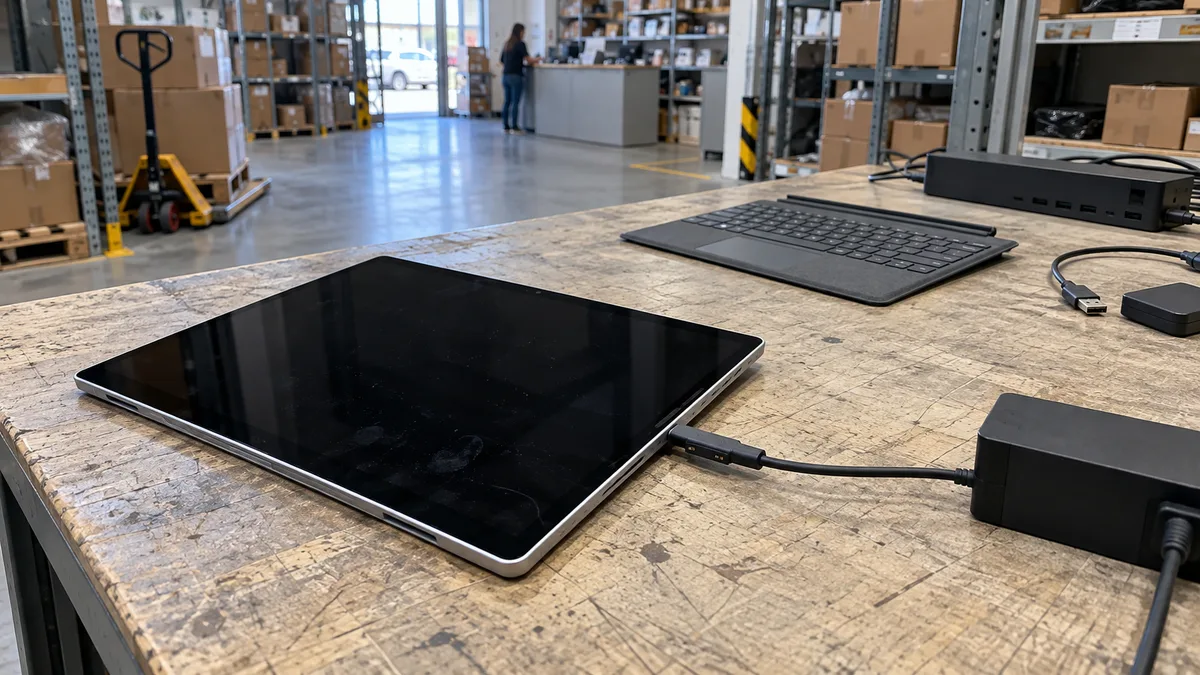
Připojte zdroj určený pro daný model přímo do ověřené zásuvky a nechte Surface nabíjet alespoň 15 minut. Teprve potom stiskněte tlačítko napájení.
Patnáct minut je minimální doba doporučená pro první pokus, nikoli záruka, že se hluboce vybitá baterie za tuto dobu obnoví. Pokud zdroj ani zařízení nejeví očekávanou reakci, nepokračujte opakovaným zapojováním poškozeného kabelu.
Při nabíjení přes USB-C musí Surface tento způsob napájení podporovat. Zdroj musí současně nabídnout vhodný režim USB Power Delivery a dostatečný výkon. Telefonní adaptér s konektorem USB-C proto není průkaznou náhradou za kompatibilní zdroj.
3. Zkontrolujte LED Surface Connect
Následující kontrola platí pouze pro magnetický konektor Surface Connect. Při napájení výhradně přes USB-C tuto kontrolku nemáte.
| Stav LED | Co skutečně ukazuje | Další bezpečný krok |
|---|---|---|
| Svítí bíle | Konektor signalizuje připojený zdroj. Neprokazuje zdravou baterii, displej ani základní desku. | Nechte Surface nejméně 15 minut nabíjet a pokračujte pokusem o probuzení nebo vynucený restart. |
| Bliká | Spojení není stabilní; příčinou může být nečistota, poškození nebo špatný kontakt. | Zdroj odpojte a konektor prohlédněte. Očistěte jej pouze měkkým suchým hadříkem bez vláken. |
| Nesvítí | Napájení se ke konektoru nemusí dostávat nebo spojení není správně navázané. | Ověřte zásuvku, zapojení zdroje, kabel a konektor. Viditelně poškozenou část dál nepoužívejte. |
Konektor můžete odpojit, otočit o 180 stupňů a znovu připojit. Napájecí zdroj lze také nejméně na deset sekund vytáhnout ze zásuvky a potom znovu zapojit.
Kontakty nečistěte kovovým předmětem, neohýbejte je a nestříkejte do konektoru kapalinu. Oficiální postup uvádí podpora Microsoftu pro napájecí zdroj Surface.
4. Ověřte, zda Surface neběží s černou obrazovkou
Surface může být spuštěný, přestože na displeji nic nevidíte. Vodítkem může být zvuk Windows, reakce klávesnice nebo mírné zahřívání zařízení. Samotné teplo však není důvod pokračovat, pokud je výrazné nebo vzniká v okolí poškozeného konektoru či baterie.
S připojenou klávesnicí stiskněte:
Windows + Ctrl + Shift + B
Zkratka požádá Windows o obnovení grafické části. Funguje pouze tehdy, když operační systém skutečně běží. Její neúspěch proto nepotvrzuje vadný displej ani základní desku.
Pokud se nic nezmění, podržte tlačítko napájení souvisle přibližně 20 sekund, dokud se případně neobjeví logo Surface. Potom tlačítko uvolněte. Jde o vynucený restart, nikoli tovární obnovení. Uložené soubory záměrně nemaže, může se však ztratit neuložená práce.
Aktuální základní kroky popisuje Microsoft v postupu pro Surface, který se nezapne nebo nespustí. Nepoužívejte náhodné kombinace tlačítek určené pro jinou generaci zařízení.
5. Když Windows naběhne, přečtěte stav baterie
Po spuštění zkontrolujte ikonu baterie a text po jejím rozbalení. Jednotlivé stavy neznamenají totéž:
| Stav ve Windows | Co z něj lze vyvodit |
|---|---|
| Po připojení zdroje se neobjeví symbol nabíjení | Windows nezaznamenal nabíjení. Příčina může být ve zdroji, kabelu, konektoru nebo zařízení. |
Battery not detected nebo červený křížek | Systém baterii nerozpoznává. Bez diagnostiky nelze určit, zda je vadná baterie, její připojení nebo napájecí elektronika. |
| Surface funguje jen se zapojeným zdrojem | Baterie zařízení neudrží v provozu; příčinu je nutné ověřit měřením a diagnostikou. |
| U nabíjení se objeví upozornění na slabý zdroj | Připojený zdroj nemusí poskytovat dost energie pro současný provoz a nabíjení. |
| Nabíjení se zastavuje kolem 80 procent | Nemusí jít o závadu. U podporovaného zařízení může být aktivní chytré nabíjení chránící baterii. |
| Nabíjení se zastavuje kolem 50 procent | U podporovaného a spravovaného zařízení může být zapnutý režim Battery Limit. Nastavení neměňte bez firemního správce. |
Hlášení Battery not detected není dostatečný podklad pro objednání baterie podle fotografie nebo obchodního názvu. Surface Pro, Surface Laptop, Surface Go, Surface Book a Surface Laptop Studio mají různé konstrukce a díly se mohou lišit i mezi generacemi stejné řady. Obecné příčiny rozebírá článek Notebook se nenabíjí nebo nedrží baterii.
Co jednotlivé výsledky dokazují
Bílá LED Surface Connect neznamená, že je celé zařízení v pořádku. Potvrzuje pouze signalizaci připojeného zdroje na konektoru. Stejně tak spuštění se zapojeným adaptérem neprokazuje zdravou baterii.
Naopak zhasnutá LED sama neurčuje vadnou základní desku. Příčina může být v zásuvce, zdroji, kabelu, kontaktu nebo napájecím portu. Test má smysl jen s ověřeným kompatibilním zdrojem.
Pokud se Surface zapne po odpojení doku, není tím automaticky potvrzena závada doku. Připojujte části jednotlivě a ověřte, zda se stejný problém opakuje. Uvolněný nebo přehřívající se napájecí port dál netestujte; podobné závady a jejich diagnostiku popisuje článek Oprava napájecího konektoru notebooku.
Kdy už Surface patří na diagnostiku
Další domácí pokusy ukončete, pokud:
- po nabíjení a vynuceném restartu nenaběhne ani logo;
- LED Surface Connect opakovaně bliká i po šetrném očištění a otočení konektoru;
- zařízení nereaguje s ověřeným kompatibilním zdrojem;
- Windows hlásí
Battery not detected; - Surface se po odpojení zdroje okamžitě vypne;
- konektor se viklá, kabel je poškozený nebo se okolí portu nadměrně zahřívá;
- kryt či displej se zvedá nebo vybouluje.
Surface neotevírejte jen kvůli kontrole baterie. Displej může být součástí servisního přístupu a neodborné páčení může poškodit panel, kabely i baterii.
Záruka Microsoftu, nebo pozáruční servis
U zařízení v záruce nejdřív ověřte servisní možnosti Microsoftu. Připravte přesné označení modelu, sériové číslo, doklad o nákupu a účet, pod kterým je zařízení evidováno. Firemní Surface může mít jiný servisní režim než zařízení zakoupené spotřebitelem.
Zařízení před uplatněním záruky neotevírejte. Konkrétní dostupná možnost může podle modelu a regionu zahrnovat servisní objednávku, podporu nebo opravu uživatelem u zařízení, pro která Microsoft tuto cestu výslovně nabízí.
U pozáručního Surface má smysl nejdřív zjistit závadu a teprve potom rozhodovat o opravě. Bez přesného modelu a diagnostiky nelze slíbit dostupnost baterie, cenu dílu ani technickou proveditelnost zásahu. Když na Surface stojí práce a oprava se protáhne, dá se na tu dobu zapůjčit jiný notebook — jak to funguje, popisuje článek náhradní notebook na dobu opravy půjčovny notebooků ITHOPE.
Co udělat po úspěšném spuštění
Jakmile Surface znovu naběhne, nejdřív zazálohujte důležité dokumenty. U zařízení se šifrováním BitLocker ověřte, že máte dostupný obnovovací klíč, zvlášť před aktualizací firmwaru, servisním zásahem nebo změnou hardwaru.
Potom nainstalujte dostupné aktualizace Windows a firmwaru určené pro váš model. Pokud se problém vrací, zapište si:
- přesné označení Surface;
- použitý zdroj a způsob nabíjení;
- stav LED Surface Connect;
- text hlášení u baterie;
- zda zařízení funguje po odpojení napájení;
- které příslušenství bylo při závadě připojené.
Praktické možnosti kopie souborů a systémové zálohy najdete v návodu Jak zálohovat Windows 11.
Nechce se vám to řešit svépomocí?
Objednejte diagnostiku v Brně — cenu řekneme předem, bez vašeho souhlasu se do ničeho nepouštíme.