Die Antwort vorweg: Ermitteln Sie vor einer RAM-Erweiterung das genaue Modell und die Konfiguration Ihres Notebooks. Prüfen Sie im Task-Manager zunächst die Belegung der Steckplätze, gleichen Sie die Angaben vor dem Kauf aber mit der Herstellerdokumentation ab. Sie müssen die Anzahl der physischen Steckplätze, die Kapazität des verlöteten Speichers, die unterstützte Gesamtkapazität und den passenden SO-DIMM-Typ kennen. DDR4 und DDR5 sind nicht austauschbar. Ein Notebook ohne Speichersteckplatz lässt sich auf herkömmlichem Weg nicht erweitern.
Zuerst zwischen Steckplatz und verlötetem Speicher unterscheiden
Die Angabe „Das Notebook hat 8 GB RAM“ sagt noch nichts darüber aus, ob sich der Speicher erweitern lässt. Im Inneren können sich ein Modul und ein zweiter freier Steckplatz befinden, eine Kombination aus verlötetem Speicher und einem Steckplatz oder ausschließlich verlötete Chips, die sich nicht austauschen lassen.
Entscheidend sind die genaue Generation und Konfiguration des Notebooks. Eine allgemeine Bezeichnung wie ThinkPad T14, Dell Latitude oder HP EliteBook reicht nicht aus, da sich die Speicherausstattung je nach Generation und Prozessorvariante unterscheiden kann.
Öffnen Sie unter Windows die Systeminformationen, indem Sie msinfo32 eingeben, und notieren Sie den Eintrag Systemmodell. Bei Lenovo-Notebooks kann auch die Gerätekennung MTM hilfreich sein. Wenn Sie noch überlegen, welche Kapazität Sie benötigen, lesen Sie auch die Übersicht dazu, wie viel RAM Sie 2026 benötigen.
Wann Sie es nicht selbst versuchen sollten und was wir übernehmen
Öffnen Sie das Notebook nicht selbst, wenn das Gehäuse gewölbt oder beschädigt ist, Sie nicht wissen, wie der interne Akku korrekt getrennt wird, oder die Bodenplatte durch versteckte Schrauben und fest sitzende Clips gehalten wird. Verschieben Sie den Eingriff auch bei einem von der Organisation verwalteten Firmengerät, wenn Ihnen die Zustimmung der IT-Verwaltung fehlt oder Sie nicht geprüft haben, ob der BitLocker-Wiederherstellungsschlüssel verfügbar ist.
In unserer Werkstatt gehen wir in drei Schritten vor:
- Anhand des genauen Modells und der Konfiguration prüfen wir die Steckplätze, den verlöteten Speicher, den unterstützten Speichertyp und die maximale Kapazität.
- Wir prüfen, ob das Modul geeignet ist, und öffnen das Gehäuse fachgerecht entsprechend der Bauweise des Notebooks.
- Nach dem Einbau prüfen wir die erkannte Kapazität und die grundlegende Stabilität. Eventuell erforderliche weitere Arbeiten bieten wir Ihnen zunächst zur Freigabe an.
Wenn Sie bei der Modulauswahl oder beim Öffnen des Gehäuses unsicher sind, können Sie eine RAM-Erweiterung für Ihr Notebook in Brünn beauftragen.
Drei Prüfungen vor der Modulbestellung
| Prüfung | Erster Anlaufpunkt | Was Sie bestätigen müssen |
|---|---|---|
| Speicherbelegung | Task-Manager → Leistung → Arbeitsspeicher | Wie viele Steckplätze das System meldet und wie viele davon als belegt gelten |
| Verlöteter RAM | Spezifikation des genauen Modells | Ob der Speicher austauschbar, teilweise verlötet oder vollständig verlötet ist |
| Modultyp | Herstellerdokumentation und Kennzeichnung des vorhandenen Speichers | DDR4 oder DDR5, SO-DIMM-Format, unterstützte Geschwindigkeit und Kapazität |
Der Task-Manager bietet eine schnelle Orientierung, aber keine verbindliche Beschreibung der Hauptplatine. Kaufen Sie erst, nachdem Sie die Dokumentation für das genaue Modell geprüft haben.
1. Der Task-Manager liefert nur einen ersten Anhaltspunkt
Drücken Sie unter Windows 11 Ctrl + Shift + Esc, öffnen Sie Leistung und wählen Sie Arbeitsspeicher. Neben Gesamtkapazität und Geschwindigkeit kann das System die Angabe Steckplätze verwendet anzeigen.
Notieren Sie diese Angabe, leiten Sie daraus aber nicht automatisch die Anzahl der verfügbaren Anschlüsse ab. Windows bezieht die Hardwareinformationen aus der Gerätefirmware. Bei manchen Bauweisen mit verlötetem Speicher entspricht die Anzeige nicht unbedingt der tatsächlichen physischen Anordnung.
Auch die Angabe „1 von 2“ bestätigt daher für sich genommen nicht, dass Sie nach dem Abnehmen der Abdeckung einen freien Steckplatz für ein beliebiges Modul vorfinden. Als Nächstes müssen Sie die Spezifikation der genauen Konfiguration prüfen.
2. Die Herstellerspezifikation zeigt den tatsächlichen Aufbau
Die zuverlässigste Grundlage ist die Produktspezifikation oder das Servicehandbuch des Herstellers. Der Unterschied zwischen zwei Notebooks derselben Marke zeigt, warum die Suche allein nach der Modellreihe nicht ausreicht.
| Modell | Aufbau laut Lenovo PSREF | Erweiterungsmöglichkeit |
|---|---|---|
| ThinkPad T14 Gen 3 Intel | Verlöteter Speicher und ein DDR4-SO-DIMM-Steckplatz | Innerhalb der unterstützten Konfiguration lässt sich ein Modul einsetzen oder austauschen |
| ThinkPad X1 Carbon Gen 11 | Verlöteter Speicher ohne Steckplatz | Der RAM lässt sich nicht durch einen üblichen Modultausch erweitern |
Die Spezifikation des ThinkPad T14 Gen 3 Intel nennt einen DDR4-SO-DIMM-Steckplatz und verlöteten Speicher. Bei der Variante mit 8 GB verlötetem Speicher werden insgesamt bis zu 40 GB unterstützt, bei der Variante mit 16 GB verlötetem Speicher bis zu 48 GB. Die maximale Kapazität hängt somit auch von der ursprünglichen Bestückung der Hauptplatine ab.
Die Spezifikation des ThinkPad X1 Carbon Gen 11 nennt dagegen verlöteten Speicher ohne Speichersteckplätze. Durch den Kauf eines SO-DIMM-Moduls lässt sich dieses Modell daher nicht erweitern.
Übertragen Sie diese Angaben nicht auf andere ThinkPad-Generationen. Prüfen Sie immer die Dokumentation des konkreten Modells und der jeweiligen Prozessorvariante.
3. DDR4 und DDR5 sind nicht austauschbar
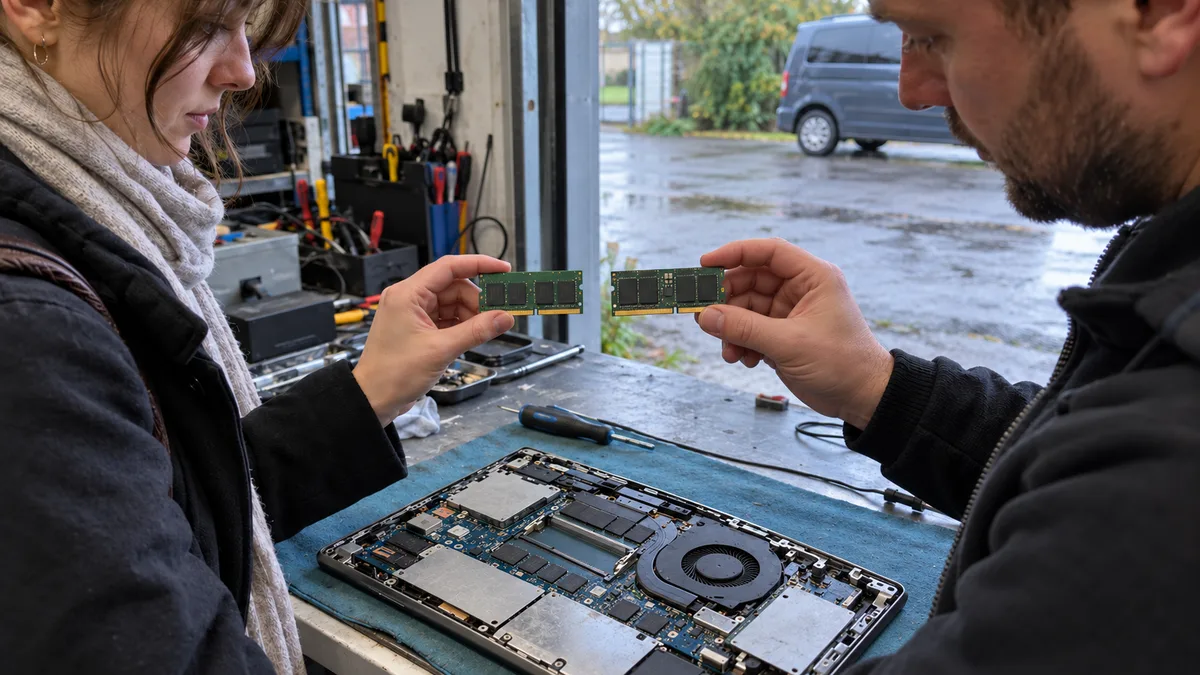
Austauschbare Notebook-Speichermodule verwenden üblicherweise das kleinere SO-DIMM-Format. Diese Bezeichnung allein legt jedoch noch nicht die Speichergeneration fest.
DDR4 und DDR5 unterscheiden sich elektrisch und mechanisch und sind nicht miteinander kompatibel. Wählen Sie das Modul daher anhand der Notebook-Dokumentation aus, nicht allein nach einer ähnlichen Größe. Lässt sich der Speicher nicht leicht und gleichmäßig in den Steckplatz einsetzen, wenden Sie keine Gewalt an.
Vergleichen Sie vor dem Kauf:
- die Speichergeneration DDR4 oder DDR5;
- die SO-DIMM-Bauform für Notebooks;
- die vom Hersteller unterstützte Geschwindigkeit;
- die maximale Kapazität eines einzelnen Moduls;
- die maximale Kapazität der gesamten Konfiguration;
- die Kapazität eines eventuell verlöteten Speichers.
Ein Modul mit einer höheren angegebenen Geschwindigkeit arbeitet im Notebook nicht zwangsläufig mit dieser Geschwindigkeit. Die tatsächliche Einstellung hängt vom Speichercontroller, der Firmware und der Kombination der eingebauten Module ab.
Dual-Channel hängt von der konkreten Speicherbestückung ab
Dual-Channel ermöglicht dem Speichercontroller, zwei Kanäle zu nutzen. Der praktische Vorteil hängt vom Prozessor, der integrierten Grafik, der Anwendung und der tatsächlichen Speicheranordnung ab.
Bei einem Notebook mit zwei Steckplätzen für austauschbare Module ist ein Paar kompatibler Module mit gleicher Kapazität und gleichen technischen Daten meist die am besten vorhersehbare Lösung. Bei verlötetem RAM in Kombination mit einem Steckplatz richten Sie sich nach der Plattformdokumentation. Die gleiche Gesamtkapazität bedeutet noch nicht, dass die Speicherkanäle auf dieselbe Weise genutzt werden.
Ausreichende Kapazität und Stabilität haben Vorrang. Es ergibt keinen Sinn, nur für eine symmetrische Bestückung zu wenig Speicher zu wählen, wenn das Notebook bei der täglichen Arbeit regelmäßig an seine Speichergrenzen stößt.
Was tun, wenn kein Steckplatz frei ist?
Ein bereits belegter Steckplatz für austauschbaren Speicher kann es ermöglichen, das vorhandene Modul durch ein größeres zu ersetzen. Die Notebook-Dokumentation muss dies jedoch ausdrücklich unterstützen. Hat das Gerät keinen Steckplatz, ist der RAM verlötet und lässt sich im Rahmen einer üblichen Servicearbeit nicht erweitern. Reicht der verlötete Speicher für Ihre Arbeit nicht aus, bleibt der Wechsel zu einem anderen Gerät. Welche Speicherkonfigurationen generalüberholte Business-Notebooks bieten können, zeigt das Angebot generalüberholter Notebooks auf XJO.cz — derzeit ein Testkatalog von ITHOPE; ein angezeigter Eintrag bestätigt weder die Verfügbarkeit noch eine Bestellmöglichkeit.
Eine SSD ersetzt keinen Arbeitsspeicher. Die Auslagerungsdatei ist deutlich langsamer als RAM. Trotzdem kann der Austausch eines langsamen oder vollen Laufwerks den Systemstart und die Arbeit mit Dateien beschleunigen. Vor einer Investition in ein älteres Gerät hilft der Artikel dazu, wann sich eine SSD für ein altes Notebook lohnt.
Wenn Windows nach dem Einbau nicht die erwartete Kapazität anzeigt, schalten Sie das Notebook aus und nehmen Sie keine weiteren Eingriffe auf Verdacht vor. Das weitere Vorgehen beschreibt der Artikel, warum Windows nach dem Upgrade weniger RAM erkennt.
Bevor Sie das Notebook öffnen
Fahren Sie das Notebook ordnungsgemäß herunter und trennen Sie es vom Netzteil. Die weiteren Schritte, einschließlich des Trennens des internen Akkus, richten sich nach dem Servicehandbuch des konkreten Modells.
Die Bodenplatte kann neben sichtbaren Schrauben auch durch Kunststoffclips gehalten werden. Manche Schrauben verbleiben in der Abdeckung. Beim Aufhebeln mit einem ungeeigneten Werkzeug kann die Gehäusekante beschädigt werden. Die praktischen Risiken beschreibt die Anleitung dazu, was Sie vor dem Öffnen des Notebooks prüfen sollten.
Prüfen Sie vor dem Eingriff auch die Garantiebedingungen des Herstellers und des Verkäufers. Das bloße Öffnen lässt sich nicht pauschal mit einem automatischen Garantieverlust gleichsetzen. Schäden am Gehäuse, an einem Anschluss oder an der Hauptplatine können die Abwicklung einer Reklamation jedoch erschweren.
Bei Firmennotebooks BitLocker prüfen
Klären Sie vor dem Öffnen eines Firmencomputers, ob das Laufwerk mit BitLocker geschützt ist und wo der Wiederherstellungsschlüssel hinterlegt ist. Ein reiner RAM-Tausch verändert normalerweise weder das TPM noch die Hauptplatine. Trotzdem sollten Sie sich nicht darauf verlassen, dass der Wiederherstellungsmodus keinesfalls auftreten kann.
Microsoft nennt als mögliche Auslöser der BitLocker-Wiederherstellung auch bestimmte Änderungen an Hardware, Firmware, TPM oder Startkonfiguration. Bei einem verwalteten Notebook verfügt möglicherweise nur die IT-Verwaltung der Organisation über den Schlüssel. Weitere Zusammenhänge erläutert der Artikel zu BitLocker und Wiederherstellungsschlüsseln bei Firmennotebooks.
Checkliste vor dem Kauf
Bestellen Sie das Modul erst, wenn Sie Folgendes geprüft haben:
- den genauen Hersteller, das Modell, die Generation und gegebenenfalls die MTM-Kennung;
- die aktuelle Kapazität und die Art der Speicherbestückung;
- die Kapazität des verlöteten Speichers;
- die Anzahl der physischen Steckplätze;
- die Austauschmöglichkeit eines bereits eingebauten Moduls;
- die DDR-Generation und das SO-DIMM-Format;
- die unterstützte Geschwindigkeit und Kapazität;
- die maximale Kapazität der konkreten Konfiguration;
- die Verfügbarkeit des BitLocker-Wiederherstellungsschlüssels;
- das Vorgehen zum Öffnen und Trennen des Akkus gemäß Servicehandbuch.
Fehlt eine dieser Angaben, wählen Sie den Speicher nicht allein anhand der Notebook-Marke aus. Ermitteln Sie zunächst die genaue Konfiguration oder lassen Sie die Kompatibilität vor der Bestellung des Bauteils prüfen.
Sie möchten das nicht selbst lösen?
Buchen Sie eine Diagnose in Brno — den Preis nennen wir vorab und beginnen erst nach Ihrer Zustimmung.
Wo Sie uns finden
Wir sind eine PC- und Notebook-Werkstatt in Brno-Židenice: Diagnose und Reparatur von Computern und Notebooks, Datenrettung von Datenträgern und Apple-Reparaturen nach Ablauf der Garantie (iPhone 12 und neuer, MacBook, iPad).
Viniční 3587/216, 615 00 Brno-Židenice, Tschechien Mo–Fr 10:00–16:00
Anrufen +420 774 777 774 PC- und Laptop-Reparatur in Brno
Den Reparaturpreis nennen wir nach der Diagnose schriftlich und arbeiten erst nach Ihrer Zustimmung weiter.