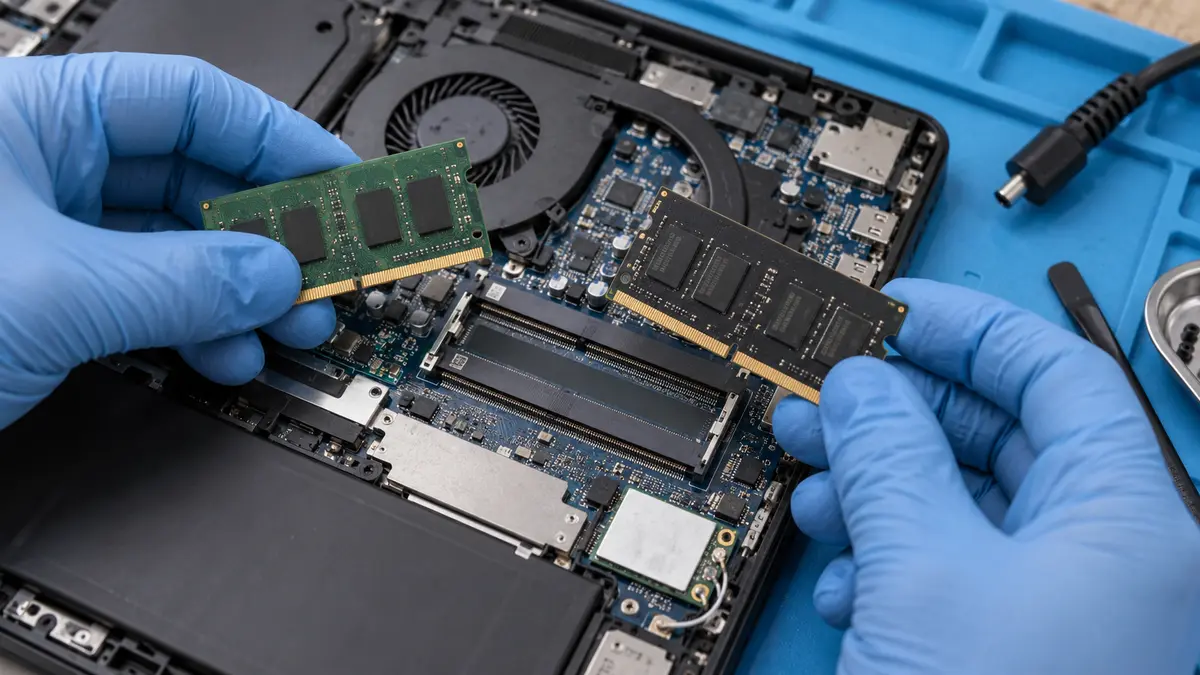
Die kurze Antwort: Zeigt Windows nach dem Einbau weniger Arbeitsspeicher an, als physisch installiert ist, vergleichen Sie zuerst die im BIOS/UEFI erkannte Kapazität mit dem installierten und dem gesamten physischen Speicher in
msinfo32. Ergänzen Sie im Task-Manager den Wert „Für Hardware reserviert“. Je nachdem, wo die Kapazität verloren geht – bereits im BIOS oder erst in Windows –, suchen Sie entweder nach einer physischen beziehungsweise einbaubedingten Ursache oder nach einer Ursache in Software und Lizenzierung.
Klären Sie zuerst, welche Werte Sie überhaupt vergleichen
Wenn ein Kunde sagt, der Computer erkenne nicht den gesamten Arbeitsspeicher, meint er meist einen Wert, den er irgendwo in Windows sieht. Dieser Wert entsteht jedoch am Ende einer ganzen Kette: physisches Modul → Steckplatz → Speichercontroller und BIOS → Grenze der Windows-Edition → Hardware-Reservierungen → Betriebssystem. Durch den Vergleich zweier Punkte in dieser Kette erkennen Sie, wo der vermeintliche Verlust auftritt.
Die grundlegenden Vergleichswerte sind:
- Im BIOS/UEFI angezeigte Kapazität – also die Speichermenge, die die Firmware anhand der eingebauten Module erkennt.
- Werte in Windows – der installierte und der gesamte physische Speicher in
msinfo32, ergänzt um den Wert „Für Hardware reserviert“ im Task-Manager.
Dieser Artikel behandelt fehlende Kapazität nach einem Upgrade. Wie viel Arbeitsspeicher Sie überhaupt benötigen, erläutert der Artikel wie viel RAM Sie 2026 benötigen. Notieren Sie beide Werte am besten noch vor jedem Eingriff. Ohne diese Aufzeichnung wird aus einer systematischen Diagnose schnell ein willkürliches Ausprobieren, dessen Ergebnis sich später nicht überprüfen lässt.
Schritt 1: Im BIOS/UEFI nur die erkannte Kapazität ablesen
Laut Dells Anleitung zum Installieren und Aufrüsten von Arbeitsspeicher müssen Speichertyp, maximale Kapazität und Belegung der Steckplätze anhand der Dokumentation des konkreten Modells geprüft werden. Ändern Sie für den Vergleich daher nichts im BIOS, sondern lesen Sie den Wert lediglich ab (Dell: Install or upgrade RAM).
Vorgehen:
- Starten Sie den Computer neu und öffnen Sie das Setup. Meist geschieht dies mit F2, bei manchen Herstellern mit Entf oder Esc. Die richtige Taste finden Sie im Handbuch des jeweiligen Modells.
- Öffnen Sie den Bereich mit den System- oder Speicherinformationen. Seine Bezeichnung unterscheidet sich je nach Firmware-Hersteller.
- Notieren Sie die insgesamt erkannte Kapazität und, sofern angegeben, die Zahl der eingebauten Module.
- Beenden Sie das Setup, ohne Änderungen zu speichern, also etwa über „Exit without saving“.
Erwartetes Ergebnis: Der Wert entspricht der Summe der Nennkapazitäten aller eingebauten Module, beispielsweise 32 GB bei zwei Modulen mit jeweils 16 GB.
Sicheres Vorgehen bei einer Abweichung: Meldet das BIOS weniger, beispielsweise nur 16 von 32 GB, liegt das Problem auf der Ebene Firmware–Steckplatz–Modul. Lassen Sie das BIOS in diesem Fall unverändert, setzen Sie seine Einstellungen nicht zurück und fahren Sie mit der weiter unten beschriebenen physischen Prüfung fort. Bei Firmen- oder Kundengeräten empfiehlt es sich, den Befund zu dokumentieren und die Arbeiten an der Hardware einem Servicetechniker zu überlassen.
Schritt 2: Windows – Task-Manager, Leistung → Arbeitsspeicher
Öffnen Sie erst dann, wenn Sie den BIOS-Wert kennen, den Task-Manager:
- Drücken Sie Strg + Umschalt + Esc.
- Wechseln Sie zur Registerkarte Leistung und wählen Sie Arbeitsspeicher.
- Notieren Sie oben die Kapazität und unten den Wert „Für Hardware reserviert“. Die Bezeichnungen können je nach Version abweichen. Lesen Sie deshalb im nächsten Schritt den installierten und den gesamten Speicher zusätzlich in
msinfo32ab.
Wichtiger Hinweis: Vergleichen Sie nicht den Wert „Verfügbar“. Er bezeichnet den Arbeitsspeicher, der Anwendungen aktuell zur Verfügung steht, einschließlich wiederverwendbaren Standby-Speichers, und ändert sich je nach laufender Software. Wer fehlende Kapazität anhand des Werts „Verfügbar“ diagnostiziert, gelangt fälschlicherweise zu dem Schluss, Arbeitsspeicher „fehle“, obwohl er momentan lediglich belegt ist.
Erwartetes Ergebnis: Sie können zwischen der Gesamtkapazität und der Hardware-Reservierung unterscheiden. Für die Reservierung gibt es keinen allgemeingültigen Idealwert. Vergleichen Sie sie mit der Dokumentation und Konfiguration des konkreten Geräts.
Nächster Schritt: Ergänzen Sie die Werte um die Angaben aus msinfo32. Ist die Abweichung für das betreffende Modell unerwartet, bewahren Sie die Aufzeichnung auf und versuchen Sie nicht, die Reservierung durch willkürliche Einstellungsänderungen zu beseitigen.
Schritt 3: msinfo32 sowie Edition und Architektur prüfen
Laut Microsoft-Dokumentation hängen die Grenzen des adressierbaren physischen Speichers von der Windows-Edition und -Architektur ab. Weniger nutzbarer Speicher kann daher nicht automatisch einem defekten Modul zugeschrieben werden (Microsoft: Memory limits Windows).
Vorgehen:
- Drücken Sie Win + R, geben Sie
msinfo32ein und bestätigen Sie mit der Eingabetaste. - Notieren Sie in der Systemübersicht den „Gesamten physischen Speicher“ und den „Installierten physischen Speicher (RAM)“.
- Notieren Sie die Windows-Edition und den Systemtyp. Die nötigen Angaben finden Sie unter Einstellungen → System → Info oder direkt in
msinfo32. Windows 11 gibt es nicht als 32-Bit-Edition. Die allgemeinen Beschränkungen älterer 32-Bit-Systeme erklären daher keine Störung eines Computers mit Windows 11.
Erwartetes Ergebnis: Sie kennen nun die von der Firmware erkannte, die von Windows als installiert gemeldete und die für das System nutzbare Kapazität. Eine Abweichung kann mit einer Reservierung oder einer Systemgrenze zusammenhängen; für sich allein beweist sie weder ein defektes Modul noch eine korrekte Konfiguration.
Entscheidungstabelle: Wo geht Kapazität verloren?
| Was Sie sehen | Welcher Bereich betroffen ist | Nächster Schritt |
|---|---|---|
| Das BIOS meldet weniger Speicher, als eingebaut ist | Modulkompatibilität, Einbau, Steckplatz | Nach dem Servicehandbuch des konkreten Modells vorgehen und die Modulunterstützung in der Herstellerdokumentation prüfen |
| Das BIOS meldet die volle Kapazität, Windows jedoch weniger | Reservierung, Edition, Architektur | Im Task-Manager installierten und reservierten Speicher vergleichen, Edition und 64-Bit-System in msinfo32 prüfen |
| Der Windows-Wert „Verfügbar“ ist niedrig | Kein Defekt, sondern aktuelle Nutzung | Diesen Wert nicht zur Diagnose heranziehen, sondern den „Installierten“ Speicher prüfen |
| Die Kapazität überschreitet die Grenze der konkreten Edition | Windows-Grenze | Genaue Edition mit der Microsoft-Tabelle vergleichen und nicht sofort weiteren RAM bestellen |
| „Für Hardware reserviert“ ist ungewöhnlich hoch | Hardware-Reservierungen, etwa für integrierte Grafik | Ursache der Reservierung in der Gerätedokumentation prüfen und nicht durch einen Eingriff in das System zu beseitigen versuchen |
| Eines von zwei Modulen wird nicht gemeldet | Physisches Modul oder Steckplatz | Qualifizierter Service nach Handbuch statt eigener Tests am laufenden Gerät |
Was die Prüfung belegt – und was nicht
Hier muss man gegenüber dem Kunden und sich selbst eine klare Grenze ziehen:
Die Prüfung belegt:
- Ob die Firmware die eingebaute Kapazität erkennt oder nicht.
- Welche installierte und nutzbare Kapazität Windows meldet.
- Die Größe der festgestellten Abweichung. Ihre konkrete Ursache muss gesondert geprüft werden; sie entspricht nicht automatisch nur der Reservierung für die integrierte Grafik.
Die Prüfung belegt NICHT:
- Welches konkrete Modul defekt ist, wenn mehrere eingebaut sind. Dafür müssten die Module einzeln getestet werden – ausschließlich bei getrennter Stromversorgung, nach dem Servicehandbuch des jeweiligen Modells und durch eine qualifizierte Fachkraft. Dell verweist bei Speichertyp, maximaler Kapazität und Belegung der Steckplätze wiederholt auf die Dokumentation des konkreten Computers und nicht auf eine allgemeingültige Anleitung (Dell: Install or upgrade RAM).
- Dass ein Modul tatsächlich inkompatibel ist. Das Verhalten beim Start kann verschiedene Ursachen haben, und eine einmalige Nichterkennung kann die Kompatibilität weder eindeutig ausschließen noch bestätigen.
- Dass die „fehlenden“ Gigabyte problematisch sind. Hardware-Reservierungen sind bei vielen Systemen beabsichtigt.
Sichere Lösungswege
Fall A – das Problem liegt im BIOS, das weniger als die eingebaute Kapazität meldet:
- Lassen Sie die Firmware-Einstellungen unverändert.
- Veranlassen Sie eine Prüfung nach dem Servicehandbuch des konkreten Modells: korrekter Sitz der Module, Steckplätze und Kompatibilität gemäß der Herstellerdokumentation für dieses Modell.
- Klären Sie vor der Übergabe an den Service den Umgang mit den Daten: Erstellen Sie eine Sicherung; Verschlüsselungsschlüssel wie der BitLocker-Wiederherstellungsschlüssel bleiben beim Eigentümer des Geräts. Senden Sie Schlüssel niemals per E-Mail, Formular oder Chat.
- Reparieren oder durchsuchen Sie einen empfindlichen beziehungsweise defekten Originaldatenträger nicht erneut. Die Diagnose betrifft das Gerät, nicht die Daten.
Fall B – das BIOS meldet die richtige Kapazität, Windows jedoch weniger:
- Prüfen Sie Edition und Architektur. Die Grenzen des nutzbaren Speichers unterscheiden sich zwischen den Windows-Editionen und dürfen nicht der Hardware zugeschrieben werden (Microsoft: Memory limits Windows).
- Ermitteln Sie den Wert „Für Hardware reserviert“. Eine integrierte Grafikeinheit kann einen Teil des Speichers reservieren; prüfen Sie den normalen Umfang jedoch für das konkrete Modell.
- Passt die Abweichung zu keiner dieser Ursachen, übergeben Sie dem Servicetechniker eine genaue Aufzeichnung der Werte aus den Schritten 1 bis 3.
Das Festlegen des maximalen Speichers über msconfig und ein Zurücksetzen des BIOS gehören nicht zu dieser Diagnose. Beide Eingriffe verändern die Konfiguration, obwohl für einen reinen Vergleich kein Grund dazu besteht, und können mehr schaden als nutzen.
Übergabe-Checkliste und Überprüfung des Ergebnisses
Wenn Sie das Gerät an einen Kunden, Kollegen oder Servicebetrieb weitergeben, fügen Sie Folgendes bei:
- Notierte Kapazität aus BIOS/UEFI und Anzahl der Module
- Kapazität und Wert „Für Hardware reserviert“ aus dem Task-Manager
- „Installierter“ und „Gesamter physischer Speicher“ aus msinfo32
- Systemtyp (64 Bit) und Windows-Edition
- Hinweis, ob eine Sicherung erstellt wurde und wer die Verschlüsselungsschlüssel verwahrt
- Notiz darüber, was bereits ausgeschlossen wurde und was nicht
Überprüfung nach jedem Eingriff: Wiederholen Sie die Schritte 1 und 2. Das Ergebnis ist eine vergleichbare Aufzeichnung: Das BIOS meldet die volle eingebaute Kapazität, der Wert „Installiert“ in Windows stimmt damit überein und der „Reservierte“ Speicher liegt im für die Gerätekonfiguration vorgesehenen Bereich. Ohne diese erneute Messung lässt sich nicht behaupten, dass der Eingriff das Problem behoben hat. Beachten Sie außerdem: Die Empfehlung zum Neustart gilt für PCs, aber nicht unbesehen für jeden Unternehmensserver.
Häufig gestellte Fragen
Warum zeigt Windows nicht gleich viel RAM an wie das BIOS?
Die Abweichung kann durch Reservierungen, Beschränkungen der Windows-Edition oder die Konfiguration entstehen. Bewerten Sie ihre Größe anhand des konkreten Geräts. Vergleichen Sie den installierten und den gesamten physischen Speicher mit dem BIOS, nicht den aktuell „verfügbaren“ Speicher.
Bedeutet weniger „verfügbarer“ Speicher einen Defekt?
Nicht automatisch. Dieser Wert bezeichnet den Speicher, der Anwendungen im jeweiligen Moment zur Verfügung steht, und ändert sich laufend. Lesen Sie den installierten und den gesamten physischen Speicher in msinfo32 ab und ergänzen Sie die Hardware-Reservierung aus dem Task-Manager.
Soll ich im BIOS etwas ändern, wenn es den Speicher nicht erkennt?
Nein. Lesen Sie im BIOS lediglich die erkannte Kapazität ab und ändern Sie nichts. Ursache können Kompatibilität, Einbau, Firmware oder ein Speichersteckplatz sein. Das sollte ein Fachbetrieb anhand des Servicehandbuchs des konkreten Modells klären, nicht durch Änderungen an den Einstellungen.
Wie finde ich heraus, ob die Windows-Edition das Problem verursacht?
Starten Sie msinfo32 und vergleichen Sie den „Installierten physischen Speicher“ mit dem „Gesamten physischen Speicher“. Prüfen Sie außerdem den Systemtyp unter System → Info. Die Speichergrenzen hängen von Edition und Architektur ab, sodass ein niedrigerer Wert nicht zwangsläufig auf ein defektes Modul hinweist.
Kann ich die Module selbst einzeln testen?
Einzeltests erfordern Arbeiten an der Hardware bei getrennter Stromversorgung und nach dem Servicehandbuch des jeweiligen Modells. Sie sind daher einer qualifizierten Fachkraft vorbehalten. Sorgen Sie vorher für eine Datensicherung; die Verschlüsselungsschlüssel müssen beim Eigentümer bleiben. Senden Sie Schlüssel niemals per Chat, E-Mail oder Formular.
Wann ein Service sinnvoll ist
Beschreiben Sie einen fortbestehenden Fehler in der Serviceanfrage: genaues Modell, Symptom, Zeitpunkt des ersten Auftretens und die bereits sicher geprüften Punkte. Für die Reparatur des Geräts und die weiteren Schritte können Sie den PC- und Notebook-Service von ITHOPE nutzen. Sind zugleich ungesicherte Daten gefährdet, kümmern Sie sich zuerst um die Daten. Preis und Umfang des Eingriffs lassen sich anhand der festgestellten Ursache bestimmen.
Quellen und Prüfdatum
Die technischen Quellen wurden am 4. Oktober 2026 geprüft.
Sie möchten das nicht selbst lösen?
Buchen Sie eine Diagnose in Brno — den Preis nennen wir vorab und beginnen erst nach Ihrer Zustimmung.
Wo Sie uns finden
Wir sind eine PC- und Notebook-Werkstatt in Brno-Židenice: Diagnose und Reparatur von Computern und Notebooks, Datenrettung von Datenträgern und Apple-Reparaturen nach Ablauf der Garantie (iPhone 12 und neuer, MacBook, iPad).
Viniční 3587/216, 615 00 Brno-Židenice, Tschechien Mo–Fr 10:00–16:00
Anrufen +420 774 777 774 PC- und Laptop-Reparatur in Brno
Den Reparaturpreis nennen wir nach der Diagnose schriftlich und arbeiten erst nach Ihrer Zustimmung weiter.


