Коротка відповідь: Перед розширенням оперативної пам’яті ноутбука з’ясуйте точну модель і конфігурацію пристрою. У Диспетчері завдань попередньо перевірте зайнятість слотів, але рішення про купівлю ухвалюйте за документацією виробника. Потрібно знати кількість фізичних слотів, обсяг розпаяної пам’яті, підтримувану місткість і потрібний тип SO-DIMM. DDR4 і DDR5 не є взаємозамінними, а в ноутбуці без слота для пам’яті розширити RAM звичайним способом неможливо.
Спершу з’ясуйте, чи є слот і розпаяна пам’ять
Інформація «ноутбук має 8 ГБ RAM» не пояснює, чи можна розширити пам’ять. Усередині може бути один модуль і другий вільний слот, поєднання розпаяної пам’яті з одним слотом або лише розпаяні мікросхеми без можливості заміни.
Вирішальне значення мають конкретне покоління та конфігурація ноутбука. Загальної назви, як-от ThinkPad T14, Dell Latitude або HP EliteBook, недостатньо: у різних поколіннях і версіях із різними процесорами пам’ять може бути реалізована по-різному.
У Windows запустіть програму «Відомості про систему», ввівши msinfo32, і запишіть значення пункту «Модель системи». Для ноутбуків Lenovo також може знадобитися код типу й моделі пристрою — MTM. Якщо ви ще визначаєтеся з потрібним обсягом, перегляньте також огляд скільки RAM потрібно у 2026 році.
Коли не варто робити це самостійно та що зробимо ми
Не відкривайте ноутбук самостійно, якщо його корпус здувся чи пошкоджений, ви не знаєте правильного порядку від’єднання внутрішнього акумулятора або нижню кришку утримують приховані гвинти й тугі засувки. Відкладіть втручання й у корпоративний пристрій, яким керує організація, якщо у вас немає дозволу адміністратора та перевіреного ключа відновлення BitLocker.
У сервісі ми працюємо в три етапи:
- За точною моделлю та конфігурацією перевіряємо слоти, розпаяну пам’ять, підтримуваний тип і максимальний обсяг.
- Перевіряємо сумісність модуля та безпечно відкриваємо корпус з урахуванням конструкції ноутбука.
- Після встановлення перевіряємо, який обсяг пам’яті розпізнається, і базову стабільність роботи; можливі додаткові роботи спочатку пропонуємо на погодження.
Якщо ви не впевнені у виборі модуля або в тому, як відкрити корпус, можете замовити розширення RAM ноутбука в Брно.
Три перевірки перед замовленням модуля
| Що перевірити | Із чого почати | Що потрібно підтвердити |
|---|---|---|
| Зайнятість слотів пам’яті | Диспетчер завдань → Продуктивність → Пам’ять | Скільки слотів показує система та скільки з них вважає зайнятими |
| Розпаяна RAM | Характеристики конкретної моделі | Чи є пам’ять змінною, частково розпаяною або повністю розпаяною |
| Тип модуля | Документація виробника та маркування встановленої пам’яті | DDR4 чи DDR5, формат SO-DIMM, підтримувану швидкість і місткість |
Диспетчер завдань допоможе швидко зорієнтуватися, але не дасть остаточної відповіді щодо будови материнської плати. Купуйте модуль лише після перевірки документації саме вашої моделі.
1. Диспетчер завдань дає лише першу підказку
У Windows 11 натисніть Ctrl + Shift + Esc, відкрийте розділ «Продуктивність» і виберіть «Пам’ять». Поряд із загальним обсягом і швидкістю система може показувати пункт «Використано гнізд».
Запишіть ці дані, але не робіть із них автоматичного висновку про кількість доступних роз’ємів. Windows отримує відомості про обладнання з мікропрограми пристрою, тому в деяких конструкціях із розпаяною пам’яттю показані дані можуть не повністю відповідати фізичному розташуванню компонентів.
Отже, навіть напис «1 із 2» сам по собі не підтверджує, що під кришкою є вільний слот, придатний для будь-якого модуля. Наступним кроком обов’язково має бути перевірка характеристик конкретної конфігурації.
2. Характеристики виробника покажуть реальну конструкцію
Найнадійніше джерело — офіційні характеристики або сервісний посібник виробника. Відмінність між двома ноутбуками однієї марки показує, чому недостатньо шукати лише за назвою серії.
| Модель | Конструкція за Lenovo PSREF | Можливість розширення |
|---|---|---|
| ThinkPad T14 Gen 3 Intel | Розпаяна пам’ять і один слот DDR4 SO-DIMM | У слот можна додати модуль або замінити його в межах підтримуваної конфігурації |
| ThinkPad X1 Carbon Gen 11 | Розпаяна пам’ять без слота | RAM неможливо розширити звичайною заміною модуля |
У характеристиках ThinkPad T14 Gen 3 Intel зазначено один слот DDR4 SO-DIMM і розпаяну пам’ять. Версія з 8 ГБ розпаяної пам’яті підтримує загалом до 40 ГБ, а версія з 16 ГБ — до 48 ГБ. Отже, максимальний обсяг залежить також від початкової конфігурації материнської плати.
Натомість у характеристиках ThinkPad X1 Carbon Gen 11 зазначено розпаяну пам’ять без слотів. Тому купівля модуля SO-DIMM не дасть змоги розширити пам’ять цієї моделі.
Не застосовуйте ці дані до інших поколінь ThinkPad. Завжди перевіряйте документацію конкретної моделі та версії з відповідним процесором.
3. DDR4 і DDR5 не є взаємозамінними
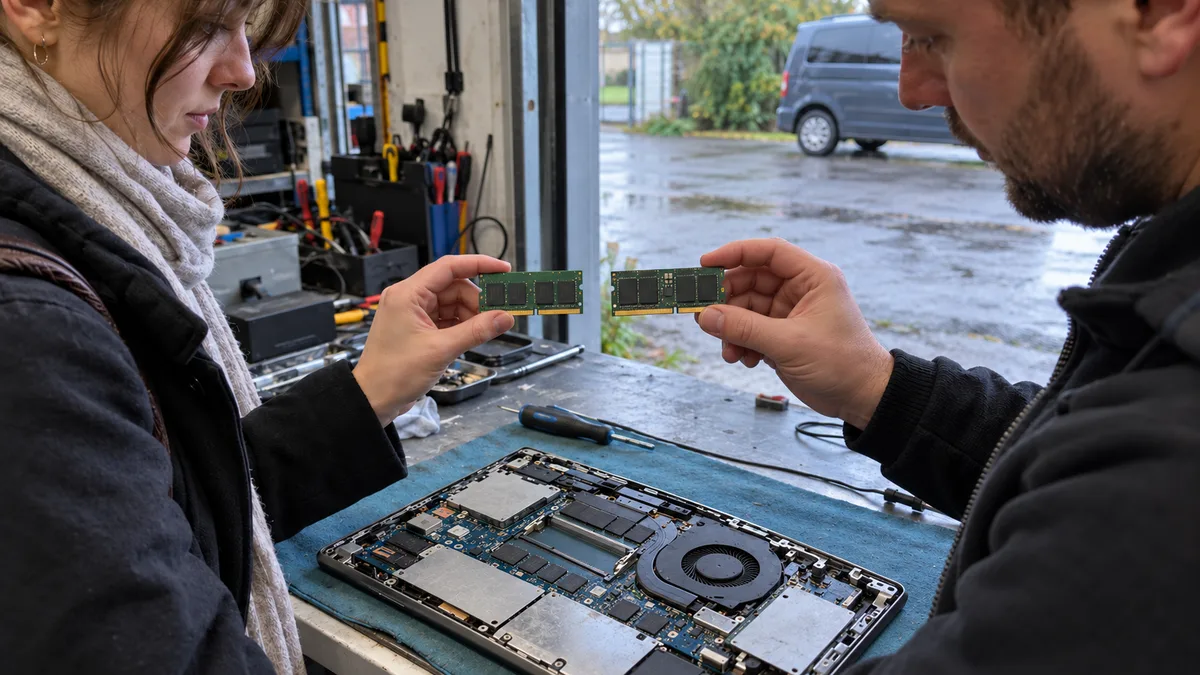
Змінні модулі пам’яті для ноутбуків зазвичай мають компактніший формат SO-DIMM. Однак сама ця назва не визначає покоління пам’яті.
DDR4 і DDR5 відрізняються електричною та механічною конструкцією й несумісні між собою. Тому вибирайте модуль за документацією ноутбука, а не лише за схожими розмірами. Якщо пам’ять не вдається легко та рівномірно встановити в слот, не застосовуйте силу.
Перед купівлею порівняйте:
- покоління пам’яті DDR4 або DDR5;
- формат SO-DIMM для ноутбуків;
- швидкість, яку підтримує виробник;
- максимальну місткість одного модуля;
- максимальний обсяг пам’яті всієї конфігурації;
- обсяг розпаяної пам’яті, якщо вона є.
Модуль із вищою заявленою швидкістю не обов’язково працюватиме з такою швидкістю в ноутбуці. Фактичні параметри залежать від контролера пам’яті, мікропрограми та поєднання встановлених модулів.
Двоканальний режим залежить від конкретної конфігурації
Двоканальний режим дає контролеру пам’яті змогу використовувати два канали. Практична користь залежить від процесора, інтегрованої графіки, програми та фактичної конфігурації пам’яті.
У ноутбуці з двома слотами для змінних модулів найпередбачуваніший результат зазвичай дає пара сумісних модулів однакової місткості та з однаковими параметрами. У конструкції з розпаяною RAM і одним слотом керуйтеся документацією платформи. Однаковий загальний обсяг пам’яті ще не означає однакової роботи каналів.
Пріоритет — достатній обсяг і стабільність. Немає сенсу вибирати замало пам’яті лише заради симетричної конфігурації, якщо під час звичайної роботи ноутбуку постійно її бракує.
Що робити, якщо немає вільного слота
Якщо слот для змінної пам’яті зайнятий, іноді можна замінити встановлений модуль на місткіший. Однак це має бути дозволено документацією ноутбука. Якщо пристрій узагалі не має слотів, RAM розпаяна й розширити її звичайною сервісною процедурою неможливо. Коли розпаяної пам’яті для вашої роботи недостатньо, доведеться вибрати інший комп’ютер; типові конфігурації пам’яті відновлених корпоративних ноутбуків можна побачити в каталозі відновлених ноутбуків на XJO.cz — наразі це тестовий каталог ITHOPE, і наявність запису не підтверджує доступності товару чи можливості його замовити.
SSD не замінює оперативну пам’ять. Файл підкачки значно повільніший за RAM, проте заміна повільного або заповненого накопичувача може прискорити запуск системи та роботу з файлами. Перш ніж вкладати кошти в старий пристрій, прочитайте статтю коли варто встановлювати SSD у старий ноутбук.
Якщо після встановлення Windows не показує очікуваного обсягу пам’яті, вимкніть ноутбук і не виконуйте подальших дій навмання. Окремий порядок перевірки наведено в статті чому після модернізації Windows бачить менше RAM.
Перш ніж відкрити ноутбук
Коректно вимкніть ноутбук і від’єднайте його від блока живлення. Подальші дії, зокрема від’єднання внутрішнього акумулятора, виконуйте за сервісним посібником конкретної моделі.
Нижню кришку, крім видимих гвинтів, можуть утримувати пластикові засувки. Деякі гвинти можуть залишатися закріпленими в кришці, а спроба підважити її невідповідним інструментом може пошкодити край корпусу. Практичні ризики описано в інструкції що перевірити перед відкриттям ноутбука.
Перед втручанням також перевірте умови гарантії виробника та продавця. Не можна узагальнено стверджувати, що саме відкриття автоматично позбавляє гарантії, однак пошкодження кришки, роз’єму або материнської плати може ускладнити гарантійне звернення.
На корпоративному ноутбуці перевірте BitLocker
Перед відкриттям корпоративного комп’ютера з’ясуйте, чи захищений диск BitLocker і де зберігається ключ відновлення. Сама заміна RAM зазвичай не змінює TPM або материнську плату, проте не варто покладатися на те, що режим відновлення точно не з’явиться.
Серед можливих причин запуску відновлення BitLocker Microsoft також називає певні зміни обладнання, мікропрограми, TPM або конфігурації завантаження. Для ноутбука, яким керує організація, ключ може бути лише в її адміністратора. Докладніше про це — у статті про BitLocker і ключі відновлення на корпоративних ноутбуках.
Контрольний список перед купівлею
Не замовляйте модуль, доки не перевірите:
- точного виробника, модель, покоління та, за потреби, MTM;
- поточний обсяг пам’яті та її конфігурацію;
- обсяг розпаяної пам’яті;
- кількість фізичних слотів;
- можливість заміни вже встановленого модуля;
- покоління DDR і формат SO-DIMM;
- підтримувану швидкість і місткість;
- максимальний обсяг пам’яті конкретної конфігурації;
- доступність ключа відновлення BitLocker;
- порядок відкриття корпусу та від’єднання акумулятора за сервісним посібником.
Якщо якихось даних бракує, не вибирайте пам’ять лише за маркою ноутбука. Спочатку з’ясуйте точну конфігурацію або зверніться по перевірку сумісності перед замовленням модуля.
Не хочете розбиратися самі?
Замовте діагностику в Брні — ціну скажемо заздалегідь і без вашої згоди ні до чого не беремося.
Де нас знайти
Ми — сервіс ПК та ноутбуків у Брно-Жиденіце: діагностика й ремонт комп'ютерів і ноутбуків, відновлення даних з дисків та післягарантійний ремонт Apple (iPhone 12 і новіші, MacBook, iPad).
Viniční 3587/216, 615 00 Brno-Židenice, Чехія Пн–Пт 10:00–16:00
Зателефонувати +420 774 777 774 Ремонт ПК та ноутбуків у Брно
Ціну ремонту повідомляємо письмово після діагностики і продовжуємо лише після вашої згоди.