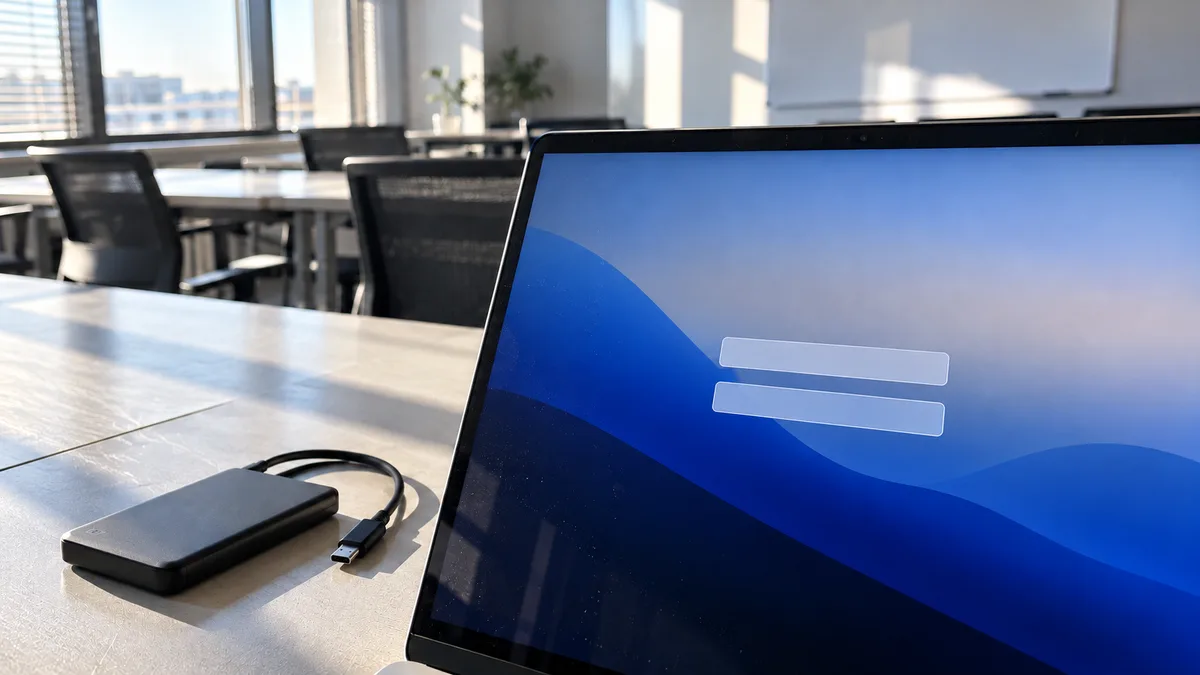
Apple veröffentlichte am 28. September 2026 macOS 27.0.1 mit einer Korrektur für einen konkreten Fehler bei der Unternehmensanmeldung: Nach dem Aufwachen eines verwalteten Macs konnten auf dem Sperrbildschirm die Platform-SSO-Felder für Benutzername und Passwort fehlen. Apple beschreibt die Korrektur in den Hinweisen zu macOS 27 für Unternehmen. Auch The Eclectic Light Company berichtete am selben Tag über die Veröffentlichung.
Die praktische Schlussfolgerung ist klar begrenzt: Zeigt ein verwalteter Mac mit macOS 27.0 nach dem Aufwachen einen Sperrbildschirm ohne Platform-SSO-Felder, prüfen Sie die Systemversion und installieren Sie macOS 27.0.1 oder neuer. Das Löschen des Macs, das Umgehen der Unternehmensverwaltung oder ein Hardwaretausch sollten nicht die ersten Schritte sein.
Die kurze Antwort: Prüfen Sie, ob macOS 27.0.1 oder neuer tatsächlich installiert ist – es reicht nicht, dass das Update lediglich heruntergeladen wurde. Fehlen die Anmeldefelder auch nach dem Update, notieren Sie Version, Modell und den genauen Zeitpunkt des Fehlers und übergeben Sie den Fall dem MDM-Administrator. Löschen Sie den Mac nicht ohne eine verifizierte Datensicherung.
So erkennen Sie den Platform-SSO-Fehler
Die Korrektur gilt für eine genau abgegrenzte Kombination von Umständen:
- Der Mac wird vom Unternehmen über MDM verwaltet,
- das Unternehmen verwendet Platform SSO,
- das Problem tritt nach dem Aufwachen aus dem Ruhezustand auf,
- der Sperrbildschirm erscheint, aber die Felder für Benutzername und Passwort fehlen.
Platform SSO verknüpft die Anmeldung am Mac mit dem Identitätsanbieter des Unternehmens. Es handelt sich nicht um eine allgemeine Bezeichnung für das Passwort eines persönlichen Apple Accounts. Ist der Mac privat, wird er nicht über MDM verwaltet oder verwendet er eine andere Anmeldemethode, gilt die beschriebene Korrektur möglicherweise nicht für ihn.
| Was Sie sehen | Entspricht es dem beschriebenen Fehler? | Nächster Schritt |
|---|---|---|
| Nach dem Aufwachen fehlen die Platform-SSO-Felder für Benutzername und Passwort | Ja, dies ist das von Apple beschriebene Symptom | Version prüfen und auf 27.0.1 oder neuer aktualisieren |
| Die Felder sind sichtbar, das Passwort wird jedoch abgelehnt | Dies ist nicht das behobene Symptom | Fehlermeldung notieren und den Kontoadministrator kontaktieren |
| Tastatur oder Trackpad reagieren nicht | Apple bringt dieses Symptom nicht mit der Korrektur in Verbindung | Eingabegeräte separat prüfen |
| Der Bildschirm bleibt vollständig schwarz | Es handelt sich nicht um fehlende Anmeldefelder | Display, Stromversorgung oder Startvorgang des Macs diagnostizieren |
| Das Problem tritt nach einem vollständigen Start und nicht nach dem Aufwachen auf | Dies entspricht nicht dem beschriebenen Fehlerzeitpunkt | Startverlauf dokumentieren und nach einer anderen Ursache suchen |
Apple beschränkt die Korrektur weder auf eine bestimmte MacBook-Baureihe noch auf ein Baujahr oder einen Prozessortyp. Ohne weitere Belege lässt sich daher nicht behaupten, dass nur das MacBook Air, das MacBook Pro oder eine bestimmte Chipgeneration betroffen ist.
Wann Sie nicht selbst eingreifen sollten und was wir tun
Beenden Sie eigene Reparaturversuche in drei Situationen:
- Der Mac gehört einem Unternehmen und Sie kennen dessen MDM-Regeln nicht. Entfernen Sie weder das Registrierungsprofil noch versuchen Sie, die Unternehmensanmeldung zu umgehen. Dadurch könnten Sie die Geräteverwaltung beeinträchtigen und dem Administrator die Ermittlung der ursprünglichen Ursache erschweren.
- Der Mac erkennt den internen Speicher nicht oder enthält die einzige Kopie wichtiger Daten. Eine Wiederherstellung oder das Löschen des Systems kann Daten entfernen. Zunächst muss geklärt werden, ob die Ursache bei der Anmeldung, dem System oder dem Speicher liegt.
- Statt des Sperrbildschirms bleibt das Display schwarz oder Tastatur und Trackpad reagieren nicht. Das entspricht nicht mehr dem eng abgegrenzten Platform-SSO-Fehler und kann auf ein eigenständiges Hardware- oder Startproblem hindeuten.
Kann der Administrator des Unternehmenskontos das Problem nicht lösen, können Sie eine Mac-Diagnose in Brno buchen. Wir gehen in drei Schritten vor:
- Bei der Annahme erfassen wir das Modell, die macOS-Version, den Zeitpunkt des Fehlers und die verfügbaren Informationen zur Unternehmensanmeldung.
- Wir grenzen ein Problem mit macOS oder der Kontoverwaltung von einem Defekt an Tastatur, Speicher, Display, Stromversorgung oder Hauptplatine ab.
- Wir schlagen das weitere Vorgehen vor und führen einen möglichen Eingriff erst nach Ihrer Freigabe des Umfangs durch.
Wir greifen nicht über den zuvor vereinbarten Umfang hinaus in das Unternehmenskonto oder die MDM-Verwaltung ein. Vor der Übergabe des Geräts empfiehlt sich außerdem unser Leitfaden dazu, wie Sie ein MacBook vor dem Service vorbereiten.
So prüfen Sie die installierte macOS-Version
Wenn Sie Zugriff auf das System haben, öffnen Sie das Apple-Menü und wählen Sie Über diesen Mac. Achten Sie auf die Versionsnummer und nicht nur auf den Namen des Systems. Der Unterschied zwischen 27.0 und 27.0.1 ist für diese Korrektur entscheidend.
Sie können die Version auch im Terminal ermitteln:
sw_vers -productVersion
Das Ergebnis 27.0 bedeutet, dass die beschriebene Korrektur noch nicht Bestandteil des installierten Systems ist. Das Ergebnis 27.0.1 bestätigt die Installation der Version, in der Apple den Fehler behoben hat. Laut The Eclectic Light Company trägt diese Version die Buildnummer 26A434; der Befehl sw_vers -buildVersion zeigt sie an. Verwendet der Mac eine neuere Version, setzen Sie ihn wegen dieses Fehlers nicht auf 27.0 zurück.
Wenn Sie sich überhaupt nicht anmelden können, umgehen Sie die Unternehmensverwaltung nicht. Der Administrator kann die Versionsangabe möglicherweise in der MDM-Verwaltung einsehen. Stellen Sie ihm folgende Informationen bereit:
- das genaue Mac-Modell,
- Version und Build von macOS, sofern bekannt,
- ein Foto des Sperrbildschirms ohne Namen, E-Mail-Adresse und andere sensible Angaben,
- die Information, ob der Fehler nach dem Aufwachen oder nach einem vollständigen Start auftrat,
- den ungefähren Zeitpunkt der letzten erfolgreichen Anmeldung,
- die Bezeichnung der verwendeten Anmeldelösung oder MDM-Plattform, sofern bekannt.
Die Bezeichnung „MacBook Pro“ ist zu allgemein, um einen Hardwarefehler einzugrenzen. Übernehmen Sie die genaue Modellbezeichnung aus dem System oder dem Gerätebestand des Unternehmens.
So installieren Sie das Update
Ist der Mac zugänglich, öffnen Sie Systemeinstellungen → Allgemein → Softwareupdate. Installieren Sie macOS 27.0.1 oder eine neuere Version, die für das Gerät über die Unternehmensverwaltung angeboten wird.
Bei einem verwalteten Mac kann MDM die Verfügbarkeit und den Zeitpunkt des Updates steuern. Wenn das Update nicht angezeigt wird oder sich nicht starten lässt, teilen Sie dem Administrator die aktuell installierte Versionsnummer mit. Entfernen Sie deswegen nicht das Registrierungsprofil.
Führen Sie nach dem Update einen kontrollierten Test durch:
- Prüfen Sie im System die neu installierte Version.
- Melden Sie sich auf dem üblichen Unternehmensweg an.
- Speichern Sie Ihre laufende Arbeit.
- Versetzen Sie den Mac in den Ruhezustand.
- Wecken Sie ihn wieder auf und prüfen Sie die Platform-SSO-Anmeldefelder.
Damit testen Sie genau die von Apple beschriebene Situation. Die Neuinstallation von Anwendungen, die Änderung des persönlichen Apple Accounts oder das Zerlegen des MacBooks haben mit dieser Prüfung nichts zu tun.
Wenn nach dem Update ein anderes Problem mit der Systemoberfläche auftritt, sollten Sie die Ursachen nicht miteinander verwechseln. Probleme mit der Fensterübersicht behandeln wir beispielsweise separat im Artikel macOS 27 und eine schwarze Mission-Control-Fläche.
Was tun, wenn die Felder auch nach dem Update fehlen?
Prüfen Sie zunächst erneut die tatsächlich installierte Version. Ein heruntergeladenes oder vorbereitetes Update ist nicht dasselbe wie eine abgeschlossene Installation.
Notieren Sie anschließend:
- Versions- und Buildnummer von macOS,
- ob die Felder vollständig fehlen oder sichtbar sind und lediglich nicht reagieren,
- ob das Problem nach jedem Aufwachen erneut auftritt,
- ob die integrierte Tastatur und das Trackpad funktionieren,
- ob eine Anmeldung über eine andere vom Unternehmen zugelassene Methode möglich ist,
- ob derselbe Fehler auch auf anderen verwalteten Macs auftritt.
Übergeben Sie den Fall anschließend dem Administrator der MDM-Lösung oder des unternehmenseigenen Identitätsanbieters. Aus den verfügbaren Hinweisen lässt sich die Ursache eines ähnlichen Zustands, der nach der Installation von 27.0.1 fortbesteht, nicht bestimmen. Ohne Prüfung der Konfiguration gibt es daher keine belastbare Grundlage dafür, ihn als denselben Fehler oder als neuen macOS-Defekt einzustufen.
Erscheint nicht einmal der Sperrbildschirm und bleibt der Mac schwarz, folgen Sie dem Leitfaden MacBook startet nicht und zeigt einen schwarzen Bildschirm. Das Löschen des Systems ohne vorherige Unterscheidung dieser Zustände kann lokale Daten entfernen und zugleich wertvolle Diagnoseinformationen vernichten.
Vorgehen bei mehreren Unternehmens-Macs
Vergleichen Sie bei mehreren Geräten zunächst betroffene und funktionierende Macs. Eine einfache Tabelle mit Modell, Version und Build von macOS, MDM-Verwaltungsstatus, Art der Platform-SSO-Anmeldung und Ergebnis des Tests nach dem Aufwachen genügt.
Tritt das Problem ausschließlich auf Macs mit Version 27.0 auf und verschwindet nach der Installation von 27.0.1, entspricht das Ergebnis der von Apple beschriebenen Korrektur. Bleibt es nur auf einem Gerät bestehen, müssen dessen Konfiguration, Anmeldung und Hardware separat geprüft werden.
Die richtige Reihenfolge lautet: zuerst die macOS-Version prüfen, danach das Unternehmenskonto und MDM und erst anschließend nach einem Hardwaredefekt suchen. So vermeiden Sie unnötiges Löschen des Systems und den Austausch von Komponenten, die mit den fehlenden Platform-SSO-Feldern möglicherweise nichts zu tun haben.
Sie möchten das nicht selbst lösen?
Buchen Sie eine Diagnose in Brno — den Preis nennen wir vorab und beginnen erst nach Ihrer Zustimmung.
Wo Sie uns finden
Wir sind eine PC- und Notebook-Werkstatt in Brno-Židenice: Diagnose und Reparatur von Computern und Notebooks, Datenrettung von Datenträgern und Apple-Reparaturen nach Ablauf der Garantie (iPhone 12 und neuer, MacBook, iPad).
Viniční 3587/216, 615 00 Brno-Židenice, Tschechien Mo–Fr 10:00–16:00
Anrufen +420 774 777 774 PC- und Laptop-Reparatur in Brno
Den Reparaturpreis nennen wir nach der Diagnose schriftlich und arbeiten erst nach Ihrer Zustimmung weiter.