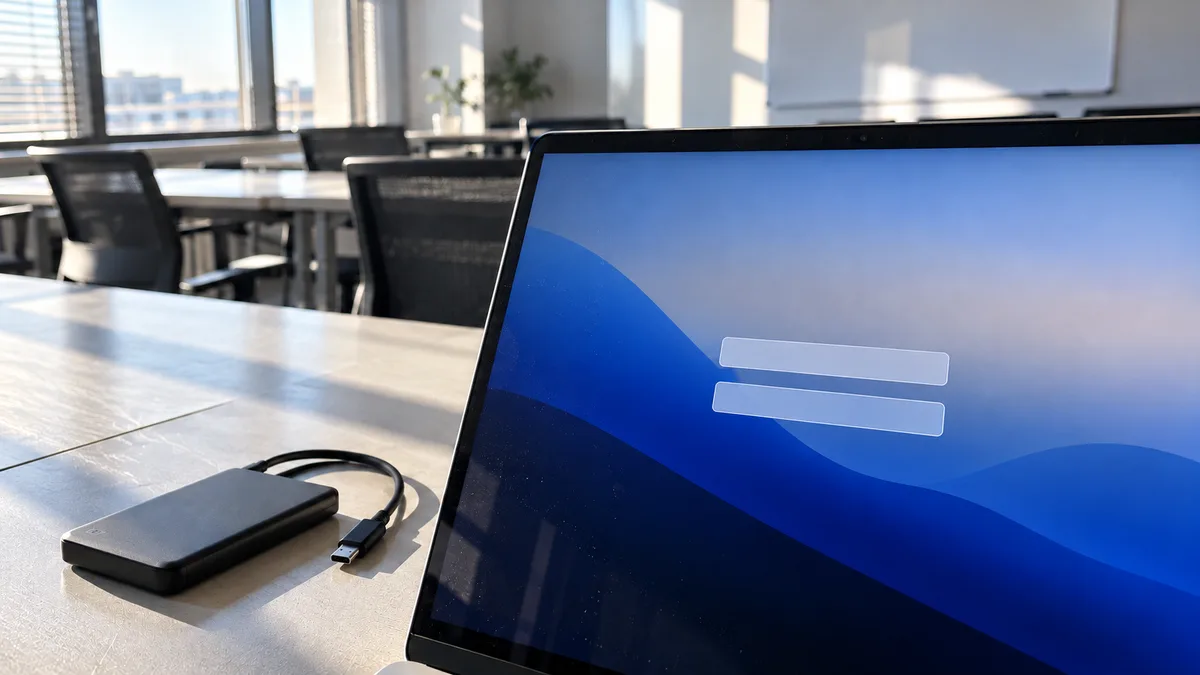
28 вересня 2026 року Apple випустила macOS 27.0.1 із виправленням конкретної помилки корпоративного входу: після виходу керованого Mac зі сну на заблокованому екрані могли не відображатися поля Platform SSO для імені користувача та пароля. Apple зазначає це виправлення в корпоративних примітках до macOS 27. Про випуск того самого дня також повідомила The Eclectic Light Company.
Практичний висновок стосується чітко визначеної ситуації: якщо керований Mac із macOS 27.0 після виходу зі сну показує заблокований екран без полів Platform SSO, перевірте версію системи та встановіть macOS 27.0.1 або новішу. Стирання даних із Mac, обхід корпоративного керування чи заміна обладнання не мають бути першими кроками.
Коротка відповідь: Переконайтеся, що macOS 27.0.1 або новішу версію справді встановлено — самого завантаження оновлення недостатньо. Якщо поля входу відсутні й після оновлення, запишіть версію, модель і точний момент виникнення несправності та передайте цю інформацію адміністратору MDM. Не стирайте дані з Mac без перевіреної резервної копії.
Як розпізнати саме помилку Platform SSO
Виправлення стосується точно визначеного поєднання обставин:
- Mac перебуває під корпоративним керуванням через MDM,
- компанія використовує Platform SSO,
- проблема виникає після виходу зі сну,
- з’являється заблокований екран, але немає полів для імені користувача та пароля.
Platform SSO пов’язує вхід у систему Mac із корпоративним постачальником ідентифікації. Це не загальна назва пароля до особистого облікового запису Apple. Якщо Mac є приватним, не керується через MDM або використовує інший спосіб входу, описане виправлення може його не стосуватися.
| Що ви бачите | Чи відповідає це описаній помилці? | Наступний крок |
|---|---|---|
| Після виходу зі сну немає полів Platform SSO для імені та пароля | Так, це симптом, зазначений Apple | Перевірити версію та оновити систему до 27.0.1 або новішої |
| Поля відображаються, але пароль відхиляється | Це не той симптом, який було виправлено | Записати повідомлення про помилку та звернутися до адміністратора облікового запису |
| Клавіатура або трекпад не реагують | Apple не пов’язує цей симптом із виправленням | Окремо перевірити пристрої введення |
| Екран залишається повністю чорним | Це не відсутність полів входу | Діагностувати дисплей, живлення або запуск Mac |
| Проблема виникає після повного запуску, а не після виходу зі сну | Це не відповідає описаному моменту виникнення помилки | Зафіксувати перебіг запуску та шукати іншу причину |
Apple не обмежує виправлення конкретною серією MacBook, роком випуску чи процесором. Тому без додаткових даних не можна стверджувати, що проблема стосується лише MacBook Air, MacBook Pro або певного покоління чипів.
Коли не варто діяти самостійно і що зробимо ми
Припиніть самостійні спроби в трьох ситуаціях:
- Mac належить компанії, а ви не знаєте правил її MDM. Не видаляйте реєстраційний профіль і не намагайтеся обійти корпоративний вхід. Це може порушити керування пристроєм і ускладнити адміністратору пошук первинної причини.
- Mac не знаходить внутрішній накопичувач або містить єдину копію важливих даних. Відновлення чи стирання системи може видалити дані. Спочатку потрібно визначити, чи пов’язана проблема з входом, системою або накопичувачем.
- Замість заблокованого екрана дисплей залишається чорним або не реагують клавіатура й трекпад. Це вже не відповідає вузько визначеній помилці Platform SSO та може свідчити про окрему несправність обладнання або запуску.
Якщо адміністратор корпоративного облікового запису не може розв’язати проблему, ви можете замовити діагностику Mac у Брно. Ми працюємо у три етапи:
- Під час приймання записуємо модель, версію macOS, момент виникнення несправності та доступну інформацію про корпоративний вхід.
- Відокремлюємо проблему macOS або керування обліковим записом від несправності клавіатури, накопичувача, дисплея, живлення чи материнської плати.
- Пропонуємо подальший порядок дій і виконуємо можливе втручання лише після погодження його обсягу.
Ми не втручаємося в корпоративний обліковий запис або керування MDM поза попередньо погодженим обсягом. Перед передаванням пристрою також варто прочитати інструкцію як підготувати MacBook до сервісного обслуговування.
Як перевірити встановлену версію macOS
Якщо вам вдається ввійти в систему, відкрийте меню Apple і виберіть Про цей Mac. Звертайте увагу на номер версії, а не лише на назву системи. Для цього виправлення різниця між 27.0 і 27.0.1 є суттєвою.
Версію також можна дізнатися в Терміналі:
sw_vers -productVersion
Результат 27.0 означає, що описане виправлення ще не входить до встановленої системи. Результат 27.0.1 підтверджує встановлення випуску, у якому Apple усунула помилку. За даними The Eclectic Light Company, цей випуск має номер збірки 26A434; його покаже команда sw_vers -buildVersion. Якщо Mac використовує новішу версію, не повертайте його через цю несправність до версії 27.0.
Якщо ввійти в систему взагалі не вдається, не обходьте корпоративне керування. Адміністратор може бачити номер версії в реєстрі MDM. Підготуйте для нього:
- точну модель Mac,
- версію та номер збірки macOS, якщо вони відомі,
- фотографію заблокованого екрана без імені, електронної адреси та інших конфіденційних даних,
- інформацію про те, чи виникла несправність після виходу зі сну або після повного запуску,
- приблизний час останнього успішного входу,
- назву використовуваної системи входу або MDM, якщо вона вам відома.
Позначення «MacBook Pro» надто загальне для визначення апаратної несправності. Перепишіть точну модель із системи або корпоративного реєстру.
Як установити оновлення
Якщо Mac доступний, відкрийте Системні параметри → Загальні → Оновлення ПЗ. Установіть macOS 27.0.1 або новішу версію, яку пропонують пристрій і корпоративна система керування.
На керованому Mac доступність і термін установлення оновлення може визначати MDM. Якщо оновлення не відображається або його не вдається запустити, передайте адміністратору номер поточної версії. Не видаляйте через це реєстраційний профіль.
Після оновлення проведіть контрольований тест:
- Перевірте в системі номер щойно встановленої версії.
- Увійдіть звичним корпоративним способом.
- Збережіть незавершену роботу.
- Переведіть Mac у режим сну.
- Знову виведіть його зі сну та перевірте поля входу Platform SSO.
Так ви перевірите саме ту ситуацію, яку описує Apple. Перевстановлення програм, зміна особистого облікового запису Apple або розбирання MacBook не мають стосунку до цієї перевірки.
Якщо після оновлення виникла інша проблема із системним середовищем, не плутайте її причини з описаною помилкою. Наприклад, труднощі з оглядом вікон ми окремо описуємо у статті macOS 27 і чорний екран Mission Control.
Що робити, якщо поля відсутні й після оновлення
Спочатку ще раз перевірте фактично встановлену версію. Завантажене або підготовлене оновлення — не те саме, що завершена інсталяція.
Потім запишіть:
- номер версії та збірки macOS,
- чи поля повністю відсутні, чи відображаються, але не реагують,
- чи повторюється проблема після кожного виходу зі сну,
- чи працюють вбудовані клавіатура та трекпад,
- чи можна ввійти іншим дозволеним компанією способом,
- чи виникає така сама несправність на інших керованих комп’ютерах Mac.
Після цього передайте випадок адміністратору MDM або корпоративного постачальника ідентифікації. За доступними примітками неможливо визначити причину подібного стану, який зберігається після встановлення версії 27.0.1. Тому без перевірки конфігурації немає підстав вважати його тією самою помилкою або новою несправністю macOS.
Якщо не з’являється навіть заблокований екран і Mac залишається чорним, скористайтеся інструкцією MacBook не вмикається та має чорний екран. Стирання системи без розмежування цих станів може видалити локальні дані й водночас знищити корисний діагностичний запис.
Як діяти з кількома корпоративними комп’ютерами Mac
Якщо пристроїв кілька, спочатку порівняйте проблемні та справні комп’ютери Mac. Достатньо простої таблиці з моделлю, версією та номером збірки macOS, станом керування MDM, способом використання Platform SSO і результатом перевірки після виходу зі сну.
Якщо проблема виникає лише на комп’ютерах Mac із версією 27.0 і зникає після встановлення 27.0.1, результат відповідає виправленню, описаному Apple. Якщо вона зберігається лише на одному пристрої, потрібно окремо перевірити його конфігурацію, систему входу та обладнання.
Правильна послідовність дій така: спочатку перевірити випуск macOS, потім корпоративний обліковий запис і MDM, а вже після цього шукати апаратну несправність. Так ви уникнете зайвого стирання системи та заміни компонентів, які можуть не мати стосунку до відсутніх полів Platform SSO.
Не хочете розбиратися самі?
Замовте діагностику в Брні — ціну скажемо заздалегідь і без вашої згоди ні до чого не беремося.
Де нас знайти
Ми — сервіс ПК та ноутбуків у Брно-Жиденіце: діагностика й ремонт комп'ютерів і ноутбуків, відновлення даних з дисків та післягарантійний ремонт Apple (iPhone 12 і новіші, MacBook, iPad).
Viniční 3587/216, 615 00 Brno-Židenice, Чехія Пн–Пт 10:00–16:00
Зателефонувати +420 774 777 774 Ремонт ПК та ноутбуків у Брно
Ціну ремонту повідомляємо письмово після діагностики і продовжуємо лише після вашої згоди.