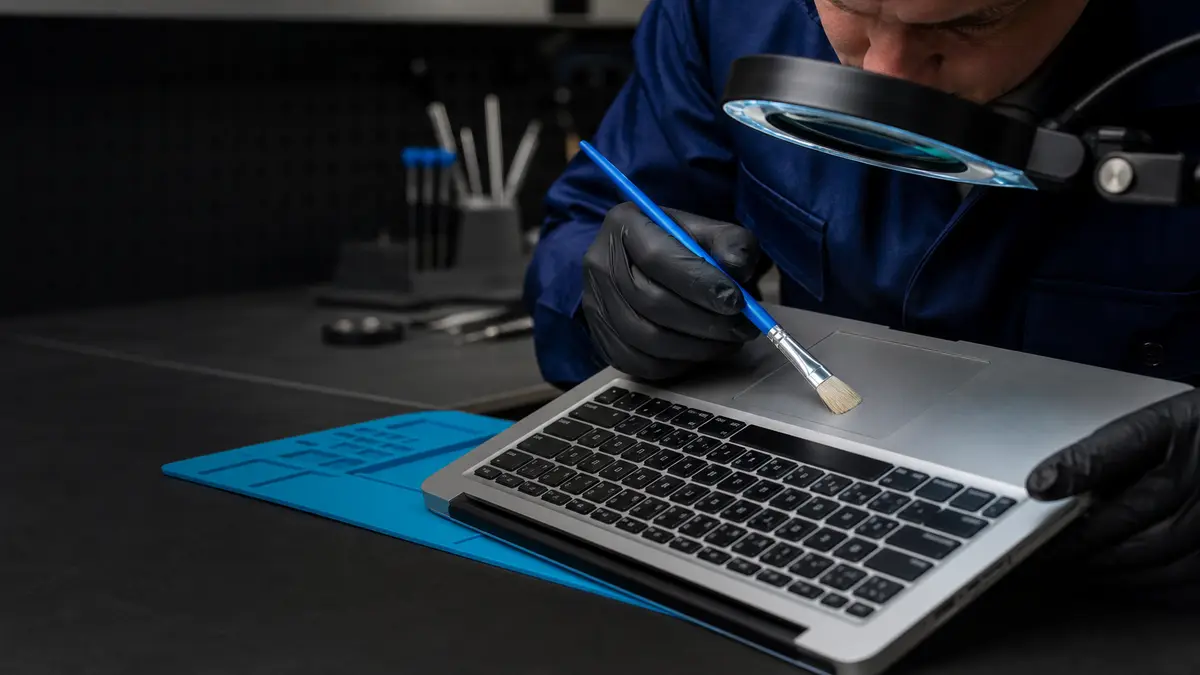
Коротка відповідь: Якщо клавіатура вводить інший символ, спочатку перевірте мовну розкладку та функції доступності. Якщо одна клавіша спрацьовує не щоразу або повторюється, під нею може бути бруд чи пошкоджений механізм. Після залиття негайно вимкніть MacBook, від’єднайте зарядний пристрій і більше не перевіряйте його — очікування, доки він «висохне», дає корозії час поширитися.
Спочатку відрізніть програмну проблему від механічної
Відкрийте TextEdit і перевірте проблемну клавішу, обидві клавіші Shift, Command, Option та видалення. Потім відкрийте Системні параметри → Клавіатура → Введення тексту. Увімкнена чеська, англійська чи інша розкладка пояснює появу неправильних символів, але не механічне заїдання клавіші.
У параметрах доступності перевірте функції «Повільні клавіші», «Залипання клавіш» і «Клавіші миші». Перезапустіть Mac і, якщо можливо, випробуйте зовнішню USB- або Bluetooth-клавіатуру. Якщо зовнішнє введення працює правильно, проблема, найімовірніше, у вбудованій клавіатурі або її підключенні.
Одна клавіша, цілий ряд чи випадкові символи
Масштаб прояву підказує можливу причину:
- одна клавіша не сідає на місце або заїдає — бруд, ковпачок чи ножичний механізм,
- одне натискання вводить два символи — механічне підскакування або несправний контакт,
- не працює цілий ряд або група клавіш — струмопровідна доріжка, роз’єм або електроніка,
- символи вводяться самі — рідина, коротке замикання або затиснута клавіша,
- одночасно несправні клавіатура і трекпад — роз’єм, топкейс, акумулятор або ширша несправність.
Якщо трекпад піднімається або MacBook стоїть нерівно, не вважайте клавіатуру несправною автоматично. Здутий акумулятор може тиснути на топкейс знизу; припиніть заряджати пристрій і дотримуйтеся інструкції щодо здутого акумулятора ноутбука.
Чищення має чіткі межі
Для деяких ноутбуків Apple описує чищення стисненим повітрям за визначеного кута нахилу. Але це не означає, що можна відривати ковпачок або просовувати під нього металевий предмет. Ковпачки та їхні кріплення тендітні й відрізняються залежно від покоління. Не намагайтеся силою встановити від’єднану клавішу назад, якщо не бачите стану всіх кріплень.
Протирайте поверхню лише тоді, коли пристрій вимкнений і від’єднаний від живлення. Якщо клавіша заїдає через крихти або пил, делікатне чищення може допомогти. Якщо проблема з’явилася після потрапляння рідини, поверхневе чищення нічого не вирішить — рідина проникає під клавіатуру, до роз’ємів і системної плати.
Клавіатура типу «метелик» і топкейс
У деяких MacBook 2015–2019 років використовувався низькопрофільний механізм типу «метелик», чутливий до забруднень і відомий повторним введенням або пропусканням символів. Стара сервісна програма Apple мала обмежений строк дії; для конкретного пристрою сьогодні потрібно перевірити серійний номер і актуальний статус програми безпосередньо в Apple, а не покладатися на давню статтю.
У багатьох поколіннях електричний ремонт клавіатури — не те саме, що заміна одного ковпачка. Конструктивно клавіатуру з’єднано з топкейсом, а обсяг робіт залежить від моделі. Це не означає, що кожен ремонт автоматично включає трекпад або акумулятор; у професійній пропозиції має бути точно зазначено, що саме замінюватимуть.
Точну модель можна знайти у вікні «Про цей Mac» та за ідентифікатором на зразок MacBookPro15,2. Комерційної назви «MacBook Pro 13» недостатньо — однакову діагональ мали покоління з механізмами «метелик» і «ножиці», а також моделі на Intel та Apple silicon. За моделлю визначають конструкцію топкейса, сумісність деталі та необхідні після встановлення перевірки.
Клавіатура працює на екрані входу, але не в програмі
Це важлива ознака програмної причини. Перевірте інший обліковий запис користувача, безпечний режим і програму TextEdit. Якщо проблема виникає лише в одній програмі, перевірте її клавіатурні скорочення, розширення та метод введення. Перепризначати клавіші також може корпоративне захисне програмне забезпечення або засіб віддаленого керування.
Якщо ж та сама клавіша не спрацьовує на екрані входу, під час діагностики та в різних програмах, це вказує на апаратну несправність. Запишіть коротке відео або занотуйте точну послідовність символів. У разі випадкового повторення корисно десять разів поспіль натиснути ту саму клавішу в порожньому документі та зберегти результат.
Також відкрийте Системні параметри → Доступність → Клавіатура. Функція «Повільні клавіші» змінює час, протягом якого потрібно утримувати клавішу, а налаштування повторення може створювати враження подвійного введення. Якщо проблема зникає в новому обліковому записі, але повертається у вашому профілі, повідомте про це сервісному центру; заміна топкейса не усуне програмну причину.
Після залиття вирішальними є перші хвилини
Вимкніть MacBook, утримуючи кнопку живлення, і від’єднайте живлення та всі пристрої. Не вмикайте його «лише для копіювання даних», не спрямовуйте всередину гаряче повітря та не кладіть пристрій у рис. Занотуйте тип і кількість рідини, місце потрапляння та чи був комп’ютер увімкнений.
Чиста вода та солодкий напій залишають різний наліт, але обидва можуть спричинити коротке замикання. Поверхня може бути сухою, тоді як корозія всередині триватиме. Безпечні перші кроки описано в статті ноутбук після залиття: що зробити негайно.
Що має включати діагностика
Сервісний центр має перевірити точну модель, тип клавіатури, стан ковпачків і кріплень, сліди рідини, роз’єми, акумулятор і роботу трекпада. Після залиття важливо перевірити системну плату, а не лише замінити компонент, який першим перестав реагувати.
У пропозиції потрібно розрізняти окремий ковпачок, механізм, електричну частину клавіатури та весь топкейс. У ній має бути зазначено, чи використовуватиметься нова або вживана деталь, що залишиться оригінальним і як перевірятимуть підсвічування, Touch ID, трекпад та всі ряди клавіш. Touch ID з міркувань безпеки прив’язаний до конкретного пристрою; не можна необдумано обіцяти, що заміна всього топкейса збереже кожну функцію.
Після ремонту введіть речення з усіма українськими літерами, перемкніть розкладку, перевірте підсвічування та комбінації з Command, Option, Control і Shift. Також перевірте трекпад натисканням і жестами. Отримання пристрою — слушний момент для тестування; удома вже складно довести, чи була конкретна клавіша несправною під час передання.
Ремонтувати чи користуватися зовнішньою клавіатурою
Зовнішня клавіатура — розумне тимчасове рішення для роботи за столом. Однак вона не усуває наслідків потрапляння рідини або здуття акумулятора, адже причина продовжує діяти всередині. Для старішого пристрою з однією механічно пошкодженою клавішею натомість можна порівняти вартість ремонту із залишковою вартістю та способом використання ноутбука. Рішення має враховувати стан акумулятора, дисплея, портів і тривалість програмної підтримки, а не лише одну клавішу.
Дані та підготовка перед розбиранням
Якщо MacBook ще працює, створіть актуальну резервну копію Time Machine і спробуйте відкрити з неї конкретний файл. У новіших моделях внутрішній накопичувач припаяний до системної плати та зашифрований; якщо плату неможливо відремонтувати, дані можуть стати недоступними. Тому резервна копія — умова спокійного ремонту, а не формальність наприкінці протоколу.
Вимкніть MacBook, а не переводьте його в режим сну. Візьміть адаптер, якщо проблема виникла після залиття або одночасно із заряджанням. Занотуйте точну модель, стан акумулятора та всі несправні клавіші. Для корпоративного пристрою перевірте MDM і ключ відновлення FileVault, але не передавайте жодного ключа чи пароля без конкретного й зрозумілого пояснення причини.
Перед переданням не очищуйте поверхню рідиною та не намагайтеся приховати сліди залиття. Тип напою та місце потрапляння рідини — важливі діагностичні дані. Точніший опис може визначити, чи потрібно перевіряти лише топкейс, чи також роз’єми та системну плату.
Коли варто відразу звернутися до авторизованої мережі
Якщо MacBook перебуває на гарантії, має покриття AppleCare або підпадає під активну сервісну програму, спочатку зверніться до Apple чи AASP. Незалежний післягарантійний ремонт не замінює гарантійного обслуговування. Статус програми перевіряють за серійним номером на актуальній сторінці Apple, оскільки старі програми мають обмежений строк дії та поступово завершуються.
Servis PC Brno приймає післягарантійні MacBook у пілотному режимі. Ми не є авторизованим сервісним центром Apple і не виконуємо гарантійний ремонт. Надішліть модель та опис проблеми через сторінку сервісу Apple; вартість і можливість ремонту ми підтвердимо після діагностики. Пароль доступу чи обліковий запис Apple передавати не потрібно. Огляд інших обмежень ремонту наведено в статті що можна відремонтувати в MacBook поза Apple.
Джерела
- Apple: чищення клавіатури MacBook стисненим повітрям
- Apple: чищення продуктів Apple
- Apple: статус сервісних програм
Не хочете розбиратися самі?
Замовте діагностику в Брні — ціну скажемо заздалегідь і без вашої згоди ні до чого не беремося.
Де нас знайти
Ми — сервіс ПК та ноутбуків у Брно-Жиденіце: діагностика й ремонт комп'ютерів і ноутбуків, відновлення даних з дисків та післягарантійний ремонт Apple (iPhone 12 і новіші, MacBook, iPad).
Viniční 3587/216, 615 00 Brno-Židenice, Чехія Пн–Пт 10:00–16:00
Зателефонувати +420 774 777 774 Ремонт ПК та ноутбуків у Брно
Ціну ремонту повідомляємо письмово після діагностики і продовжуємо лише після вашої згоди.


