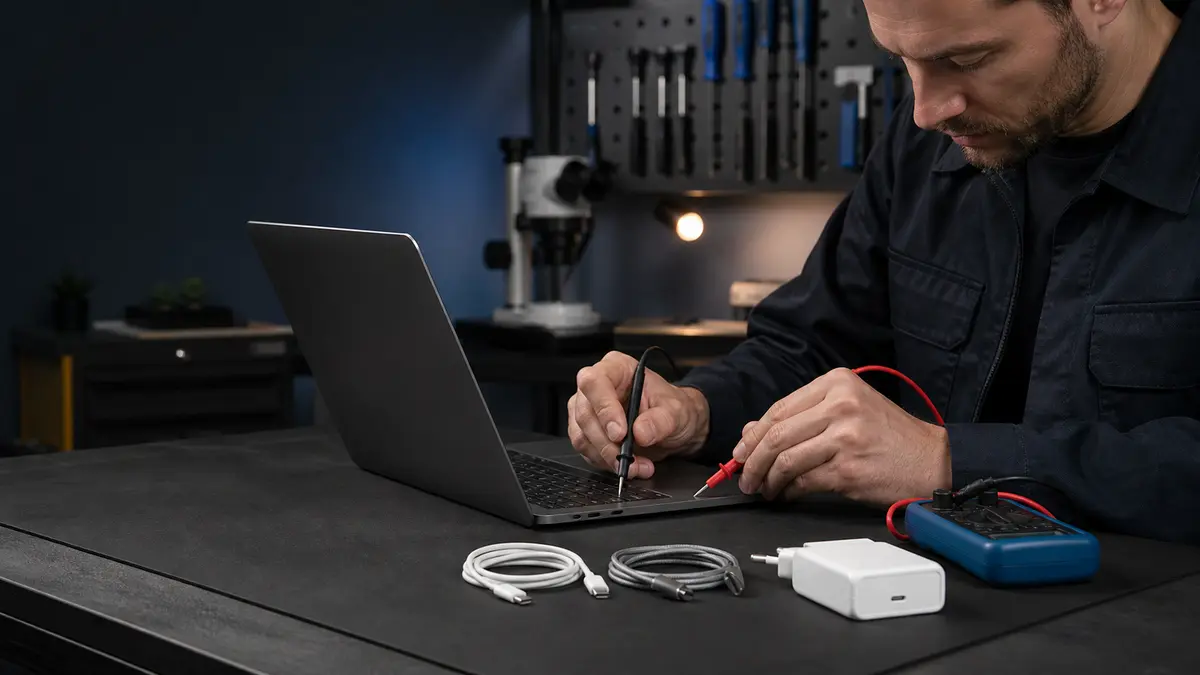
Коротка відповідь: Не замовляйте батарею лише тому, що в меню відображається «Не заряджається». Спочатку перевірте іншу розетку, відповідний адаптер для конкретної моделі, справний перевірений кабель і всі підтримувані порти. MacBook може працювати від адаптера, але не заряджати батарею через температуру, кероване заряджання або недостатню потужність джерела; в інших випадках несправними можуть бути кабель, роз’єм, батарея чи ланцюг живлення на платі.
Змінюйте лише один елемент ланцюга заряджання за раз
Підготуйте зарядний пристрій, з яким комп’ютер зазвичай працював, і, якщо можливо, ще один перевірений сумісний комплект. Потім дійте в такому порядку:
- Під’єднайте адаптер безпосередньо до іншої розетки.
- Перевірте роз’єми та кабель по всій довжині, особливо біля штекерів.
- Для USB‑C спробуйте інший кабель, розрахований на необхідну потужність заряджання, а не лише на передавання даних.
- Якщо MacBook має кілька підтримуваних портів, перевірте кожен окремо.
- Від’єднайте док-станцію, монітор і хаб та під’єднайте живлення безпосередньо.
- Вимкніть Mac, ненадовго залиште його від’єднаним і повторіть перевірку.
Потужність адаптера не визначається лише тим, що він «має USB‑C». MacBook Air і великий MacBook Pro можуть використовувати роз’єми однакової форми, але потребувати джерел живлення різної потужності. Точну модель можна знайти у розділі «Про цей Mac» або за серійним номером, а відповідний адаптер — перевірити в документації Apple.
Що означає колір індикатора MagSafe
У MagSafe 3 помаранчевий колір означає, що заряджання триває, а зелений — що батарея повністю заряджена. Вимкнений індикатор сам по собі не дає змоги визначити, що саме несправне: кабель, адаптер, порт чи Mac. У разі проблем Apple рекомендує від’єднати адаптер від розетки, протерти сухою тканиною роз’єм і порт MagSafe, перевірити їх на наявність забруднень і спробувати іншу розетку.
Не вставляйте металеві предмети в магнітний порт. Металева стружка, що прилипла до нього, може замкнути контакти. Не користуйтеся далі кабелем, якщо на ньому є сліди кіптяви, розплавлений пластик або штекер хитається.
«Не заряджається» може означати захист, а не несправність
macOS може тимчасово призупиняти заряджання для оптимізації ресурсу батареї. Система також може обмежувати його за надто високої або низької температури. Дайте ноутбуку повернутися до звичайної кімнатної температури й повторно перевірте стан у меню Системні параметри → Батарея.
Інша ситуація — повідомлення про слабке джерело живлення. Mac може повільно отримувати енергію від адаптера, але за високого навантаження споживати більше, ніж надходить. Тоді рівень заряду не змінюється або знижується, хоча кабель під’єднаний. Це не обов’язково означає несправність батареї — перевірте джерело живлення та кабель, призначені для конкретної моделі.
Коли підозрювати батарею, а коли порт
Батарея є ймовірнішою причиною, якщо MacBook вимикається, коли залишаються десятки відсотків заряду, показник заряду різко змінюється, система рекомендує сервісне обслуговування або підіймаються трекпад і нижня кришка. У разі деформації припиніть заряджання й не натискайте на пристрій. Докладніше читайте у статті коли потрібно замінювати батарею MacBook.
Порт або розташовані поруч компоненти варто підозрювати, якщо той самий комплект працює лише в одному роз’ємі MacBook, штекер тримається тільки під певним кутом або помітне механічне пошкодження. У деяких моделях порт USB‑C є більш відокремленим компонентом, тоді як в інших ремонт охоплює додатковий модуль. Без точної моделі неможливо заздалегідь назвати ціну або спосіб ремонту.
Якщо не працюють усі порти, а адаптер і кабель точно справні, потрібно виміряти параметри ланцюга живлення, батареї та материнської плати. Багаторазове під’єднання випадкових потужних джерел таку несправність не усуне.
Моделі з Intel і чипами Apple перезапускаються по-різному
У старіших MacBook з Intel за деяких проблем із живленням може допомогти скидання контролера SMC. Точна комбінація клавіш залежить від наявності в комп’ютері чипа безпеки T2 і можливості вийняти батарею, тому дотримуйтеся інструкції Apple для конкретної моделі. У MacBook із чипом Apple окремого скидання SMC немає. Apple рекомендує звичайне вимкнення, закриття кришки, коротке очікування та повторне ввімкнення.
Скидання не усуне пошкодження порту, кабелю чи здуття батареї. Воно має сенс лише після виключення проблем із джерелом живлення та коли симптом виник без падіння, контакту з рідиною чи деформації. Безладне повторення різних комбінацій клавіш з інтернету радше ускладнить діагностику.
Таблиця за поведінкою пристрою
| Що робить MacBook | Що перевірити спочатку | Коли припинити перевірку |
|---|---|---|
| реагує лише в одному порту USB‑C | той самий кабель у кожному підтримуваному порту | порт хитається або нагрівається |
| працює від адаптера, але рівень заряду не зростає | відповідну потужність адаптера, кабель, температуру й оптимізоване заряджання | система рекомендує обслуговування батареї або батарея деформується |
| індикатор MagSafe згасає під час руху | забруднення, кабель і магнітний порт | кіптява, пошкоджений контакт або іскріння |
| після під’єднання немає жодної реакції | іншу розетку, перевірений комплект і повне вимкнення | рідина, запах або значне нагрівання |
| заряджання працює через хаб, але не безпосередньо, або навпаки | повністю виключити хаб і перевірити пряме під’єднання | різниця зберігається з перевіреними аксесуарами |
Занотуйте ці результати. Для техніка інформація «лівий задній порт USB‑C працює з двома кабелями, а правий — ні» набагато цінніша, ніж «зарядний пристрій іноді вередує».
Для USB‑C окремо перевірте також передавання даних і виведення зображення, якщо порт підтримує ці функції. Заряджання може працювати навіть через роз’єм із пошкодженими високошвидкісними контактами. І навпаки, несправний кабель може передавати дані, але не витримувати потрібної потужності. Тому результат перевірки з одним доком не можна автоматично поширювати на сам MacBook; перед діагностикою завжди виключайте хаб із ланцюга.
Межі безпечної перевірки
Припиніть заряджання, якщо від адаптера, кабелю або порту йде запах, чути потріскування, видно кіптяву чи компонент незвично гарячий. Після потрапляння рідини вимкніть MacBook і не під’єднуйте джерело живлення для перевірки. Піднятий трекпад або нижня кришка, що не прилягає, вказують на можливе здуття батареї, а не на потребу сильніше затягнути гвинти.
Не вставляйте металеві інструменти в USB‑C чи MagSafe та не очищуйте роз’єми рідиною. Поверхневий пил можна видалити, коли пристрій вимкнений і від’єднаний від живлення; механічно пошкоджений контакт потрібно ремонтувати в сервісі.
Що принести до сервісного центру
Принесіть MacBook, адаптер і кабель, з якими виникає проблема. Занотуйте, чи змінюється несправність під навантаженням і в якому саме порту вона проявляється. Якщо комп’ютер працює, створіть перевірену резервну копію. У новіших MacBook внутрішній накопичувач припаяний і зашифрований; після невідновного пошкодження плати дані можуть стати недоступними. Докладніше це питання розглянуто в огляді ремонту MacBook у Брно.
Що можна дізнатися з пропозиції ще до ремонту
Сумлінна пропозиція не починається з автоматичної заміни батареї. У ній мають бути зазначені точна модель, виявлена під час вимірювань проблема, запропонована деталь і спосіб перевірки після ремонту. Якщо проблема стосується порту, запитайте, чи замінюватимуть окрему частину з роз’ємом, усю плату з портами або ремонтуватимуть материнську плату. У разі заміни батареї вимагайте інформацію про походження деталі й про те, який стан показуватиме macOS після встановлення.
Остерігайтеся нечітких формулювань «оригінальна якість» і «OEM». Вони не пояснюють, хто виготовив деталь і чи є вона новою. У пропозиції мають чітко розрізнятися нова оригінальна, вживана оригінальна та сумісна деталі. Так само важливі гарантія на роботу й порядок дій у разі виявлення іншої несправності.
Після ремонту попросіть продемонструвати стабільне заряджання як із вашим адаптером, так і з перевіреним сервісним комплектом. Рівень заряду має зростати, порт не повинен реагувати на рух кабелю, а в системній інформації мають відображатися правильні стани батареї та живлення. Якщо проблема виникала лише за високого навантаження, перевірка має включати короткий тест під навантаженням, а не тільки погляд на значок блискавки.
Servis PC Brno проводить післягарантійну діагностику MacBook у пілотному режимі. Ми не є авторизованим сервісним центром Apple, а гарантійні випадки передаємо авторизованій мережі. Домовтеся про діагностику на сторінці сервісу Apple; ціну ви отримаєте після визначення моделі та несправності, без обіцянки виконати ремонт одразу. Передавати пароль або обліковий запис Apple не потрібно.
Джерела
- Apple: Якщо Mac не заряджається
- Apple: Визначення адаптера живлення для Mac
- Apple: Керування станом батареї в ноутбуках Mac із чипом Apple
Не хочете розбиратися самі?
Замовте діагностику в Брні — ціну скажемо заздалегідь і без вашої згоди ні до чого не беремося.
Де нас знайти
Ми — сервіс ПК та ноутбуків у Брно-Жиденіце: діагностика й ремонт комп'ютерів і ноутбуків, відновлення даних з дисків та післягарантійний ремонт Apple (iPhone 12 і новіші, MacBook, iPad).
Viniční 3587/216, 615 00 Brno-Židenice, Чехія Пн–Пт 10:00–16:00
Зателефонувати +420 774 777 774 Ремонт ПК та ноутбуків у Брно
Ціну ремонту повідомляємо письмово після діагностики і продовжуємо лише після вашої згоди.


