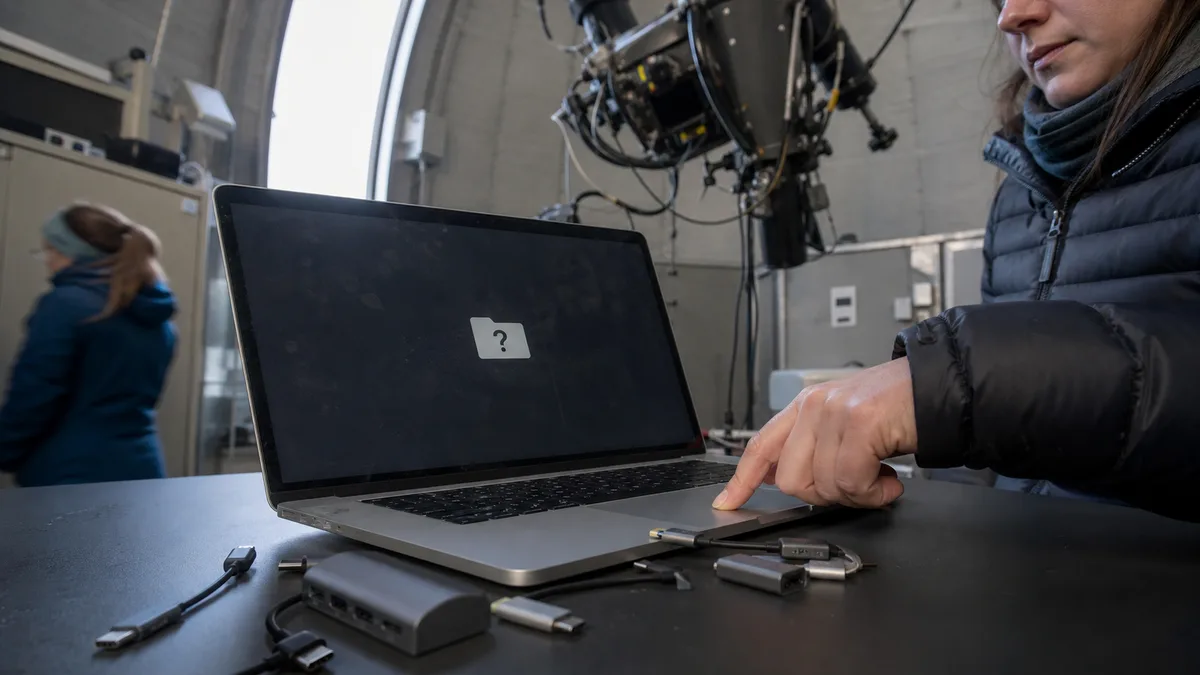
Odpověď hned: Blikající složka s otazníkem znamená, že Mac nenachází použitelný startovací systém. Spusťte Zotavení macOS a pouze ověřte, zda Disková utilita interní úložiště vidí. Pokud na zařízení potřebujete data a nemáte ověřenou zálohu, nevolte Vymazat ani nepokračujte v přeinstalaci naslepo — právě tady se z opravitelné situace nejčastěji stává nevratná.
Krátký otazník a trvalý otazník nejsou totéž
Když se symbol objeví jen krátce a Mac se pak normálně spustí, jde podle Apple nejspíš o volbu startovacího disku. Ověřte ji v nabídce Apple → Nastavení systému → Obecné → Startovací disk, vyberte správný disk a klikněte na Restartovat. Apple u tohoto případu zmiňuje ještě reset NVRAM; ten si ověřte pro svůj typ Macu, protože postup se u Intelu a u čipů Apple liší.
Trvalá blikající složka znamená něco jiného: vybraný disk není dostupný nebo neobsahuje funkční macOS. Bílá obrazovka s logem a ukazatelem průběhu je zase třetí stav — tam macOS kontroluje disk a kontrola může chvíli trvat. Nezaměňujte je; každý vede jinam.
Poznamenejte si, co problému předcházelo: aktualizace, vybití, pád, kapalina, výměna dílu nebo dlouhé zpomalování. Po pádu či polití nepokračujte opakovanými starty — každý další pokus může škodu zvětšit.
Podle čipu se liší i cesta do voleb spuštění
Tohle je místo, kde univerzální návody z internetu nejčastěji popisují jiný stroj. Zjistěte model, rok a typ čipu: na fungujícím Macu přes nabídku Apple → O tomto Macu, podrobněji podržením klávesy Option a volbou Informace o systému, u nefunkčního kusu podle modelového čísla začínajícího písmenem A na spodním krytu.
- MacBook s čipem Apple — Air M1 (2020), M2 (2022 a 15″ 2023), M3 (2024), MacBook Pro 13″ M1 (2020) a M2 (2022), 14″ a 16″ s čipy řady Pro a Max (2021 a novější): Mac vypněte podržením zapínacího tlačítka zhruba na deset sekund, pak tlačítko podržte znovu, dokud se neobjeví zpráva „Načítání voleb pro spuštění“, a vyberte disk.
- MacBook s procesorem Intel — Air do roku 2020, Pro 13″ a 15″ s Touch Barem (2016–2020), 16″ (2019): po vypnutí podržte klávesu Option a stiskněte zapínací tlačítko; Option držte, dokud se neobjeví ikony disků.
Ještě jedna modelová poznámka: máte-li Mac se zabezpečovacím čipem Apple T2, může být pro změnu startovacího disku nutné upravit nastavení v Utilitě zabezpečeného spouštění. U Maců s čipem Apple je obdobou změna zásad zabezpečení. Pokud tedy disk vidíte, ale nejde vybrat, nemusí jít o závadu — může jít o bezpečnostní nastavení.
Bezpečné minimum v Zotavení macOS
V Zotavení se držte kontroly, ne úklidu. V Diskové utilitě nejprve zapněte zobrazení všech zařízení a zjistěte, zda se interní disk vůbec ukáže. Funkce První pomoc může zkontrolovat souborový systém, ale není zárukou obnovy dat ani důkazem zdravého hardwaru — projde i na úložišti, které za týden odejde.
Zapište si tři věci: zda se disk zobrazil, jak přesně se jmenuje a co doslova hlásí případná chyba. Tenhle záznam je pro servis cennější než hodina dalšího zkoušení, protože popisuje stav, který už později nemusí být k vidění.
Rozhodovací tabulka
| Co vidíte | Co to říká | Bezpečný další krok |
|---|---|---|
| disk je vidět a První pomoc projde | úložiště komunikuje, problém může být v systému nebo volbě disku | restart a ověření startovacího disku |
| disk je vidět, ale oprava selže | poškození souborového systému nebo úložiště | před mazáním řešit hodnotu dat |
| interní disk se vůbec nezobrazuje | úložiště, deska nebo komunikace nejsou dostupné | vypnout a diagnostikovat hardware |
| otazník je jen několik sekund | může být chybně zvolený startovací disk | zvolit disk v nastavení |
| disk jde vidět, ale nejde vybrat | může jít o nastavení zabezpečeného spouštění | ověřit zásady zabezpečení pro svůj typ Macu |
| problém přišel po polití či pádu | riziko fyzického poškození | dál nezapínat na zkoušku |
Příslušenství umí vyrobit stejný obrázek
Než začnete podezřívat desku, odpojte všechno: zařízení USB, USB-C i Thunderbolt, huby, doky, externí disky, čtečky a monitory. Apple u problémů se startem doporučuje připojit klávesnici a myš přímo do portu Macu, bez rozbočovačů a prodlužovaček, a pak zařízení vracet po jednom a po každém kusu restartovat. Vadný dok nebo umírající externí disk umí zablokovat start stejně přesvědčivě jako interní závada.
Zvlášť pozor, pokud jste kdy startovali z externího úložiště. Apple v tom případě radí zkontrolovat i kabel, připojení a napájení té externí jednotky — otazník pak nemusí mít s interním diskem nic společného.
Hranice: nevymazat data omylem
Oficiální postup Apple po neúspěšné opravě disku může pokračovat vymazáním a přeinstalací systému. To je vhodné jen tehdy, když je ztráta místních dat přijatelná nebo existuje ověřená záloha. Tlačítko Vymazat není diagnostický test a v tomto článku k němu proto vědomě nedáváme návod — kdo data potřebuje, ten se v této fázi má zastavit, ne pokračovat.
U novějších MacBooků bývá úložiště pevnou součástí desky a obsah šifrovaný. Opravitelnost zařízení a dostupnost dat proto nejsou stejná otázka a nedá se předpokládat, že „když se to opraví, data tam budou“. Servis PC Brno u tohoto pilotního Apple servisu diagnostikuje hardware, ale obnovu dat z poškozeného úložiště v rámci této služby nenabízí. Pokud jsou data to jediné, na čem záleží, řekněte to hned při prvním kontaktu — mění to celé pořadí kroků.
Co přinést do servisu
Uveďte přesný model a rok, případně A-číslo ze spodního krytu, zda Zotavení disk vidělo a přesné znění chyby. Pokud máte zálohu, poznamenejte její datum a zda jste ji někdy skutečně ověřili obnovením souboru. Přineste i adaptér a kabel, které běžně používáte, a napište, co všechno jste už zkusili. Heslo ani Apple účet pro prvotní hardwarové posouzení nepředávejte.
Servis PC Brno dělá pozáruční diagnostiku MacBooků v pilotním režimu a není autorizovaným servisem Apple; rozsah práce, variantu dílu i cenu určíme až podle modelu a nálezu. Je-li zařízení v záruce nebo kryté programem od výrobce, řešte opravu nejdřív s prodejcem nebo Apple. Další typické scénáře shrnuje oprava MacBooku v Brně.
Jestli Zotavení disk nevidí nebo si nejste jistí, co dalším krokem riskujete, nechte MacBook posoudit dřív, než cokoli smažete. Kontrolu domluvíte přes Apple servis Brno, objednávku nebo telefonicky na 774 777 774. Do popisu napište model, zda se disk v Diskové utilitě zobrazil a jestli na zařízení máte data, která nikde jinde nejsou.
Zdroje
- Apple: Když se Mac spouští jen na obrazovku s otazníkem
- Apple: Pokud se Mac při spouštění zastaví nebo spouštění dlouho trvá
Nechce se vám to řešit svépomocí?
Objednejte diagnostiku v Brně — cenu řekneme předem, bez vašeho souhlasu se do ničeho nepouštíme.


