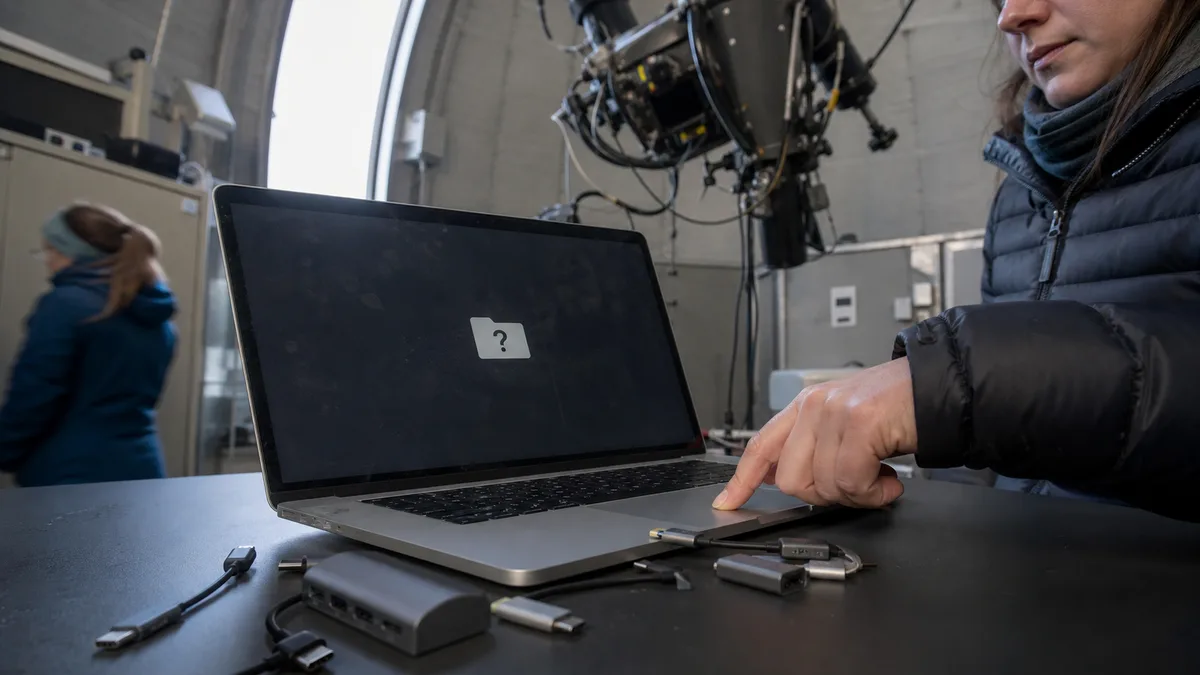
Коротка відповідь: Миготлива папка зі знаком питання означає, що Mac не знаходить придатної для завантаження системи. Запустіть Відновлення macOS і лише перевірте, чи бачить Дискова утиліта внутрішній накопичувач. Якщо вам потрібні дані з пристрою, а перевіреної резервної копії немає, не вибирайте «Стерти» й не починайте перевстановлення навмання — саме на цьому етапі ситуація, яку ще можна виправити, найчастіше стає незворотною.
Короткочасний і постійний знак питання — не одне й те саме
Якщо символ з’являється лише ненадовго, а потім Mac запускається нормально, за інформацією Apple, найімовірніше, проблема полягає у виборі завантажувального диска. Перевірте його в меню Apple → Системні параметри → Загальні → Завантажувальний диск, виберіть правильний диск і натисніть «Перезапустити». Для цього випадку Apple також згадує скидання NVRAM; уточніть процедуру для свого типу Mac, оскільки вона відрізняється для моделей Intel і моделей із чипами Apple.
Постійно миготлива папка означає інше: вибраний диск недоступний або не містить працездатної macOS. Білий екран із логотипом та індикатором перебігу — це вже третій стан: у такому разі macOS перевіряє диск, і перевірка може тривати певний час. Не плутайте ці ситуації, адже кожна потребує іншого подальшого кроку.
Занотуйте, що передувало проблемі: оновлення, повне розрядження, падіння, потрапляння рідини, заміна компонента або тривале сповільнення роботи. Після падіння чи залиття не намагайтеся запускати пристрій знову і знову — кожна наступна спроба може збільшити пошкодження.
Спосіб входу до параметрів запуску залежить від чипа
Саме тут універсальні інструкції з інтернету найчастіше описують інший пристрій. Визначте модель, рік і тип чипа: на справному Mac — через меню Apple → Про цей Mac, докладніше — утримуючи клавішу Option і вибравши Інформація про систему, а на несправному пристрої — за номером моделі, що починається з літери A, на нижній кришці.
- MacBook із чипом Apple — Air M1 (2020), M2 (2022 і 15″ 2023), M3 (2024), MacBook Pro 13″ M1 (2020) і M2 (2022), моделі 14″ і 16″ із чипами серій Pro та Max (2021 і новіші): вимкніть Mac, утримуючи кнопку живлення приблизно десять секунд, потім знову натисніть і утримуйте її, доки не з’явиться повідомлення «Завантаження параметрів запуску», після чого виберіть диск.
- MacBook із процесором Intel — Air до 2020 року, Pro 13″ і 15″ із Touch Bar (2016–2020), 16″ (2019): після вимкнення утримуйте клавішу Option і натисніть кнопку живлення; не відпускайте Option, доки не з’являться піктограми дисків.
Ще одне уточнення щодо моделей: якщо у вас Mac із чипом безпеки Apple T2, для зміни завантажувального диска може знадобитися відкоригувати налаштування в Утиліті безпечного запуску. На Mac із чипом Apple відповідником є зміна політики безпеки. Отже, якщо диск відображається, але вибрати його не вдається, це не обов’язково несправність — причиною можуть бути налаштування безпеки.
Безпечний мінімум у Відновленні macOS
У режимі Відновлення зосередьтеся на перевірці, а не на очищенні. У Дисковій утиліті спочатку ввімкніть відображення всіх пристроїв і з’ясуйте, чи взагалі показується внутрішній диск. Функція Перша допомога може перевірити файлову систему, але вона не гарантує відновлення даних і не доводить справність обладнання — перевірка може успішно завершитися навіть на накопичувачі, який вийде з ладу за тиждень.
Запишіть три речі: чи відобразився диск, як саме він називається і дослівний текст можливої помилки. Для сервісного центру цей запис цінніший за годину подальших спроб, оскільки описує стан, який згодом уже може не відтворитися.
Таблиця для ухвалення рішення
| Що ви бачите | Про що це свідчить | Безпечний наступний крок |
|---|---|---|
| диск відображається, а Перша допомога завершується успішно | накопичувач відповідає, проблема може бути в системі або виборі диска | перезапустити й перевірити завантажувальний диск |
| диск відображається, але відновлення завершується помилкою | пошкоджено файлову систему або накопичувач | перед стиранням оцінити цінність даних |
| внутрішній диск узагалі не відображається | накопичувач, плата або зв’язок із ними недоступні | вимкнути пристрій і провести діагностику обладнання |
| знак питання з’являється лише на кілька секунд | можливо, неправильно вибрано завантажувальний диск | вибрати диск у налаштуваннях |
| диск відображається, але його неможливо вибрати | причиною можуть бути налаштування безпечного запуску | перевірити політику безпеки для свого типу Mac |
| проблема виникла після залиття або падіння | існує ризик фізичного пошкодження | не вмикати пристрій знову для перевірки |
Периферійні пристрої можуть спричинити такий самий симптом
Перш ніж підозрювати системну плату, від’єднайте все: пристрої USB, USB-C і Thunderbolt, хаби, док-станції, зовнішні диски, пристрої читання карток і монітори. У разі проблем із запуском Apple рекомендує під’єднати клавіатуру та мишу безпосередньо до порту Mac, без розгалужувачів і подовжувачів, а потім повертати пристрої по одному й щоразу перезапускати комп’ютер. Несправна док-станція або зовнішній диск, що виходить із ладу, може заблокувати запуск так само переконливо, як і внутрішня несправність.
Будьте особливо уважні, якщо ви коли-небудь запускали систему із зовнішнього накопичувача. У такому разі Apple радить також перевірити кабель, з’єднання та живлення зовнішнього диска — тоді знак питання може взагалі не стосуватися внутрішнього накопичувача.
Межа безпеки: не стерти дані випадково
Офіційна процедура Apple після невдалої спроби відновлення диска може передбачати його стирання та перевстановлення системи. Це доречно лише тоді, коли втрата локальних даних прийнятна або є перевірена резервна копія. Кнопка «Стерти» не є діагностичним тестом, тому в цій статті ми свідомо не наводимо інструкцій щодо її використання: якщо дані потрібні, на цьому етапі слід зупинитися, а не продовжувати.
У новіших MacBook накопичувач зазвичай є невіддільною частиною плати, а його вміст зашифрований. Тому ремонтопридатність пристрою та доступність даних — це різні питання, і не можна виходити з припущення, що «якщо пристрій відремонтують, дані залишаться». Servis PC Brno у межах цієї пілотної послуги для техніки Apple виконує діагностику обладнання, але не пропонує відновлення даних із пошкодженого накопичувача. Якщо дані — єдине, що для вас важливо, повідомте про це вже під час першого звернення: це повністю змінює послідовність дій.
Що принести до сервісного центру
Укажіть точну модель і рік, за потреби — A-номер із нижньої кришки, а також повідомте, чи бачив режим Відновлення диск і який саме текст помилки з’явився. Якщо у вас є резервна копія, зазначте її дату й чи перевіряли ви її на практиці, відновивши хоча б один файл. Принесіть також адаптер і кабель, якими зазвичай користуєтеся, та напишіть, які дії вже виконували. Для первинної апаратної діагностики не передавайте пароль або дані облікового запису Apple.
Servis PC Brno виконує післягарантійну діагностику MacBook у пілотному режимі й не є авторизованим сервісним центром Apple; обсяг робіт, варіант компонента та ціну ми визначимо лише після уточнення моделі й результатів діагностики. Якщо пристрій перебуває на гарантії або підпадає під програму виробника, спочатку зверніться щодо ремонту до продавця або Apple. Інші типові ситуації описано в матеріалі ремонт MacBook у Брно.
Якщо режим Відновлення не бачить диск або ви не впевнені, чим ризикуєте на наступному кроці, віддайте MacBook на діагностику, перш ніж щось стирати. Домовитися про перевірку можна через сервіс Apple у Брно, форму замовлення або телефоном 774 777 774. В описі вкажіть модель, чи відобразився диск у Дисковій утиліті та чи є на пристрої дані, яких немає більше ніде.
Джерела
- Apple: Якщо під час запуску Mac з’являється екран зі знаком питання
- Apple: Якщо Mac зупиняється під час запуску або запускається надто довго
Не хочете розбиратися самі?
Замовте діагностику в Брні — ціну скажемо заздалегідь і без вашої згоди ні до чого не беремося.
Де нас знайти
Ми — сервіс ПК та ноутбуків у Брно-Жиденіце: діагностика й ремонт комп'ютерів і ноутбуків, відновлення даних з дисків та післягарантійний ремонт Apple (iPhone 12 і новіші, MacBook, iPad).
Viniční 3587/216, 615 00 Brno-Židenice, Чехія Пн–Пт 10:00–16:00
Зателефонувати +420 774 777 774 Ремонт ПК та ноутбуків у Брно
Ціну ремонту повідомляємо письмово після діагностики і продовжуємо лише після вашої згоди.


