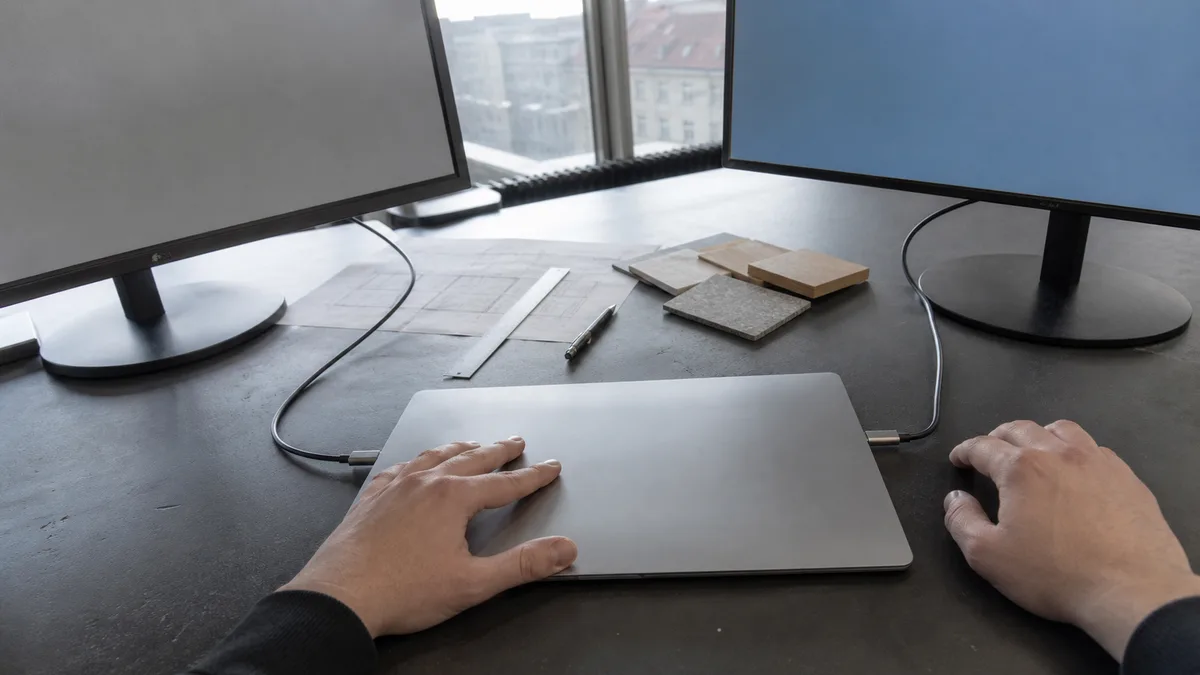
Odpověď hned: Zkontrolujte správný vstup na monitoru, odpojte dock a připojte známý kompatibilní kabel nebo adaptér přímo k MacBooku. Ověřte, že přesný model a čip podporuje požadovaný počet monitorů a rozlišení — u základních čipů řady M je limit nižší než u 14” a 16” MacBooku Pro. Vyzkoušejte jiný podporovaný port. Funkční ani nefunkční externí obraz sám neurčuje konkrétní vadný díl.
Nejdřív ověřte, co váš model vůbec umí
Velká část případů „MacBook nevidí monitor“ není závada, ale limit modelu. Počet podporovaných externích displejů, maximální rozlišení a obnovovací frekvence se řídí čipem a modelem, ne úhlopříčkou notebooku. Základní čipy řady M mají tento limit nižší než 14” a 16” MacBook Pro s čipy řady Pro a Max a u některých modelů platí zvláštní podmínky, například připojení druhého displeje jen se zavřeným víkem. Konkrétní hodnoty pro váš model uvádí stránka Apple o připojení displejů (viz zdroje).
Druhá častá past je port. Z MacBooků posledních let má HDMI konektor jen 14” a 16” MacBook Pro (2021 a novější). MacBook Pro 13” a 15” s Touch Barem (2016–2019), 13” MacBook Pro s čipem M1 a M2 i všechny MacBooky Air s čipem Apple mají jen porty USB-C / Thunderbolt, takže HDMI monitor se k nim připojuje přes redukci nebo dok — a právě ta bývá slabým článkem.
Zjistěte přesný model a čip
- Na fungujícím stroji: nabídka Apple → O tomto Macu. Uvidíte model, rok i čip.
- Podrobněji: podržte Option a v nabídce Apple zvolte Informace o systému.
- Modelové číslo začínající písmenem A je vyleptané na spodním krytu, bývá i na obalu a na dokladu.
Rodiny, u kterých se možnosti obrazového výstupu skutečně liší:
- MacBook Air s procesorem Intel (do roku 2020) a MacBook Air s čipem Apple — M1 (2020), M2 (2022 a 2023), M3 (2024).
- MacBook Pro 13” a 15” s Touch Barem (2016–2019) a 16” Intel (2019).
- MacBook Pro 13” s čipem M1 (2020) a M2 (2022).
- MacBook Pro 14” a 16” (2021 a novější) s čipy řady Pro a Max.
Do generace kus zařadí stránky Apple „Určení modelu MacBooku Pro“ a „Určení modelu MacBooku Air“, případně stránka o zjištění názvu modelu a sériového čísla (viz zdroje).
Kabel, adaptér a vstup monitoru
Na monitoru ručně vyberte správný HDMI, DisplayPort nebo USB-C vstup — automatická volba vstupu selhává překvapivě často. Pak platí jednoduché pravidlo: měňte vždy jen jednu součást a testujte krátkou známou cestou.
- Kabel, který MacBook nabíjí, nemusí přenášet obraz. Levné USB-C kabely bývají jen napájecí nebo datové.
- Dok, rozbočovač a řetězení redukcí vynechte úplně; připojte monitor přímo do MacBooku.
- Vyzkoušejte jiný podporovaný port na MacBooku a jiný vstup na monitoru.
- Vyzkoušejte stejnou sestavu s jiným počítačem, nebo jiný monitor se stejným kabelem — tím se oddělí monitor od notebooku.
- Poškozený, horký nebo volný konektor dál nepoužívejte.
Co ověřit v macOS
Při připojeném monitoru otevřete Nastavení systému → Displeje. Zkontrolujte, zda není nastavené zrcadlení nebo rozlišení, které monitor nezvládne, a podle verze macOS použijte volbu pro rozpoznání displejů (u některých verzí se tlačítko objeví po podržení klávesy Option). Užitečné je také jedno restartování s připojeným monitorem.
Neinstalujte náhodné ovladače. Software k doku nebo redukci má smysl jen tehdy, když jej výrobce výslovně potvrdil pro váš model a verzi macOS. Aktualizaci systému dělejte jen na stabilním Macu a se zálohou.
Když obraz vypadne až po chvíli
Jiný případ je monitor, který naskočí a po minutách nebo hodinách zhasne, bliká či se odpojuje při probuzení. Zapište si, jestli se to váže na dok, na konkrétní kabel, na určité rozlišení a frekvenci, nebo na uspání a probuzení. Vypadávající obraz na hraně specifikace (vysoké rozlišení s vysokou frekvencí přes redukci) se chová jinak než trvale mrtvý výstup a řeší se jinak.
Co externí monitor neprokazuje
Externí obraz může pomoci oddělit některé scénáře, ale sám neprokazuje vadný interní panel, kabel displeje ani základní desku. Stejně tak hlášení „bez signálu“ neznamená automaticky vadný USB-C port — může jít o kabel, redukci, vstup monitoru nebo o limit modelu. Základní napájecí test vlastní článek MacBook se nenabíjí; pokud stejný port ani nenabíjí, začněte tam.
Kdy přestat zkoušet
Testování ukončete, když je konektor viditelně poškozený, uvolněný, očouzený nebo se neobvykle zahřívá, když byl MacBook politý, když z něj jde zápach, nebo když se závada objevila po pádu. Zasouvat do portu předměty, čistit jej kovem či stříkat dovnitř čističe nemá smysl a bývá to začátek dražší opravy.
Co přinést do servisu
- MacBook a kabel, redukci i dok, se kterými problém vzniká — bez nich se souvislost nedá ověřit.
- Monitor nebo alespoň jeho přesné označení a použitý vstup.
- Přesné označení modelu a rok, nebo modelové číslo ze spodního krytu.
- Popis, zda výstup nefungoval nikdy, přestal fungovat náhle, nebo vypadává až po čase.
Heslo k Apple účtu neposílejte do formuláře ani e-mailem. Hardwarová oprava není příslib zachování nebo obnovy dat a záchranu dat v rámci této služby nenabízíme.
Jak má vypadat poctivá nabídka
Nabídka má přijít až po kontrole a obsahovat popis nálezu, přesný model, navržený zásah, variantu a původ dílu, rozsah práce, způsob testu po opravě a záruku na opravu. Cena se schvaluje předem, ne až při vyzvedávání. Varovný signál je opačné pořadí — „vyměníme port“ nebo „to bude deska“ po telefonu, ještě než někdo sestavu viděl. Součástí testu po opravě má být obraz na všech dotčených portech, ne jen jedno zapojení.
Co ověří servis
Servis zkontroluje přesný model, podporované výstupy, známou funkční kabeláž, jednotlivé porty a chování v macOS a porovná je se stavem bez doku a příslušenství. Teprve potom dává smysl nabídka zásahu. Jsme nezávislý pozáruční servis, ne autorizovaný servis Apple; je-li zařízení v záruce nebo kryté programem od výrobce, řešte postup nejdřív s prodejcem nebo Apple. Předem neslibujeme díl, cenu ani termín.
Širší kontext najdete v přehledu oprav MacBooku a na stránce servis notebooků. Diagnostiku domluvíte přes Apple servis Brno, objednávku nebo telefonicky na 774 777 774.
Zdroje
- Apple: připojení displejů k Macu
- Apple: když se Mac nenabíjí
- Apple: určení modelu Macu
- Apple: určení modelu MacBooku Pro
- Apple: určení modelu MacBooku Air
Nechce se vám to řešit svépomocí?
Objednejte diagnostiku v Brně — cenu řekneme předem, bez vašeho souhlasu se do ničeho nepouštíme.


