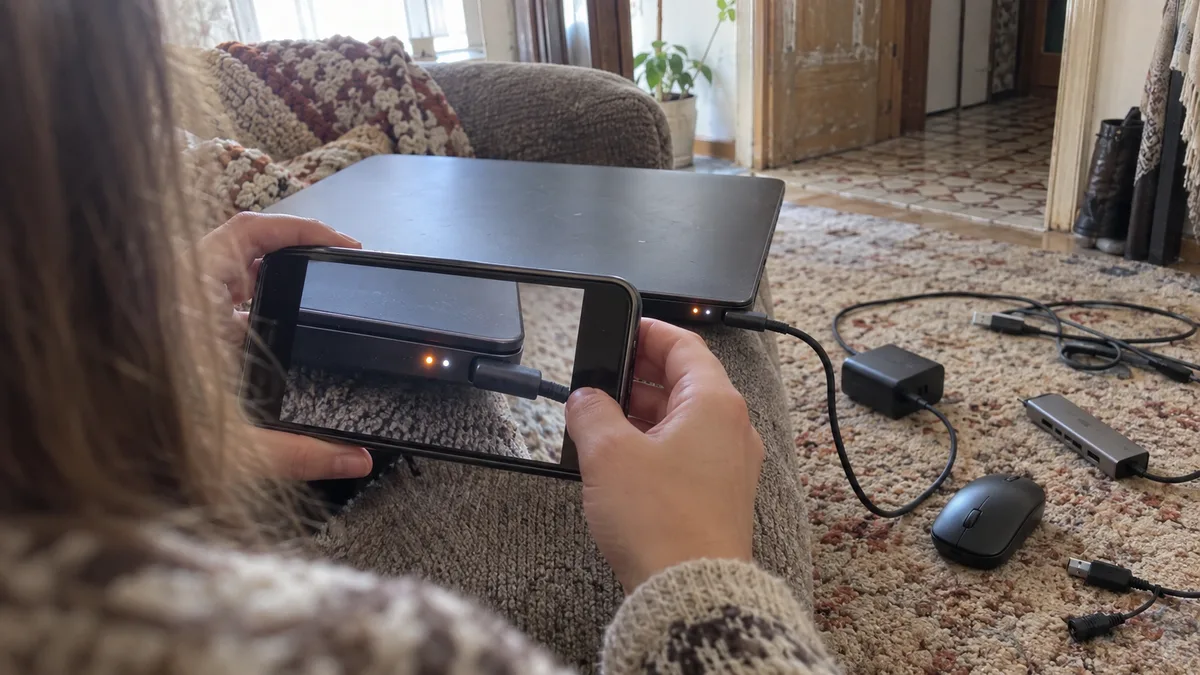
Die schnelle Antwort: Wenn sich Ihr Lenovo nicht einschalten lässt, trennen Sie alle angeschlossenen Geräte und testen Sie ein geprüftes Netzteil. Verwenden Sie anschließend die Notfall-Reset-Öffnung (Emergency-reset hole), aber nur, wenn sie im Handbuch Ihres Modells aufgeführt ist. Die Novo-Taste eines IdeaPad öffnet ein Startmenü und ersetzt keinen elektrischen Reset. Filmen Sie wiederkehrende orange-weiße Blinkfolgen und schlagen Sie diese im Handbuch des genauen Modells nach.
Prüfen Sie zuerst, was das Notebook tatsächlich tut
Achten Sie nach dem Drücken des Einschalters auf drei Dinge: die Ladeanzeige, die Anzeige im Einschalter oder im ThinkPad-Logo und den Lüfter. Ein vollkommen totes Notebook wird anders diagnostiziert als ein Gerät, dessen Anzeigen leuchten und dessen Lüfter läuft, das aber kein Bild zeigt.
Notieren Sie die vollständige Modellbezeichnung einschließlich der Generation, beispielsweise ThinkPad T14 Gen 5, T480 oder IdeaPad Slim 5 14, gegebenenfalls auch das Machine Type Model (MTM) vom Etikett auf der Unterseite. Vorgehensweisen, Anzeigen und Reset-Öffnungen unterscheiden sich selbst zwischen Generationen derselben Baureihe.
| Verhalten des Notebooks | Wahrscheinliche Bedeutung |
|---|---|
| Keine Anzeige leuchtet, der Lüfter bewegt sich nicht | Netzteil, Kabel, Stromanschluss, Akku oder Stromversorgung auf der Hauptplatine |
| Eine Anzeige pulsiert langsam | Das Notebook befindet sich möglicherweise nur im Energiesparmodus |
| Anzeigen leuchten und der Lüfter läuft, aber das Bild fehlt | Die Stromversorgung funktioniert; Display, RAM, Firmware und Hauptplatine müssen überprüft werden |
| Orange und weiße LED blinken in einer wiederkehrenden Folge | Bei neueren ThinkPads handelt es sich um einen Diagnosecode |
| Nach einer BIOS-Aktualisierung bleibt das Display schwarz | Ein gewöhnlicher Reset reicht nicht aus; die Vorgehensweise beschreibt der Artikel Schwarzer Bildschirm nach einer BIOS-Aktualisierung |
Was Sie vor dem ersten Versuch trennen sollten
Trennen Sie Dockingstation, Monitor, USB-Geräte, Speicherkarte, Netzwerkkabel und externe Laufwerke. Ein defektes Peripheriegerät oder Dock kann die Diagnose verfälschen. Testen Sie das Notebook ausschließlich mit angeschlossenem Netzteil.
Überprüfen Sie die Steckdose und das gesamte Kabel des Netzteils. Ältere ThinkPads werden über den rechteckigen Slim-Tip-Anschluss geladen, neuere Modelle über USB-C. Bei USB-C genügt es nicht, dass der Stecker passt. Das Ladegerät muss USB Power Delivery sowie die vom Notebook benötigte Leistung unterstützen, und auch das Kabel muss geeignet sein. Ein Smartphone-Ladegerät eignet sich daher nicht für diesen Test.
Hat das Notebook einen herausnehmbaren Akku, nehmen Sie ihn heraus, halten Sie den Einschalter mindestens zehn Sekunden lang gedrückt, schließen Sie nur das Netzteil an und versuchen Sie, das Gerät einzuschalten. Beachten Sie dabei die Baureihen T440 bis T480 und verwandte Modelle. Sie besitzen einen herausnehmbaren Akku an der Rückseite und zusätzlich einen eingebauten Akku, der angeschlossen bleibt. Durch das Herausnehmen des hinteren Akkus wird die Stromversorgung deshalb nicht vollständig getrennt. In diesem Fall folgt der Notfall-Reset.
Notfall-Reset beim ThinkPad
Die meisten neueren ThinkPads und einige weitere Lenovo-Notebooks besitzen auf der Unterseite eine kleine Öffnung, die im Handbuch als Emergency-reset hole bezeichnet wird. Sie wird beispielsweise in den Handbüchern für T14 Gen 4 und Gen 5, T16 Gen 2 und Gen 3 sowie P14s Gen 4 und Gen 5 aufgeführt.
Der Reset unterbricht kurzzeitig die Stromversorgung durch den eingebauten Akku. Er setzt Windows nicht auf den Werkszustand zurück und löscht normalerweise keine gespeicherten Dateien auf der SSD. Es handelt sich jedoch um eine harte Stromunterbrechung. Nicht gespeicherte Arbeit im Arbeitsspeicher geht daher verloren, und Schäden an Daten, die gerade geschrieben wurden, lassen sich nicht völlig ausschließen.
Vorgehensweise:
- Trennen Sie das Netzteil und alle angeschlossenen Geräte.
- Prüfen Sie anhand der Abbildung der Unterseite im Handbuch, dass es sich tatsächlich um das Emergency-reset hole handelt. Stechen Sie nicht in eine beliebige Mikrofon- oder Lautsprecheröffnung.
- Führen Sie eine aufgebogene Büroklammer ein und drücken Sie den Schalter im Inneren vorsichtig.
- Ziehen Sie die Büroklammer heraus, schließen Sie das Netzteil an und schalten Sie das Notebook ein.
Ist die Öffnung in der Abbildung Ihres Modells nicht vorhanden, suchen Sie nicht unter den Gummifüßen danach und öffnen Sie das Notebook deswegen nicht. Beim Öffnen können leicht Halteclips oder Flachbandkabel beschädigt werden. Welche Überraschungen dabei auftreten können, beschreibt der Artikel Bevor Sie Ihr Notebook zu Hause öffnen.
Das Deaktivieren des Akkus im BIOS hilft nur bei einem startfähigen Notebook
Die Option Disable Built-in Battery kann einen völlig toten Computer nicht wiederbeleben, weil Sie zunächst das UEFI erreichen müssen. Sie ist bei instabiler Stromversorgung oder vor dem Öffnen des Gehäuses hilfreich.
Bei vielen ThinkPads gehen Sie folgendermaßen vor:
- Starten Sie das Notebook neu und drücken Sie beim Lenovo-Logo wiederholt F1.
- Öffnen Sie Config → Power.
- Wählen Sie Disable Built-in Battery und drücken Sie die Eingabetaste.
- Bestätigen Sie mit Yes.
Das Notebook schaltet sich selbst aus und startet erst wieder, nachdem das Netzteil angeschlossen wurde. Diese Option gibt es beispielsweise beim T14 Gen 5, T16 Gen 3 und P14s Gen 5. Bei IdeaPads und einigen ThinkPad-Generationen kann sie jedoch fehlen. Prüfen Sie dies deshalb immer im Handbuch Ihres Modells.
Die Novo-Taste eines IdeaPad ist kein Notfall-Reset
Novo ist eine kleine versenkte Taste oder Öffnung an der Seite beziehungsweise in der Nähe des Einschalters. Sie ist beispielsweise bei einigen Varianten des IdeaPad 3 15 und IdeaPad Slim 5 14/16 vorhanden. Wenn Sie die Taste bei ausgeschaltetem Notebook drücken, wird ein Menü mit folgenden Optionen geöffnet:
- Aufrufen von UEFI/BIOS,
- Auswahl des Geräts, von dem das System gestartet werden soll,
- erweiterte Startoptionen von Windows,
- bei einigen älteren Modellen auch die Systemwiederherstellung.
Die Notfall-Reset-Öffnung unterbricht dagegen physisch die Stromversorgung durch den Akku. Es handelt sich um zwei unterschiedliche Funktionen.
Erscheint nach dem Drücken von Novo das Menü, ist das Notebook nicht elektrisch tot. Wenn Sie das vorhandene System und Ihre Daten behalten möchten, wählen Sie weder System Recovery noch Reset this PC oder eine ähnliche Option. Zur Kontrolle genügt es festzustellen, dass sich das Menü öffnet. Sie können gegebenenfalls auch das BIOS aufrufen und es verlassen, ohne Änderungen zu speichern.
Was eine blinkende LED bedeutet
Die Farbe allein ist nicht aussagekräftig. Bei einem Modell weist das Blinken auf einen niedrigen Akkustand hin, bei einem anderen auf den Energiesparmodus und bei einem neueren ThinkPad auf einen bestimmten Fehlercode.
Viele IdeaPads verwenden beim Laden eine orange Anzeige und bei nahezu vollständig geladenem Akku eine weiße. Ältere ThinkPads signalisieren den Energiesparmodus durch langsames Blinken des Punkts über dem Buchstaben „i“ im Logo oder der Anzeige im Einschalter.
Neuere ThinkPads wie T14 Gen 5, T16 Gen 3 oder P14s Gen 5 können nach einem fehlgeschlagenen Start wiederholt Gruppen orangefarbener und weißer Blinksignale anzeigen. Anhand ihrer Anzahl lässt sich mithilfe des Handbuchs der betroffene Fehlerbereich bestimmen, beispielsweise Arbeitsspeicher, Display oder Hauptplatine. Die Codetabelle gilt nur für bestimmte Modelle und darf nicht auf andere Modelle übertragen werden. Filmen Sie die gesamte wiederkehrende Sequenz mit Ihrem Smartphone und zählen Sie die orangefarbenen und weißen Blinksignale getrennt.
So unterscheiden Sie ein defektes Netzteil von einem Fehler der Hauptplatine
Der zuverlässigste Test für zu Hause ist ein anderes, nachweislich funktionierendes Netzteil mit passendem Anschluss, richtiger Spannung und ausreichender Leistung. Bei USB-C muss auch die Power-Delivery-Kommunikation funktionieren. Fünf Volt von einem gewöhnlichen Ladegerät reichen nicht aus.
Startet das Notebook mit einem anderen Netzteil, sind das ursprüngliche Netzteil oder dessen Kabel verdächtig. Lädt es nur in einer bestimmten Position des Steckers, liegt das Problem häufig am Kabel oder an einem gelockerten Stromanschluss. Wie ein solcher Anschluss repariert wird, erklärt der Artikel Reparatur des Notebook-Stromanschlusses.
Ein USB-C-Anschluss kann nicht nur mechanisch ausfallen. Lenovo veröffentlichte 2019 ein Firmware-Update für den Thunderbolt-Controller von ThinkPads aus den Jahren 2018 und 2019, darunter T480, T480s, T580, X280 und X1 Carbon der 6. Generation. Ein Fehler in der älteren Firmware konnte die USB-C- und Thunderbolt-Anschlüsse und damit auch die Ladefunktion außer Betrieb setzen. Besitzen Sie ein solches Modell und wurde das Update nie installiert, teilen Sie dies der Werkstatt mit.
Wenn weder ein passendes Netzteil noch der Notfall-Reset hilft, bedeutet das nicht automatisch, dass die Hauptplatine defekt ist. Ein beschädigter Stromanschluss, der Akku, die Eingangssicherung oder der Ladecontroller können dieselben Symptome verursachen. Die Hauptplatine darf erst nach einer Messung der Versorgungsschienen und der Stromaufnahme als defekt eingestuft werden.
Besitzt das Netzteil eine eigene Anzeige und erlischt diese nach dem Anschließen an das Notebook, kann am Eingang ein Kurzschluss vorliegen. Schließen Sie das Netzteil nicht wiederholt an.
Bleibt der Fehler nach dieser Kontrolle bestehen oder liegt eine mechanische Beschädigung vor, übernimmt dies der Notebook-Service in Brno.
Wann Sie weitere Versuche beenden sollten
Trennen Sie das Notebook sofort vom Strom, wenn der Akku aufgebläht ist, sich das Gehäuse oder Touchpad anhebt, Sie Brandgeruch wahrnehmen, sich eine Stelle schnell erhitzt oder zuvor Flüssigkeit über das Notebook gelaufen ist. Ein Notfall-Reset beseitigt weder Korrosion noch einen Kurzschluss. Befolgen Sie bei einem aufgeblähten Akku die Hinweise im Artikel Aufgeblähter Notebook-Akku.
In die Werkstatt gehört auch ein Notebook, das nach dem Reset jedes Mal nur kurz blinkt, das Netzteil wiederholt abschaltet oder eine Diagnosesequenz für Hauptplatine, Grafik oder Display anzeigt. Wenn Sie die Messungen nicht selbst vornehmen möchten, prüfen wir die Stromversorgung und versuchen, die Fehlerursache zu bestimmen. Ungefähre Preise finden Sie in der Preisliste von Servis PC Brno.
Was eine seriöse Diagnose umfassen sollte
Die Werkstatt sollte zunächst das genaue Modell notieren und anschließend das Netzteil unter Last, den Stromanschluss, die Reaktion des Akkus und die Stromaufnahme der Hauptplatine prüfen. Bei USB-C wird außerdem kontrolliert, welches Leistungsprofil Notebook und Netzteil miteinander aushandeln. Das Urteil „Austausch der Hauptplatine“ ist ohne diese Schritte verfrüht.
Die Kosten für Diagnose und Reparatur hängen vom Modell, vom Aufbau der Stromversorgung und vom Umfang des Defekts ab. Vor der Reparatur sollten Sie eine schriftliche Fehlerbeschreibung, einen Lösungsvorschlag und einen Preis zur Freigabe erhalten.
Für die Diagnose der Stromversorgung wird das Windows-Passwort normalerweise nicht benötigt. Sind Ihnen die Daten wichtiger als die Wiederinbetriebnahme des Geräts, weisen Sie ausdrücklich darauf hin, dass ohne Ihre Zustimmung weder eine Neuinstallation noch eine Initialisierung des Laufwerks oder eine Systemwiederherstellung über Novo erfolgen darf. Prüfen Sie bei einem verschlüsselten Firmennotebook vorab, wo der BitLocker-Schlüssel hinterlegt ist. Dabei hilft der Artikel BitLocker-Schlüssel nicht gefunden. Senden Sie den Schlüssel jedoch nicht vorab per E-Mail an die Werkstatt.
Lenovo reparieren oder ersetzen
Die reguläre Unterstützung für gängige Editionen von Windows 10 endete im Oktober 2025. Prüfen Sie bei einem älteren ThinkPad oder IdeaPad deshalb neben den Reparaturkosten auch den genauen Prozessor, TPM 2.0 und die Unterstützung für Windows 11. Entscheiden Sie nicht allein anhand des Namens der Baureihe, denn dieselbe Modellfamilie wurde mit unterschiedlichen Prozessoren angeboten.
Der Austausch eines Netzteils oder Stromanschlusses kostet etwas völlig anderes als der Austausch der gesamten Hauptplatine. Berücksichtigen Sie bei einem Firmennotebook außerdem den Wert der Daten, die Einrichtung der Programme und den Zeitaufwand für die Vorbereitung eines Ersatzgeräts.
Was Sie zur Werkstatt mitbringen sollten
Bringen Sie das Notebook zusammen mit seinem Netzteil mit. Halten Sie die genaue Modellbezeichnung oder MTM, ein Video der blinkenden Anzeigen und eine Beschreibung der Ereignisse vor dem Defekt bereit: vollständige Entladung, Sturz, Flüssigkeitsschaden, ein neues Dock oder eine BIOS-Aktualisierung.
Online-Termin: Notebook-Service — nennen Sie uns das Modell und beschreiben Sie das Problem. Wir melden uns mit dem weiteren Vorgehen.
Sie möchten das nicht selbst lösen?
Buchen Sie eine Diagnose in Brno — den Preis nennen wir vorab und beginnen erst nach Ihrer Zustimmung.
Wo Sie uns finden
Wir sind eine PC- und Notebook-Werkstatt in Brno-Židenice: Diagnose und Reparatur von Computern und Notebooks, Datenrettung von Datenträgern und Apple-Reparaturen nach Ablauf der Garantie (iPhone 12 und neuer, MacBook, iPad).
Viniční 3587/216, 615 00 Brno-Židenice, Tschechien Mo–Fr 10:00–16:00
Anrufen +420 774 777 774 PC- und Laptop-Reparatur in Brno
Den Reparaturpreis nennen wir nach der Diagnose schriftlich und arbeiten erst nach Ihrer Zustimmung weiter.


