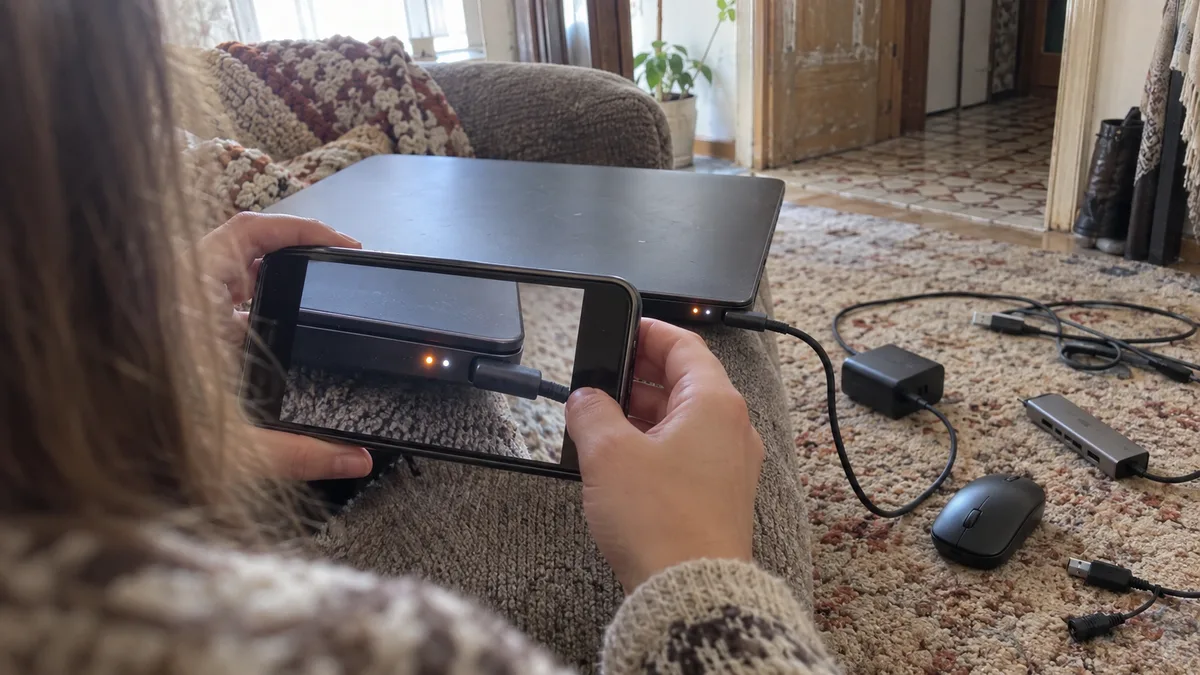
Коротка відповідь: Якщо Lenovo не вмикається, від’єднайте всі підключені пристрої та спробуйте завідомо справний адаптер. Потім скористайтеся отвором аварійного скидання (Emergency-reset hole), але лише якщо він зазначений у посібнику до вашої моделі. Кнопка Novo в IdeaPad відкриває меню запуску, але не замінює електричне скидання. Запишіть на відео повторюване помаранчево-біле миготіння та знайдіть його значення в посібнику до точної моделі.
Спочатку з’ясуйте, що насправді робить ноутбук
Після натискання кнопки живлення стежте за трьома ознаками: індикатором заряджання, індикатором у кнопці живлення або логотипі ThinkPad і вентилятором. Повністю неробочий ноутбук діагностують інакше, ніж пристрій, який світиться та працює, але не показує зображення.
Запишіть повну назву моделі разом із поколінням, наприклад ThinkPad T14 Gen 5, T480 або IdeaPad Slim 5 14, а також, за наявності, Machine Type Model (MTM) з етикетки на нижній панелі. Процедури, індикатори й отвори для скидання відрізняються навіть між поколіннями однієї серії.
| Що робить ноутбук | Що це, ймовірно, означає |
|---|---|
| Нічого не світиться, вентилятор не рухається | Адаптер, кабель, роз’єм живлення, батарея або ланцюги живлення системної плати |
| Індикатор повільно пульсує | Ноутбук може просто перебувати в режимі сну |
| Індикатори світяться, вентилятор працює, але зображення немає | Живлення працює, потрібно перевірити дисплей, RAM, прошивку та системну плату |
| Помаранчевий і білий LED блимають у повторюваній послідовності | У новіших ThinkPad це діагностичний код |
| Після оновлення BIOS дисплей залишився чорним | Звичайного скидання недостатньо, процедура описана у статті Чорний дисплей після оновлення BIOS |
Що від’єднати перед першою спробою
Від’єднайте док-станцію, монітор, USB-пристрої, карту пам’яті, мережевий кабель і зовнішній диск. Несправний периферійний пристрій або док-станція можуть спотворити результати діагностики. Перевіряйте ноутбук, підключивши лише адаптер живлення.
Перевірте розетку та весь кабель адаптера. Старіші ThinkPad заряджаються через прямокутний роз’єм slim tip, новіші моделі — через USB-C. У випадку USB-C недостатньо, щоб роз’єм просто підходив. Зарядний пристрій має підтримувати USB Power Delivery і забезпечувати потрібну ноутбуку потужність; також необхідний відповідний кабель. Тому зарядний пристрій від телефона для такої перевірки не підходить.
Якщо ноутбук має знімну батарею, вийміть її, утримуйте кнопку живлення щонайменше десять секунд, підключіть лише адаптер і спробуйте ввімкнути пристрій. Зверніть увагу на серії від T440 до T480 та споріднені з ними моделі. Вони мають задню знімну батарею, а також вбудовану, яка залишається підключеною. Тому виймання задньої батареї не припиняє живлення повністю — у такому разі потрібне аварійне скидання.
Аварійне скидання ThinkPad
Більшість новіших ThinkPad, а також деякі інші ноутбуки Lenovo мають на нижній кришці маленький отвір, позначений у посібнику як Emergency-reset hole. Його, наприклад, зазначено в посібниках для T14 Gen 4 і Gen 5, T16 Gen 2 і Gen 3, а також P14s Gen 4 і Gen 5.
Скидання на короткий час від’єднує живлення від вбудованої батареї. Воно не відновлює заводський стан Windows і зазвичай не видаляє збережені на SSD файли. Однак це жорстке переривання живлення, тому незбережену в пам’яті роботу буде втрачено, а пошкодження даних, які саме записувалися, не можна повністю виключити.
Порядок дій:
- Від’єднайте адаптер і всі підключені пристрої.
- За схемою нижньої панелі в посібнику переконайтеся, що це справді Emergency-reset hole. Не вставляйте нічого в довільний отвір мікрофона або динаміка.
- Вставте випрямлену канцелярську скріпку та обережно натисніть розташований усередині перемикач.
- Вийміть скріпку, підключіть адаптер і ввімкніть ноутбук.
Якщо у вашої моделі такого отвору на схемі немає, не шукайте його під гумовими ніжками й не розбирайте ноутбук заради цього. Під час розбирання легко пошкодити фіксатори та шлейф. Можливі несподіванки описано у статті Перш ніж розбирати ноутбук удома.
Вимкнення батареї в BIOS допоможе лише ноутбуку, який можна ввімкнути
Функція Disable Built-in Battery не оживить повністю неробочий комп’ютер, адже спочатку потрібно потрапити до UEFI. Вона корисна за нестабільного живлення або перед відкриттям кришки.
Для багатьох ThinkPad порядок дій такий:
- Перезавантажте ноутбук і під час появи логотипа Lenovo кілька разів натисніть F1.
- Відкрийте Config → Power.
- Виберіть Disable Built-in Battery і натисніть Enter.
- Підтвердьте вибір кнопкою Yes.
Ноутбук сам вимкнеться й знову запуститься лише після підключення адаптера. Ця функція є, наприклад, у T14 Gen 5, T16 Gen 3 і P14s Gen 5. В IdeaPad і деяких поколіннях ThinkPad її може не бути, тому завжди перевіряйте посібник до своєї моделі.
Кнопка Novo в IdeaPad — не аварійне скидання
Novo — це маленька втоплена кнопка або отвір збоку чи поруч із кнопкою живлення. Вона є, наприклад, у деяких варіантах IdeaPad 3 15 та IdeaPad Slim 5 14/16. Якщо натиснути її на вимкненому ноутбуці, відкриється меню з такими пунктами:
- вхід до UEFI/BIOS;
- вибір пристрою, з якого потрібно завантажити систему;
- розширені параметри запуску Windows;
- у деяких старіших моделях — також відновлення системи.
Натомість отвір аварійного скидання фізично від’єднує живлення від батареї. Це дві різні функції.
Якщо після натискання Novo з’являється меню, ноутбук не є електрично неробочим. Якщо ви хочете зберегти поточну систему та дані, не вибирайте System Recovery, Reset this PC або подібну функцію. Для перевірки достатньо переконатися, що меню відкривається, або увійти до BIOS і вийти без збереження змін.
Що означає миготіння LED
Сам колір нічого не визначає. В одній моделі миготіння означає низький заряд, в іншій — режим сну, а в новішому ThinkPad — конкретний код помилки.
У багатьох IdeaPad під час заряджання світиться помаранчевий індикатор, а коли батарея майже повна — білий. Старіші ThinkPad повідомляють про режим сну повільним миготінням крапки над літерою «i» в логотипі або індикатора в кнопці живлення.
Новіші ThinkPad, наприклад T14 Gen 5, T16 Gen 3 або P14s Gen 5, у разі невдалого запуску можуть повторювати групу помаранчевих і білих спалахів. За їхньою кількістю посібник допомагає визначити ділянку несправності, наприклад пам’ять, дисплей або системну плату. Таблиця кодів діє лише для конкретних моделей — не застосовуйте її до іншої моделі. Запишіть на телефон усю повторювану послідовність і рахуйте помаранчеві та білі спалахи окремо.
Як відрізнити несправний адаптер від несправності системної плати
Найнадійніша домашня перевірка — інший, завідомо справний адаптер із правильним роз’ємом, напругою та потужністю. Для USB-C також має працювати обмін даними Power Delivery: п’яти вольт від звичайного зарядного пристрою недостатньо.
Якщо з іншим адаптером ноутбук оживає, підозра падає на початковий блок живлення або його кабель. Якщо заряджання працює лише за певного положення штекера, проблема зазвичай у кабелі або розхитаному порту живлення. Як ремонтують такий порт, пояснює стаття Ремонт роз’єму живлення ноутбука.
Порт USB-C може вийти з ладу не лише через механічне пошкодження. У 2019 році Lenovo випустила оновлення прошивки контролера Thunderbolt для ThinkPad 2018 і 2019 років, зокрема T480, T480s, T580, X280 і X1 Carbon 6-го покоління. Помилка у старішій прошивці могла вивести з ладу порти USB-C і Thunderbolt, а разом із ними — заряджання. Якщо у вас така модель і оновлення ніколи не встановлювали, повідомте про це сервісному центру.
Якщо не допомогли ані правильний адаптер, ані аварійне скидання, це ще не означає, що системна плата обов’язково несправна. Так само проявляються пошкодження порту живлення, батареї, вхідного запобіжника або контролера заряджання. Визнати плату несправною можна лише після вимірювання ліній живлення та споживаного струму.
Якщо адаптер має власний індикатор і той гасне після підключення до ноутбука, можливе коротке замикання на вході. Не підключайте адаптер повторно.
Якщо після цієї перевірки несправність не зникла або є механічне пошкодження, зверніться до сервісу ноутбуків у Брно.
Коли слід припинити подальші спроби
Негайно від’єднайте ноутбук, якщо батарея здулася, корпус або тачпад піднімається, відчувається запах гару, якась ділянка швидко нагрівається або ноутбук раніше залили рідиною. Аварійне скидання не усуне корозію чи коротке замикання. Якщо батарея здулася, дотримуйтеся рекомендацій зі статті Здулася батарея ноутбука.
До сервісу також слід віднести ноутбук, який після скидання щоразу лише коротко блимає, постійно вимикає адаптер або показує діагностичну послідовність, що вказує на системну плату, графіку чи дисплей. Якщо ви не хочете самостійно виконувати вимірювання, ми перевіримо живлення та спробуємо встановити причину несправності. Орієнтовні ціни наведено в прайс-листі Servis PC Brno.
Що має включати належна діагностика
Сервісний центр має спочатку записати точну модель, а потім перевірити адаптер під навантаженням, порт живлення, реакцію батареї та споживання системної плати. У випадку USB-C також перевіряють, який профіль живлення ноутбук узгоджує з адаптером. Висновок «потрібна заміна системної плати» без цих кроків є передчасним.
Вартість діагностики та ремонту залежить від моделі, конструкції системи живлення й характеру несправності. Перед ремонтом ви маєте отримати письмовий опис несправності, запропоноване рішення та ціну для погодження.
Для діагностики живлення пароль до Windows зазвичай не потрібен. Якщо дані для вас важливіші за відновлення працездатності ноутбука, прямо зазначте, що без вашої згоди не можна перевстановлювати систему, ініціалізувати диск або запускати відновлення через Novo. Для корпоративного ноутбука із шифруванням заздалегідь перевірте, де зберігається ключ BitLocker. Допоможе стаття Не вдалося знайти ключ BitLocker. Однак не надсилайте ключ сервісному центру заздалегідь електронною поштою.
Ремонтувати чи замінити Lenovo
Стандартні редакції Windows 10 втратили звичайну підтримку в жовтні 2025 року. Тому для старішого ThinkPad або IdeaPad, крім вартості ремонту, перевірте точну модель процесора, наявність TPM 2.0 і підтримку Windows 11. Не робіть висновків лише за назвою серії, адже одна родина продавалася з різними процесорами.
Заміна адаптера або роз’єму живлення коштує зовсім інакше, ніж заміна всієї системної плати. Для корпоративного ноутбука також врахуйте цінність даних, налаштування програм і час, потрібний для підготовки іншого пристрою.
Що принести до сервісу
Принесіть ноутбук разом з адаптером. Підготуйте точне позначення моделі або MTM, відео миготіння індикаторів і опис подій перед появою несправності: повне розряджання, падіння, залиття рідиною, підключення нової док-станції або оновлення BIOS.
Онлайн-замовлення: Сервіс ноутбука — вкажіть модель і опишіть, що відбувається, а ми зв’яжемося з вами та повідомимо подальші кроки.
Не хочете розбиратися самі?
Замовте діагностику в Брні — ціну скажемо заздалегідь і без вашої згоди ні до чого не беремося.
Де нас знайти
Ми — сервіс ПК та ноутбуків у Брно-Жиденіце: діагностика й ремонт комп'ютерів і ноутбуків, відновлення даних з дисків та післягарантійний ремонт Apple (iPhone 12 і новіші, MacBook, iPad).
Viniční 3587/216, 615 00 Brno-Židenice, Чехія Пн–Пт 10:00–16:00
Зателефонувати +420 774 777 774 Ремонт ПК та ноутбуків у Брно
Ціну ремонту повідомляємо письмово після діагностики і продовжуємо лише після вашої згоди.


