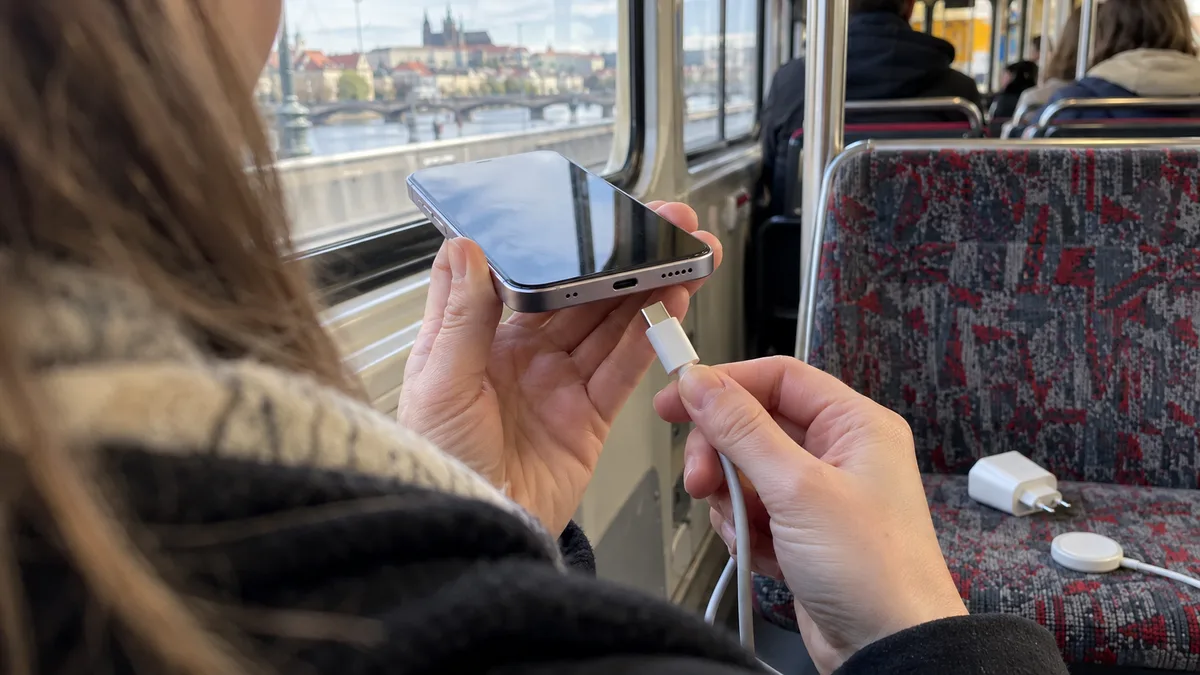
Die kurze Antwort: Wenn ein iPhone nicht lädt, sind meist ein defektes Kabel, ein ungeeignetes Netzteil oder festgedrückte Fusseln am Boden des Anschlusses die Ursache. Der Kabelstecker lässt sich dann nicht vollständig einführen und lädt nur in einem bestimmten Winkel. Probieren Sie ein anderes Kabel und ein anderes, direkt an eine Steckdose angeschlossenes Netzteil aus und vergleichen Sie das Ergebnis zur Orientierung mit kabellosem Laden. Wenn das Telefon kabellos, aber nicht per Kabel lädt, kann die Ursache beim Kabel, Netzteil oder Anschluss liegen. Lädt es auf keine der beiden Arten, müssen auch Akku und Elektronik überprüft werden. Bei einer Flüssigkeitswarnung trennen Sie das Telefon vom Kabel und lassen es trocknen, gegebenenfalls bis zu 24 Stunden. Verwenden Sie weder Reis noch einen Föhn. Stoppt das Laden bei 80 Prozent, liegt das meist an einer iOS-Einstellung und nicht an einem Defekt. Das iPhone 12 bis 14 lädt über Lightning, das iPhone 15 und neuer über USB-C.
Klären Sie zuerst, was „lädt nicht“ genau bedeutet
Die Aussage „Das iPhone lädt nicht“ beschreibt im Service vier unterschiedliche Situationen, die jeweils andere Ursachen haben können:
- Nach dem Anschließen passiert nichts. Das Telefon gibt weder einen Ton noch eine Vibration aus und neben der Batterie erscheint kein Blitzsymbol.
- Es lädt nur manchmal. Das Kabel funktioniert nur in einer bestimmten Position, fällt heraus oder der Ladevorgang beginnt und bricht kurz darauf wieder ab.
- Es lädt, aber nicht schnell genug. Das Ladesymbol ist sichtbar, die Prozentanzeige bleibt jedoch unverändert oder sinkt sogar.
- Es lädt nur bis 80, 85 oder 90 Prozent und danach nicht weiter.
Die letzte Situation ist normalerweise kein Defekt. Bei den ersten drei Fällen liefern wenige Minuten systematischer Tests meist erste Hinweise. Schließen Sie das Telefon jedoch nicht wahllos an alles an, was Sie im Büro finden. Ändern Sie bei jedem Versuch nur eine Komponente und beobachten Sie das Ergebnis.
iPhone 12 bis 14 haben Lightning, iPhone 15 und neuer USB-C
Am Anschluss erkennen Sie, welches Kabel Sie benötigen und was am Telefon überprüft werden muss.
| Modellreihe | Jahr | Ladeanschluss | Kabelloses Laden |
|---|---|---|---|
| iPhone 12 mini / 12 / 12 Pro / 12 Pro Max | 2020 | Lightning | MagSafe und Qi |
| iPhone 13 mini / 13 / 13 Pro / 13 Pro Max | 2021 | Lightning | MagSafe und Qi |
| iPhone 14 / 14 Plus / 14 Pro / 14 Pro Max | 2022 | Lightning | MagSafe und Qi |
| iPhone 15 / 15 Plus / 15 Pro / 15 Pro Max | 2023 | USB-C | MagSafe und Qi |
| iPhone 16 / 16 Plus / 16 Pro / 16 Pro Max | 2024 | USB-C | MagSafe und Qi |
| iPhone 16e | 2025 | USB-C | nur Qi, ohne MagSafe |
| iPhone 17 / 17 Pro / 17 Pro Max / iPhone Air | 2025 | USB-C | MagSafe und Qi |
Seit dem iPhone 12 legt Apple den Telefonen kein Netzteil mehr bei, sondern nur noch ein Kabel. Viele iPhones werden deshalb mit einem alten 5-Watt-Netzteil mit USB-A von einem früheren Telefon oder über den USB-Anschluss eines Monitors geladen. Eine solche Stromquelle kann das Telefon zwar laden, bei Navigation, Internetfreigabe oder einem Videoanruf reicht ihre Leistung möglicherweise nicht einmal aus, um den aktuellen Verbrauch zu decken. Das wirkt dann wie ein Defekt, obwohl keiner vorliegt.
Das genaue Modell finden Sie unter Einstellungen → Allgemein → Info. Wenn Sie auf die Modellnummer tippen, erscheint eine Bezeichnung, die mit dem Buchstaben A beginnt. Die Varianten mini, Plus und Pro besitzen jeweils eigene Nummern. Das genaue Modell hilft bei der Diagnose sowie bei der Prüfung der Ausführung und Verfügbarkeit eines möglicherweise benötigten Ersatzteils.
Dieselben Tests gelten auch für Tablets. Die Unterschiede zwischen den Anschlüssen der einzelnen iPad-Generationen beschreiben wir im Artikel iPad lädt nicht über USB-C oder Lightning.
Fünf Schritte, für die Sie kein Werkzeug benötigen
- Schließen Sie das Netzteil direkt an eine Steckdose an. Lassen Sie beim ersten Test Dockingstation, USB-Hub, Monitor und Notebook-Anschluss weg. Jede dieser Quellen kann eine andere Leistung bereitstellen.
- Probieren Sie ein anderes kompatibles und unbeschädigtes Kabel aus. Verwenden Sie beim iPhone 12 bis 14 ein Kabel mit Lightning-Stecker und beim iPhone 15 und neuer ein USB-C-Kabel, von dem Sie wissen, dass es ein anderes Gerät lädt.
- Probieren Sie ein anderes Netzteil aus. Verwenden Sie ein USB-C-Netzteil mit Power Delivery und einer für Ihr Modell geeigneten Leistung. Ein altes USB-A-Netzteil oder ein Computeranschluss eignet sich möglicherweise nicht für einen aussagekräftigen Vergleichstest.
- Nehmen Sie die Hülle ab. Eine dicke oder ungenau gefertigte Hülle kann verhindern, dass der Stecker vollständig eingesteckt wird. Beim kabellosen Laden vergrößert sie außerdem den Abstand zwischen den Spulen.
- Warten Sie eine halbe Stunde und erzwingen Sie einen Neustart. Lassen Sie ein vollständig entladenes iPhone mindestens 30 Minuten angeschlossen. Drücken Sie danach kurz die Lauter-Taste, anschließend kurz die Leiser-Taste und halten Sie dann die Seitentaste gedrückt, bis das Apple-Logo erscheint. Lassen Sie das Telefon danach weitere 30 Minuten laden.
Wenn das iPhone nach dem Anschließen meldet, dass das Zubehör möglicherweise nicht unterstützt wird, nennt Apple drei mögliche Ursachen. Der Ladeanschluss ist verschmutzt oder beschädigt, das Kabel ist defekt oder beschädigt oder das Ladegerät ist nicht zum Laden des Geräts vorgesehen. Es handelt sich also um dieselben drei Komponenten, die Sie gerade testen.
Wenn das Telefon am Computer lädt, vom Computer aber nicht erkannt wird, handelt es sich um ein anderes Problem. Dieses behandeln wir im Artikel Telefon verbindet sich nicht mit dem PC und die Fotoübertragung funktioniert nicht.
Verwenden Sie ein Kabel mit beschädigter Ummantelung, geschwärzten Kontakten oder lockerem Stecker nicht weiter und geben Sie es als Elektroschrott ab. Beenden Sie den Ladevorgang sofort, wenn sich Telefon, Kabel oder Netzteil ungewöhnlich stark erwärmen oder auffällig riechen. Dasselbe gilt, wenn sich das Display oder das rückseitige Glas anhebt, denn dies deutet auf einen aufgeblähten Akku hin.
Das Kabel rastet nicht ein und lädt nur schräg: Fusseln im Anschluss
Bei einem Telefon, das in der Hosentasche getragen wird, ist dies die häufigste mechanische Ursache. Stofffasern und Staub gelangen nach und nach in den Anschluss und werden bei jedem Einstecken des Kabels weiter nach unten gedrückt. Am Boden entsteht eine dünne, filzartige Schicht, durch die sich der Stecker um den letzten Millimeter nicht vollständig einführen lässt. Die Kontakte berühren sich dann nur teilweise. Das Kabel sitzt locker, fällt leicht heraus, lädt nur bei seitlichem Druck oder der Ladevorgang wird wiederholt unterbrochen.
Bei Lightning erkennen Sie dies am fehlenden Einrasten, da die Federn im Anschluss den Stecker erst bei vollständigem Einführen festhalten. Ein USB-C-Anschluss besitzt in der Mitte eine dünne Kontaktzunge, um die sich Schmutz ansammelt.
Das können Sie zu Hause tun:
- Sehen Sie sich den Anschluss an. Schalten Sie das Telefon aus, trennen Sie alle Kabel und betrachten Sie den Anschluss bei hellem Licht, etwa mit der Taschenlampe eines anderen Telefons. Festgedrückte Fusseln sehen wie eine graue oder dunkle Schicht am Boden aus.
- Stecken Sie kein Metall in den Anschluss. Stochern Sie darin weder mit einer Nadel, Büroklammer oder Stecknadel noch mit einer Metallpinzette. Dabei können Sie die Kontakte zerkratzen und bei USB-C die Kontaktzunge verbiegen oder benachbarte Kontakte kurzschließen.
- Verwenden Sie weder Druckluft noch Flüssigkeiten. Apple empfiehlt keine Druckluft zur Reinigung eines iPhones; sie könnte die Fusseln noch tiefer hineindrücken. Reinigungsflüssigkeiten gehören grundsätzlich nicht in den Anschluss.
Durch eine Reinigung lassen sich jedoch weder ein lockerer Anschluss noch korrodierte Kontakte oder ein gebrochenes Bauteil im Inneren reparieren. Sitzt das Kabel auch in einem sauberen Anschluss locker oder funktioniert der Anschluss seit einem Sturz auf die Gerätekante nicht mehr, ist eine Diagnose erforderlich. Das Symptom allein zeigt noch nicht, ob ein Bauteil ausgetauscht werden muss.
Tief festgedrückte Fusseln sollten sicherheitshalber mit einem nicht leitenden Werkzeug unter Vergrößerung entfernt werden. Wenn Sie sich das nicht zutrauen, nehmen wir iPhone-Modelle ab dem iPhone 12 außerhalb der Garantie im Pilotbetrieb zur Diagnose an und prüfen und reinigen dabei auch den Anschluss. Einzelheiten finden Sie auf der Seite Apple-Service in Brno. Bevor Sie das Telefon bringen, lesen Sie bitte, wie Sie Ihr iPhone für den Service vorbereiten.
Flüssigkeitswarnung: trennen, trocknen, nichts hineinstecken
Alle iPhone-Modelle ab dem iPhone 12 überwachen den Lightning- beziehungsweise USB-C-Anschluss auf Feuchtigkeit. Wird Feuchtigkeit erkannt, sperrt das Telefon das Laden per Kabel, weil Strom an nassen Kontakten die Korrosion beschleunigt. Die Warnung kann auch erscheinen, wenn nur der Kabelstecker nass ist.
Vorgehensweise laut Apple:
- Trennen Sie das Kabel und sämtliches Zubehör.
- Halten Sie das Telefon mit dem Anschluss nach unten und klopfen Sie es leicht gegen Ihre Handfläche, damit überschüssiges Wasser herauslaufen kann.
- Lassen Sie es an einem trockenen, gut belüfteten Ort liegen.
- Schließen Sie das Kabel frühestens nach 30 Minuten wieder an. Erscheint die Warnung erneut, kann sich im Anschluss oder unter den Kontakten des Kabels noch Flüssigkeit befinden. Das vollständige Trocknen kann bis zu 24 Stunden dauern.
Verwenden Sie weder einen Föhn, eine Heizung oder eine andere Wärmequelle noch Druckluft. Stecken Sie keine Wattestäbchen und kein Papier in den Anschluss. Legen Sie das Telefon nicht in Reis. Apple warnt ausdrücklich davor, dass kleine Reiskörner oder Partikel das iPhone beschädigen können.
In einem Notfall bietet iOS an, die Warnung zu übergehen und trotzdem zu laden. Diese Funktion ist für Situationen vorgesehen, in denen Sie das Telefon dringend benötigen, und nicht als gewöhnliche Vorgehensweise. Ist der Anschluss tatsächlich nass, riskieren Sie die Korrosion der Kontakte. Kabelloses Laden nutzt den Anschluss nicht und kann vorübergehend als Ersatz dienen, die Rückseite des Telefons muss jedoch trocken sein.
So bewerten Sie das Ergebnis:
- Die Warnung erscheint nur bei einem Kabel. Die Ursache kann am Kabel oder dessen Stecker liegen.
- Die Warnung erscheint mit allen trockenen Kabeln auch nach vollständigem Trocknen. Wir empfehlen eine Diagnose, bei der der Anschluss, eine mögliche Korrosion und die Anschlusselektronik überprüft werden.
MagSafe und Qi als orientierender Vergleichstest
Ein kabelloses Ladegerät umgeht den Anschluss und kann daher einen ersten Vergleich ermöglichen. Das Ergebnis allein bestimmt jedoch nicht eindeutig, welcher Defekt vorliegt:
- Das iPhone lädt kabellos, aber nicht per Kabel. Die Ursache kann am Kabel, Netzteil, Anschluss oder an den zugehörigen Schaltkreisen liegen.
- Das iPhone lädt per Kabel, aber nicht kabellos. Nehmen Sie die Hülle ab, probieren Sie ein anderes kompatibles Netzteil für das kabellose Ladegerät aus und legen Sie nichts zwischen das Telefon und die Ladematte. Auch Zahlungs- und Zugangskarten gehören dort nicht hin, da der MagSafe-Magnet sie laut Apple beschädigen kann.
- Das iPhone lädt weder per Kabel noch kabellos. Bei der Diagnose müssen Akku, Temperaturzustand, Stromversorgungselektronik und weitere mögliche Ursachen überprüft werden.
Eine Ausnahme bildet das iPhone 16e. Es lädt kabellos nach dem Qi-Standard mit laut Apple bis zu 7,5 W, besitzt jedoch keine integrierten MagSafe-Magnete. Es haftet nicht selbstständig an einem magnetischen Ladegerät und muss genau mittig darauf liegen. Wenn es von der Ladematte rutscht und der Ladevorgang unterbrochen wird, weist das allein noch nicht auf einen Defekt des Telefons hin. Das iPhone 16e ist eine Ausnahme; die übrigen genannten Modelle können je nach genauer Ausführung MagSafe unterstützen.
Der Ladevorgang stoppt bei 80 Prozent
Wenn das Telefon jedes Mal beim gleichen Wert stoppt, prüfen Sie zuerst die Einstellungen:
- iPhone 15 und neuer: Unter Einstellungen → Batterie → Laden lässt sich ein Limit von 80 bis 100 Prozent in Fünf-Prozent-Schritten festlegen. Bei einem Limit von 100 Prozent kann das optimierte Laden den Ladevorgang oberhalb von 80 Prozent zusätzlich anhand Ihrer Gewohnheiten verzögern.
- iPhone 12 bis 14: Ähnlich funktioniert der Schalter für optimiertes Laden in dem Bereich, dessen Bezeichnung für Batteriezustand und Laden je nach iOS-Version variieren kann. Das Telefon wartet bei 80 Prozent und lädt den Rest entsprechend dem Zeitpunkt nach, zu dem Sie es gewöhnlich vom Ladegerät trennen.
- Temperatur: Wird das iPhone beim Laden zu warm, beispielsweise auf einem kabellosen Ladegerät unter einer dicken Hülle oder im Auto, kann die Software den Ladevorgang oberhalb von 80 Prozent laut Apple begrenzen. Bei extremer Temperatur wird das Laden vollständig pausiert. Seit iOS 16 weist das Telefon auf dem Sperrbildschirm darauf hin.
Seit iOS 26 zeigt Einstellungen → Batterie während des Ladens an, wann der Akku voraussichtlich vollständig geladen sein wird. Damit können Sie langsames Laden grob von einem Zustand unterscheiden, in dem das Telefon überhaupt keine Energie aufnimmt.
Wenn das Telefon auch bei einem Limit von 100 Prozent, deaktivierter Optimierung und Raumtemperatur nicht vollständig lädt, ist eine weitere Diagnose angebracht. Testen Sie erneut Kabel, Netzteil und Anschluss.
Kabel, Anschluss, Akku oder Hauptplatine?
| Symptom | Wo Sie zuerst suchen sollten |
|---|---|
| Ein Kabel lädt nicht, ein anderes schon | Kabel, insbesondere Stecker und Knickstelle direkt dahinter |
| Lädt nur in einer bestimmten Steckerposition | Kabelstecker; bei allen Kabeln auch der Anschluss |
| Kabel rastet nicht ein, fällt heraus oder lädt nur schräg | Fusseln am Boden des Anschlusses, Verschleiß oder Beschädigung des Anschlusses |
| Flüssigkeitswarnung bei allen trockenen Kabeln auch nach dem Trocknen | Diagnose des Anschlusses, möglicher Korrosion und der Anschlusselektronik |
| Lädt kabellos, aber mit keinem Kabel | Wahrscheinlich Kabel, Netzteil, Anschluss oder Schaltkreise für das kabelgebundene Laden |
| Lädt per Kabel, aber nicht über MagSafe oder Qi | Hülle, Ladegerät-Netzteil, Ausrichtung; beim 16e fehlt MagSafe |
| Ladesymbol ist sichtbar, Prozentzahl sinkt | Ungeeignetes Netzteil oder Notebook-Anschluss, hoher Verbrauch, Akku |
| Stoppt bei 80, 85 oder 90 % | Ladelimit, optimiertes Laden, Temperatur |
| Schaltet sich aus, obwohl noch mehrere Dutzend Prozent angezeigt werden | Akku, siehe Artikel über das Abschalten des iPhones und den Batteriezustand |
| Lädt weder per Kabel noch kabellos, auch nicht nach einem erzwungenen Neustart | Diagnose von Akku, Stromversorgungsschaltkreisen und Hauptplatine |
| Problem begann nach einem Sturz oder Wasserkontakt | Diagnose des Anschlusses, seines Flexkabels, möglicher Korrosion und der Hauptplatine |
Ladeanschluss, Akku und Hauptplatine sind bei einem iPhone drei unterschiedliche Bauteile. Der Anschluss befindet sich meist an einem separaten, mit der Hauptplatine verbundenen Flexkabel und unterscheidet sich je nach Modell. Der Defekt lässt sich daher nicht durch bloßes Ansehen bestimmen, und ein Akkutausch repariert keinen funktionslosen Anschluss.
Bevor Sie das Telefon zum Service bringen
- Erstellen Sie eine Sicherung, solange das Telefon noch funktioniert. Eine iCloud-Sicherung über WLAN unter Einstellungen → Ihr Name → iCloud genügt. Wir bieten keine Datenrettung von Mobiltelefonen an.
- Bringen Sie das Kabel und das Netzteil mit, bei deren Verwendung das Problem auftritt. Häufig zeigt sich, dass die Ursache gerade am Kabel oder Netzteil liegt.
- Beschreiben Sie, was passiert ist. Sagen Sie uns, ob das Telefon heruntergefallen oder nass geworden ist, eine Flüssigkeitswarnung angezeigt hat, nur in einer bestimmten Position lädt und seit wann das Problem besteht.
Eine sinnvolle Diagnose folgt einer klaren Reihenfolge. Der Service erfasst die genaue Modellnummer und das Symptom, testet ein kompatibles Kabel und Netzteil und untersucht den Anschluss unter Vergrößerung. Anschließend wird das Laden per Kabel und kabellos vergleichend geprüft. Erst die Auswertung aller dieser Schritte kann zeigen, ob eine Reinigung des Anschlusses genügt oder ob Anschluss, Akku oder Hauptplatine behandelt werden müssen.
iPhone-Modelle ab dem iPhone 12 außerhalb der Garantie nehmen wir im Pilotbetrieb zur Diagnose an. Wir sind kein autorisierter Apple Service Provider. Ein Telefon innerhalb der Garantie, dessen Anschluss defekt ist und das weder nass geworden noch heruntergefallen ist, gehört zum Händler oder zum Apple Support. Preis, mögliche Vorgehensweise, Ausführung und Verfügbarkeit eines eventuell benötigten Ersatzteils teilen wir erst nach der Diagnose des genauen Modells mit. Einen Termin oder eine sofortige Reparatur können wir nicht im Voraus zusagen. Wir bieten keine Datenrettung von Mobiltelefonen an und nehmen Geräte ohne Zugangsdaten entgegen.
Einzelheiten zum Pilotbetrieb finden Sie auf der Seite Apple-Service in Brno. Wenn Sie das Telefon zur Diagnose abgeben möchten, füllen Sie den Serviceauftrag aus.
Quellen
- Wenn sich das iPhone oder der iPod touch nicht aufladen lässt
- Was tun, wenn auf dem iPhone eine Warnung über erkannte Flüssigkeit erscheint
- Ladelimit und optimiertes Laden der Batterie auf dem iPhone
- Informationen zu den Ladegeschwindigkeiten des iPhones
- Laden und Verbinden über den USB-C-Anschluss des iPhones
- iPhone-Modell bestimmen
- iPhone 16e – Technische Daten
Sie möchten das nicht selbst lösen?
Buchen Sie eine Diagnose in Brno — den Preis nennen wir vorab und beginnen erst nach Ihrer Zustimmung.
Wo Sie uns finden
Wir sind eine PC- und Notebook-Werkstatt in Brno-Židenice: Diagnose und Reparatur von Computern und Notebooks, Datenrettung von Datenträgern und Apple-Reparaturen nach Ablauf der Garantie (iPhone 12 und neuer, MacBook, iPad).
Viniční 3587/216, 615 00 Brno-Židenice, Tschechien Mo–Fr 10:00–16:00
Anrufen +420 774 777 774 PC- und Laptop-Reparatur in Brno
Den Reparaturpreis nennen wir nach der Diagnose schriftlich und arbeiten erst nach Ihrer Zustimmung weiter.


