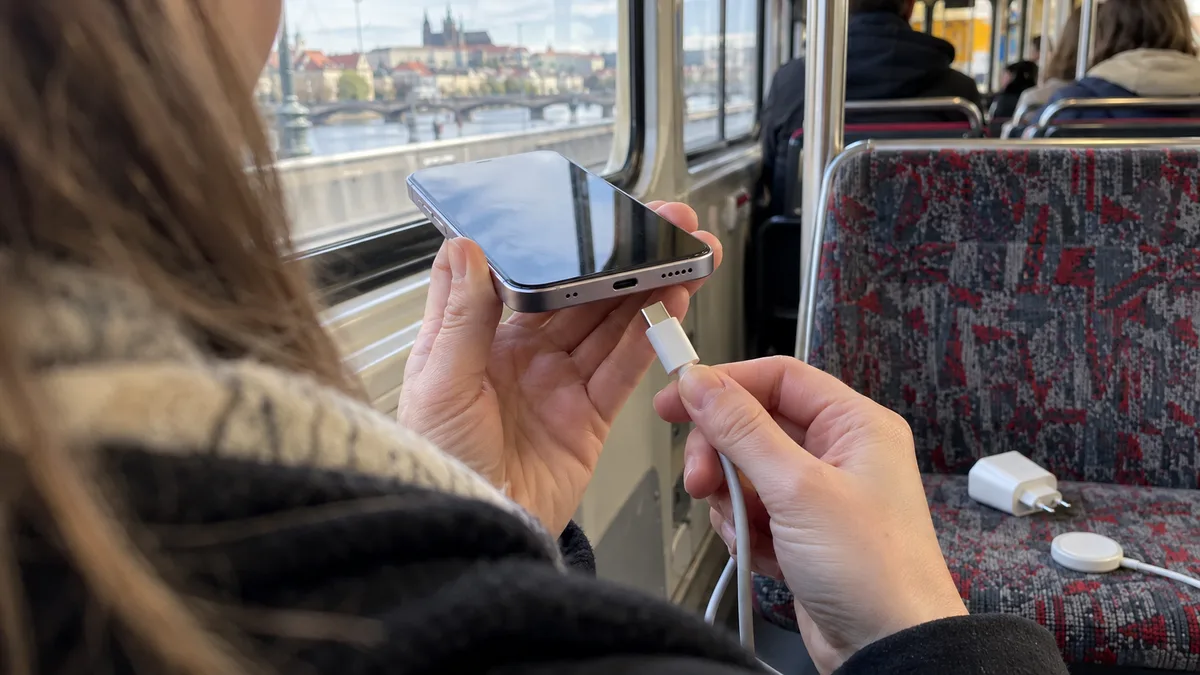
Коротка відповідь: якщо iPhone не заряджається, найчастіше причина в несправному кабелі, невідповідному адаптері або ворсі, утрамбованому на дні порту. Через це штекер не входить до кінця й заряджає лише під кутом. Спробуйте інший кабель та інший адаптер, під’єднаний безпосередньо до розетки, а результат орієнтовно порівняйте з бездротовим заряджанням. Якщо телефон заряджається бездротово, але не через кабель, причина може бути в кабелі, адаптері або порту. Якщо він не заряджається жодним способом, потрібно також перевірити батарею та електроніку. У разі попередження про рідину від’єднайте телефон і дайте йому висохнути — за потреби до 24 годин. Не використовуйте рис або фен. Якщо заряджання зупиняється на 80 відсотках, зазвичай це налаштування iOS, а не несправність. iPhone 12–14 заряджаються через Lightning, а iPhone 15 і новіші — через USB-C.
Спочатку з’ясуйте, що саме означає «не заряджається»
Фраза «iPhone не заряджається» описує в сервісі чотири різні ситуації, кожна з яких має іншу причину:
- Після під’єднання нічого не відбувається. Телефон не видає звуку, не вібрує, а біля значка батареї не з’являється блискавка.
- Заряджається лише час від часу. Кабель працює тільки в певному положенні, випадає або заряджання починається й невдовзі припиняється.
- Заряджається, але не встигає. Значок заряджання світиться, проте відсотки не змінюються або зменшуються.
- Заряджається лише до 80, 85 або 90 відсотків і далі не продовжує.
Остання ситуація зазвичай не є несправністю. У перших трьох випадках кілька хвилин перевірок допоможуть визначити напрям пошуку. Однак не під’єднуйте телефон поспіль до всього, що знайдете в офісі. Щоразу змінюйте лише один компонент і стежте за результатом.
iPhone 12–14 має Lightning, iPhone 15 і новіші — USB-C
За типом порту можна визначити, який кабель потрібен і що саме слід перевіряти в телефоні.
| Серія | Рік | Зарядний порт | Бездротове заряджання |
|---|---|---|---|
| iPhone 12 mini / 12 / 12 Pro / 12 Pro Max | 2020 | Lightning | MagSafe і Qi |
| iPhone 13 mini / 13 / 13 Pro / 13 Pro Max | 2021 | Lightning | MagSafe і Qi |
| iPhone 14 / 14 Plus / 14 Pro / 14 Pro Max | 2022 | Lightning | MagSafe і Qi |
| iPhone 15 / 15 Plus / 15 Pro / 15 Pro Max | 2023 | USB-C | MagSafe і Qi |
| iPhone 16 / 16 Plus / 16 Pro / 16 Pro Max | 2024 | USB-C | MagSafe і Qi |
| iPhone 16e | 2025 | USB-C | лише Qi, без MagSafe |
| iPhone 17 / 17 Pro / 17 Pro Max / iPhone Air | 2025 | USB-C | MagSafe і Qi |
Починаючи з iPhone 12, Apple не додає до комплекту адаптер живлення — у коробці є лише кабель. Тому багато iPhone заряджаються через старий п’ятиватний адаптер із USB-A від попереднього телефону або через USB-порт монітора. Таке джерело здатне зарядити телефон, але під час навігації, роздавання інтернету або відеодзвінка його потужності може не вистачати навіть для покриття поточного споживання. Це схоже на несправність, хоча її немає.
Точну модель можна знайти в Параметри → Загальні → Про пристрій. Якщо торкнутися номера моделі, з’явиться позначення, що починається з літери A. Варіанти mini, Plus і Pro мають власні номери. Точна модель допоможе під час діагностики, а також при перевірці варіанта й доступності можливої запасної деталі.
Ті самі перевірки стосуються й планшетів. Відмінності між портами окремих поколінь iPad описано в статті iPad не заряджається через USB-C або Lightning.
П’ять кроків, які можна виконати без інструментів
- Під’єднайте адаптер безпосередньо до розетки. Під час першої перевірки не використовуйте док-станцію, USB-хаб, монітор або порт ноутбука. Кожен із них може забезпечувати іншу потужність.
- Спробуйте інший сумісний і неушкоджений кабель. Для iPhone 12–14 використовуйте кабель зі штекером Lightning, а для iPhone 15 і новіших — кабель USB-C, який справді заряджає інший пристрій.
- Спробуйте інший адаптер. Використовуйте адаптер USB-C із підтримкою Power Delivery, що відповідає вашій моделі. Старий адаптер із USB-A або порт комп’ютера можуть бути непридатними для порівняльної перевірки.
- Зніміть чохол. Товстий або неточно виготовлений чохол може заважати штекеру ввійти до кінця. Під час бездротового заряджання він також збільшує відстань між котушками.
- Зачекайте пів години й примусово перезапустіть телефон. Повністю розряджений iPhone залиште під’єднаним щонайменше на тридцять хвилин. Потім натисніть і відпустіть кнопку збільшення гучності, натисніть і відпустіть кнопку зменшення гучності та утримуйте бічну кнопку, доки не з’явиться логотип Apple. Після цього залиште телефон заряджатися ще на тридцять хвилин.
Якщо після під’єднання iPhone повідомляє, що аксесуар може не підтримуватися, Apple називає три можливі причини. Зарядний порт забруднений або пошкоджений, кабель несправний чи пошкоджений або зарядний пристрій не призначений для заряджання цього обладнання. Отже, це ті самі три компоненти, які ви щойно перевіряєте.
Якщо телефон заряджається від комп’ютера, але комп’ютер його не бачить, це інша проблема. Її розглянуто в статті телефон не під’єднується до ПК і передавання фотографій не працює.
Припиніть користуватися кабелем із надламаною оболонкою, почорнілими контактами або розхитаним штекером і здайте його як електронні відходи. Негайно припиніть заряджання, якщо телефон, кабель або адаптер незвично нагрівається чи має сторонній запах. Так само дійте, якщо дисплей або заднє скло підіймається, адже це свідчить про здуту батарею.
Кабель не фіксується й заряджає лише під кутом: ворс на дні порту
Для телефону, який носять у кишені, це найпоширеніша механічна причина. До порту поступово потрапляють ворс із тканини та пил, а кожне вставляння кабелю проштовхує їх дедалі глибше. На дні утворюється тонкий повстяний шар, через який штекер не входить на останній міліметр. Унаслідок цього контакти торкаються лише частково. Кабель тримається нещільно, легко випадає, заряджає тільки при натисканні вбік або заряджання постійно переривається.
У Lightning це можна визначити за відсутністю клацання, оскільки пружинні елементи в порту фіксують штекер лише після повного вставляння. У центрі порту USB-C розташований тонкий язичок із контактами, навколо якого накопичується бруд.
Що можна зробити вдома:
- Огляньте порт. Вимкніть і від’єднайте телефон, а потім огляньте порт при яскравому світлі, наприклад за допомогою ліхтарика іншого телефону. Утрамбований ворс має вигляд сірого або темного шару на дні.
- Не вставляйте в порт металеві предмети. Не намагайтеся чистити його голкою, скріпкою, шпилькою або металевим пінцетом. Так можна подряпати контакти, а в USB-C — зігнути язичок або замкнути сусідні контакти.
- Не використовуйте повітря або рідини. Apple не рекомендує очищати iPhone стисненим повітрям, яке може проштовхнути ворс іще глибше. Жодні засоби для чищення не повинні потрапляти до порту.
Очищення, однак, не полагодить розхитаний порт, корозію контактів або тріснуту внутрішню деталь. Якщо кабель тримається нещільно навіть у чистому порту або порт перестав працювати після падіння телефона на ребро, потрібна діагностика. Сам симптом ще не визначає, чи доведеться замінювати деталь.
Глибоко утрамбований ворс безпечніше видаляти непровідним інструментом під збільшенням. Якщо ви не хочете робити це самостійно, післягарантійні iPhone 12 і новіші ми приймаємо на діагностику в пілотному режимі, під час якої також оглянемо й очистимо порт. Докладну інформацію наведено на сторінці сервіс Apple у Брно. Перш ніж принести телефон, ознайомтеся з інструкцією, як підготувати iPhone до сервісного обслуговування.
Попередження про рідину: від’єднати, висушити, нічого не вставляти
Усі iPhone 12 і новіші контролюють наявність вологи в порту Lightning або USB-C. Якщо телефон її виявить, він заблокує заряджання через кабель, оскільки струм, що проходить через мокрі контакти, прискорює корозію. Попередження з’явиться й тоді, коли мокрий лише штекер кабелю.
Порядок дій за рекомендаціями Apple:
- Від’єднайте кабель і всі аксесуари.
- Тримайте телефон портом донизу й злегка постукайте ним об долоню, щоб видалити зайву воду.
- Залиште його в сухому місці з циркуляцією повітря.
- Спробуйте знову під’єднати кабель не раніше ніж через 30 хвилин. Якщо попередження з’явиться повторно, у порту або під контактами кабелю ще може залишатися рідина. Повне висихання може тривати до 24 годин.
Не використовуйте фен, обігрівач, інше джерело тепла або стиснене повітря. Не вставляйте в порт ватну паличку чи папір. Не кладіть телефон у рис. Apple прямо попереджає, що дрібні частинки рису можуть пошкодити iPhone.
У разі крайньої потреби iOS запропонує проігнорувати попередження й продовжити заряджання. Це аварійна можливість для ситуації, коли телефон украй потрібен, а не звичайний порядок дій: якщо порт справді мокрий, ви ризикуєте спричинити корозію контактів. Бездротове заряджання не використовує порт і може тимчасово його замінити, але задня поверхня телефону має бути сухою.
Як оцінити результат:
- Попередження з’являється лише з одним кабелем. Причина може бути в кабелі або його штекері.
- Попередження з’являється з усіма сухими кабелями навіть після повного висихання. Рекомендуємо діагностику, яка перевірить порт, можливу корозію та електроніку порту.
MagSafe і Qi як орієнтовна порівняльна перевірка
Бездротовий зарядний пристрій обходить порт, тому може допомогти під час орієнтовного порівняння. Проте сам результат не дає змоги остаточно визначити несправність:
- Бездротове заряджання працює, а через кабель — ні. Причина може бути в кабелі, адаптері, порту або пов’язаних із ними електричних колах.
- Через кабель заряджається, а бездротово — ні. Зніміть чохол, спробуйте інший сумісний адаптер для бездротового зарядного пристрою й нічого не кладіть між телефоном і зарядною панеллю. Платіжним карткам і карткам доступу там також не місце: за інформацією Apple, магніт MagSafe може їх пошкодити.
- Не заряджається ані через кабель, ані бездротово. Під час діагностики потрібно перевірити батарею, температурний стан, електроніку живлення та інші можливі причини.
Винятком є iPhone 16e. Він заряджається бездротово за стандартом Qi з потужністю, за даними Apple, до 7,5 Вт, але не має вбудованих магнітів MagSafe. Телефон сам не прикріплюється до магнітного зарядного пристрою й має лежати на ньому точно по центру. Якщо він зісковзне із зарядної панелі й заряджання перерветься, це саме по собі не доводить несправності телефону. iPhone 16e є винятком, а інші зазначені моделі можуть підтримувати MagSafe залежно від точної моделі.
Заряджання зупиняється на 80 відсотках
Якщо телефон щоразу зупиняється на одному значенні, спочатку перевірте налаштування:
- iPhone 15 і новіші: у Параметри → Акумулятор → Заряджання можна встановити ліміт від 80 до 100 відсотків із кроком у п’ять пунктів. Навіть із лімітом 100 відсотків оптимізоване заряджання може відповідно до ваших звичок відкладати заряджання понад 80 відсотків.
- iPhone 12–14: подібним чином працює перемикач «Оптимізоване заряджання акумулятора» в розділі, назва якого може відрізнятися залежно від версії iOS. Телефон призупинить заряджання на 80 відсотках, а решту дозарядить відповідно до того, коли ви зазвичай його від’єднуєте.
- Температура: якщо iPhone надмірно нагрівається під час заряджання, наприклад на бездротовому зарядному пристрої під товстим чохлом або в автомобілі, програмне забезпечення, за інформацією Apple, може обмежити заряджання понад 80 відсотків. За екстремальної температури заряджання повністю призупиняється. В iOS 16 і новіших телефон повідомляє про це на замкненому екрані.
Починаючи з iOS 26, у Параметри → Акумулятор під час заряджання відображається приблизний час до повного зарядження. За ним можна орієнтовно відрізнити повільне заряджання від ситуації, коли телефон узагалі не приймає енергію.
Якщо телефон не заряджається навіть із лімітом 100 відсотків, вимкненою оптимізацією та за кімнатної температури, потрібна подальша діагностика. Ще раз перевірте кабель, адаптер і порт.
Кабель, порт, батарея чи плата?
| Симптом | Що перевірити насамперед |
|---|---|
| Один кабель не заряджає, а інший заряджає | кабель, особливо штекер і місце перегину біля нього |
| Заряджає лише в одному положенні штекера | штекер кабелю; якщо так з усіма кабелями — також порт |
| Кабель не фіксується, випадає, заряджає під кутом | ворс на дні порту, зношення або пошкодження порту |
| Попередження про рідину з усіма сухими кабелями навіть після висихання | діагностика порту, можливої корозії та електроніки порту |
| Бездротово заряджається, але не заряджається з жодним кабелем | орієнтовно кабель, адаптер, порт або кола дротового заряджання |
| Через кабель заряджається, а через MagSafe або Qi — ні | чохол, адаптер зарядного пристрою, центрування; у 16e немає MagSafe |
| Значок заряджання світиться, але відсотки зменшуються | невідповідний адаптер або порт ноутбука, високе споживання, батарея |
| Зупиняється на 80, 85 або 90 % | ліміт заряджання, оптимізоване заряджання, температура |
| Вимикається, хоча показує десятки відсотків | батарея, див. статтю про вимкнення iPhone і стан батареї |
| Не заряджається ані через кабель, ані бездротово навіть після примусового перезапуску | діагностика батареї, кіл живлення та плати |
| Проблема почалася після падіння або контакту з водою | діагностика порту, його шлейфа, можливої корозії та плати |
Зарядний порт, батарея й системна плата в iPhone — це три різні компоненти. Порт зазвичай розміщений на окремому гнучкому шлейфі, під’єднаному до плати, а його конструкція відрізняється залежно від моделі. Тому несправність неможливо визначити лише візуально, а заміна батареї не полагодить несправний порт.
Перш ніж передати телефон до сервісу
- Створіть резервну копію, поки телефон ще працює. Достатньо резервної копії в iCloud через Wi-Fi у Параметри → ваше ім’я → iCloud. Ми не відновлюємо дані з мобільних телефонів.
- Принесіть кабель і адаптер, із якими виникає проблема. Часто з’ясовується, що причина саме в кабелі або адаптері.
- Опишіть, що сталося. Повідомте, чи падав або намокав телефон, чи з’являлося попередження про рідину, чи заряджається він лише в певному положенні та як давно триває проблема.
Змістовна діагностика має чітку послідовність. Сервіс запише точний номер моделі й симптом, перевірить сумісний кабель та адаптер і огляне порт під збільшенням. Потім орієнтовно порівняє дротове й бездротове заряджання. Лише оцінка всіх цих кроків може показати, чи достатньо очистити порт, чи потрібно ремонтувати порт, батарею або плату.
Післягарантійні iPhone 12 і новіші ми приймаємо на діагностику в пілотному режимі. Ми не є авторизованим сервісом Apple. Телефон на гарантії з несправним портом, який не намокав і не падав, потрібно передати продавцеві або звернутися до служби підтримки Apple. Ціну, можливий порядок дій, варіант і доступність необхідної деталі повідомимо лише після діагностики точної моделі. Заздалегідь не обіцяємо ані строку, ані ремонту на місці. Ми не відновлюємо дані з мобільних телефонів і приймаємо пристрої без даних для доступу.
Докладну інформацію про пілотний режим наведено на сторінці сервіс Apple у Брно. Якщо ви хочете передати телефон на діагностику, заповніть замовлення на сервісне обслуговування.
Джерела
- Якщо iPhone або iPod touch не заряджається
- Що робити, якщо на iPhone з’явилося попередження про виявлення рідини
- Ліміт заряджання й оптимізоване заряджання акумулятора на iPhone
- Про швидкість заряджання iPhone
- Заряджання й під’єднання через порт USB-C на iPhone
- Визначення моделі iPhone
- iPhone 16e — технічні характеристики
Не хочете розбиратися самі?
Замовте діагностику в Брні — ціну скажемо заздалегідь і без вашої згоди ні до чого не беремося.
Де нас знайти
Ми — сервіс ПК та ноутбуків у Брно-Жиденіце: діагностика й ремонт комп'ютерів і ноутбуків, відновлення даних з дисків та післягарантійний ремонт Apple (iPhone 12 і новіші, MacBook, iPad).
Viniční 3587/216, 615 00 Brno-Židenice, Чехія Пн–Пт 10:00–16:00
Зателефонувати +420 774 777 774 Ремонт ПК та ноутбуків у Брно
Ціну ремонту повідомляємо письмово після діагностики і продовжуємо лише після вашої згоди.


