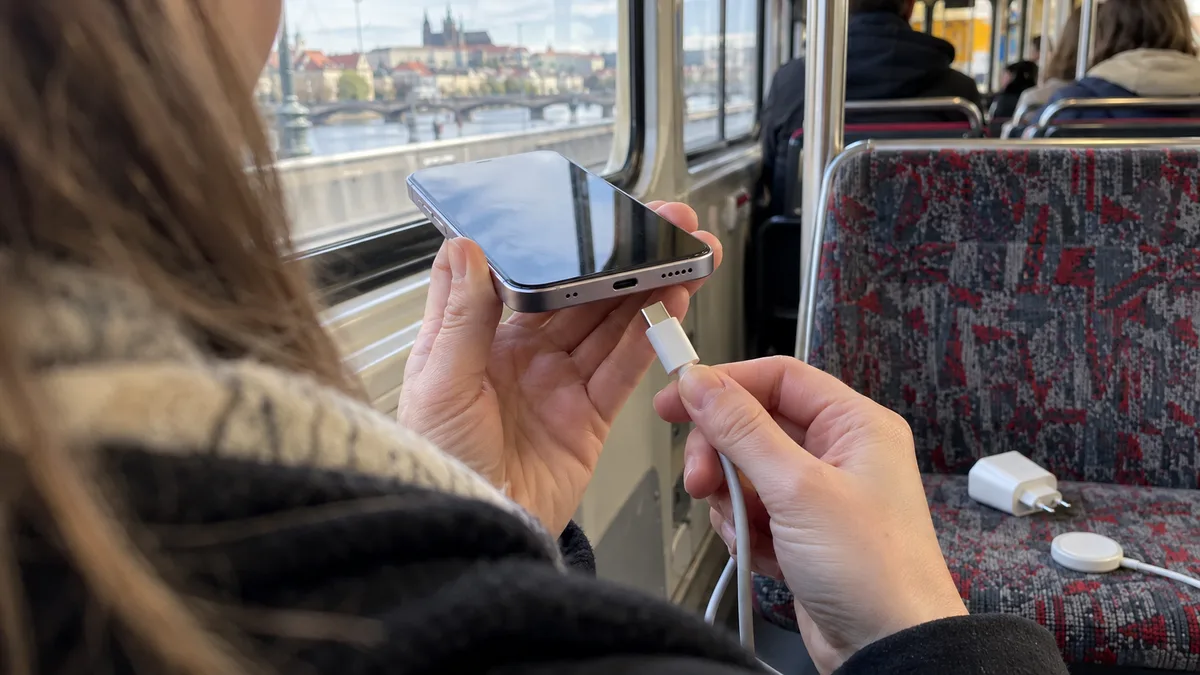
Odpověď hned: iPhone, který se nenabíjí, má nejčastěji vadný kabel, nevhodný adaptér nebo vlákna natlačená na dně portu. Koncovka kabelu pak nezajede na doraz a nabíjí jen pod úhlem. Vyzkoušejte jiný kabel a jiný adaptér zapojený přímo do zásuvky a výsledek orientačně porovnejte s bezdrátovým nabíjením. Když telefon nabíjí bezdrátově, ale kabelem ne, může být příčina v kabelu, adaptéru nebo portu. Když nenabíjí ani jedním způsobem, je potřeba prověřit také baterii a elektroniku. Při hlášce o tekutině telefon odpojte a nechte vyschnout, klidně až 24 hodin. Nepoužívejte rýži ani fén. Když se telefon zastaví na 80 procentech, bývá to nastavení iOS, ne závada. iPhone 12 až 14 se nabíjí přes Lightning, iPhone 15 a novější přes USB-C.
Nejdřív si ujasněte, co přesně „nenabíjí“ znamená
Věta „iPhone se nenabíjí“ popisuje v servisu čtyři různé situace a každá má jinou příčinu:
- Po připojení se nic nestane. Telefon nevydá zvuk ani nezavibruje a u baterie se neobjeví blesk.
- Nabíjí jen někdy. Kabel drží jen v určité poloze, vypadává nebo nabíjení naskočí a za chvíli přestane.
- Nabíjí, ale nestíhá. Ikona nabíjení svítí, procenta se přesto nehýbou nebo klesají.
- Nabije se jen na 80, 85 nebo 90 procent a dál už ne.
Poslední situace porucha obvykle není. U prvních tří napoví pár minut zkoušení. Nezapojujte ale telefon postupně do všeho, co najdete v kanceláři. Pokaždé změňte jen jednu věc a sledujte, co se stane.
iPhone 12 až 14 má Lightning, iPhone 15 a novější USB-C
Podle konektoru poznáte, jaký kabel potřebujete a co se na telefonu kontroluje.
| Řada | Rok | Nabíjecí konektor | Bezdrátové nabíjení |
|---|---|---|---|
| iPhone 12 mini / 12 / 12 Pro / 12 Pro Max | 2020 | Lightning | MagSafe a Qi |
| iPhone 13 mini / 13 / 13 Pro / 13 Pro Max | 2021 | Lightning | MagSafe a Qi |
| iPhone 14 / 14 Plus / 14 Pro / 14 Pro Max | 2022 | Lightning | MagSafe a Qi |
| iPhone 15 / 15 Plus / 15 Pro / 15 Pro Max | 2023 | USB-C | MagSafe a Qi |
| iPhone 16 / 16 Plus / 16 Pro / 16 Pro Max | 2024 | USB-C | MagSafe a Qi |
| iPhone 16e | 2025 | USB-C | jen Qi, bez MagSafe |
| iPhone 17 / 17 Pro / 17 Pro Max / iPhone Air | 2025 | USB-C | MagSafe a Qi |
Od iPhonu 12 Apple k telefonům nepřibaluje napájecí adaptér, v balení je jen kabel. Spousta iPhonů se proto nabíjí přes starou pětiwattovou nabíječku s USB-A z dřívějšího telefonu nebo přes USB port monitoru. Takový zdroj telefon nabije, ale při navigaci, sdílení internetu nebo videohovoru nemusí stačit ani na pokrytí spotřeby. Vypadá to jako závada, i když žádná není.
Přesný model najdete v Nastavení → Obecné → Informace. Když klepnete na číslo modelu, zobrazí se označení začínající písmenem A. Varianty mini, Plus a Pro mají vlastní čísla. Přesný model pomůže při diagnostice a při ověření varianty a dostupnosti případného dílu.
Stejné zkoušky platí i pro tablety. Rozdíly mezi porty u jednotlivých generací iPadu popisujeme v článku iPad se nenabíjí přes USB-C nebo Lightning.
Pět kroků, které zvládnete bez nářadí
- Adaptér zapojte rovnou do zásuvky. Pro první test vynechte dokovací stanici, USB rozbočovač, monitor i port notebooku. Každé z nich může poskytovat jiný výkon.
- Zkuste jiný kompatibilní a nepoškozený kabel. U iPhonu 12 až 14 použijte kabel s koncovkou Lightning, u iPhonu 15 a novějšího kabel USB-C, o kterém víte, že jiné zařízení nabíjí.
- Zkuste jiný adaptér. Použijte USB-C adaptér s podporou Power Delivery odpovídající vašemu modelu. Starý adaptér s USB-A nebo port počítače nemusí být pro srovnávací test vhodný.
- Sundejte kryt. Silný nebo nepřesně vyrobený obal nedovolí koncovce zajet až na doraz. Na bezdrátové nabíječce navíc zvětšuje vzdálenost mezi cívkami.
- Počkejte půl hodiny a telefon vynuceně restartujte. Úplně vybitý iPhone nechte připojený aspoň třicet minut. Potom stiskněte a pusťte tlačítko zvýšení hlasitosti, stiskněte a pusťte tlačítko snížení hlasitosti a držte boční tlačítko, dokud se neobjeví logo Apple. Pak telefon nechte nabíjet dalších třicet minut.
Když iPhone po připojení hlásí, že příslušenství nemusí být podporováno, Apple uvádí tři možné příčiny. Nabíjecí port je znečištěný nebo poškozený, kabel je vadný či poškozený, anebo nabíječka není určená k nabíjení zařízení. Jsou to tedy stejné tři věci, které právě zkoušíte.
Pokud telefon z počítače nabíjí, ale počítač ho nevidí, jde o jiný problém. Řešíme ho v článku telefon se nepřipojí k PC a přenos fotek nefunguje.
Kabel s nalomeným pláštěm, zčernalými kontakty nebo viklající se koncovkou přestaňte používat a odevzdejte ho jako elektroodpad. Nabíjení hned ukončete, když se telefon, kabel nebo adaptér nezvykle zahřívá nebo zapáchá. Stejně tak když se zvedá displej nebo zadní sklo, protože to ukazuje na nafouklou baterii.
Kabel nezacvakne a nabíjí jen pod úhlem: vlákna na dně portu
U telefonu nošeného v kapse jde o nejčastější mechanickou příčinu. Do portu se postupně dostávají vlákna z látky a prach a každé zasunutí kabelu je natlačí o kus hlouběji. Na dně vznikne tenká plstěná vrstva a koncovka kvůli ní nezajede posledního milimetru. Kontakty se pak dotýkají jen zčásti. Kabel volně drží, snadno vypadne, nabíjí jen při přitlačení do strany nebo se nabíjení opakovaně přerušuje.
U Lightning to poznáte podle chybějícího cvaknutí, protože pružinky v portu koncovku zachytí až při úplném zasunutí. Port USB-C má uprostřed tenký jazýček s kontakty a nečistota se usazuje kolem něj.
Co můžete udělat doma:
- Prohlédněte port. Telefon vypněte, odpojte a port si prohlédněte proti silnému světlu, třeba svítilně jiného telefonu. Natlačená vlákna vypadají jako šedá nebo tmavá vrstva na dně.
- Nestrkejte do portu kov. Jehlou, sponkou, špendlíkem ani kovovou pinzetou do něj nešťourejte. Poškrábete kontakty a u USB-C můžete ohnout jazýček nebo spojit sousední kontakty nakrátko.
- Nepoužívejte vzduch ani kapaliny. Stlačený vzduch Apple k čištění iPhonu nedoporučuje a vlákna by natlačil ještě hlouběji. Čisticí kapaliny do portu nepatří vůbec.
Vyčištěním se ale neopraví viklající se port, zkorodované kontakty ani prasklý díl uvnitř. Když kabel drží volně i v čistém portu nebo když port přestal fungovat po pádu na hranu, je potřeba diagnostika; samotný příznak ještě neurčuje, zda bude nutná výměna dílu.
Hluboko natlačená vlákna je bezpečnější vytáhnout nevodivým nástrojem pod zvětšením. Pokud si na to netroufáte, pozáruční iPhone 12 a novější přijímáme k diagnostice v pilotním režimu a port při ní prohlédneme i vyčistíme. Podrobnosti najdete na stránce servis Apple v Brně. Než telefon přinesete, projděte si, jak připravit iPhone před servisem.
Hláška o tekutině: odpojit, vysušit, nic nestrkat
Všechny iPhony 12 a novější hlídají vlhkost v konektoru Lightning i USB-C. Když ji zjistí, zablokují nabíjení kabelem, protože proud procházející mokrými kontakty urychluje korozi. Hláška se objeví i tehdy, když je mokrá jen koncovka kabelu.
Postup podle Apple:
- Odpojte kabel i veškeré příslušenství.
- Držte telefon konektorem dolů a lehce jím poklepejte o dlaň, aby vytekla přebytečná voda.
- Nechte ho ležet v suchu, kde proudí vzduch.
- Kabel zkuste znovu připojit nejdřív po 30 minutách. Když se hláška vrátí, může být v portu nebo pod kontakty kabelu pořád tekutina. Úplné vyschnutí může trvat až 24 hodin.
Nepoužívejte fén, topení ani jiný zdroj tepla ani stlačený vzduch. Do portu nestrkejte vatovou tyčinku ani papír. Nedávejte telefon do rýže. Apple výslovně varuje, že drobné částečky rýže mohou iPhone poškodit.
V nouzi iOS nabídne hlášku přeskočit a nabíjet i tak. Je to pojistka pro chvíli, kdy telefon nutně potřebujete, ne běžný postup: pokud je port opravdu mokrý, riskujete korozi kontaktů. Bezdrátové nabíjení port nepoužívá a může ho dočasně nahradit, zadní strana telefonu ale musí být suchá.
Jak výsledek vyhodnotit:
- Hláška se objevuje jen s jedním kabelem. Příčina může být v kabelu nebo jeho koncovce.
- Hláška se objevuje se všemi suchými kabely i po úplném vyschnutí. Doporučujeme diagnostiku, která prověří port, případnou korozi i elektroniku konektoru.
MagSafe a Qi jako orientační srovnávací test
Bezdrátová nabíječka port obchází, takže může pomoci při orientačním porovnání. Výsledek ale sám o sobě definitivně neurčuje závadu:
- Bezdrátově nabíjí, kabelem ne. Příčina může být v kabelu, adaptéru, portu nebo souvisejících obvodech.
- Kabelem nabíjí, bezdrátově ne. Sundejte kryt, vyzkoušejte jiný kompatibilní adaptér pro bezdrátovou nabíječku a mezi telefon a podložku nic nedávejte. Platební a přístupové karty tam nepatří ani kvůli nabíjení, protože je magnet MagSafe podle Apple může poškodit.
- Nenabíjí kabelem ani bezdrátově. Diagnostika musí prověřit baterii, teplotní stav, napájecí elektroniku i další možné příčiny.
Výjimkou je iPhone 16e. Bezdrátově nabíjí standardem Qi, Apple uvádí až 7,5 W, ale vestavěné magnety MagSafe nemá. K magnetické nabíječce se sám nepřichytí a musí na ní ležet přesně vystředěný. Když z podložky sklouzne a nabíjení se přeruší, samo o sobě to neprokazuje závadu telefonu. iPhone 16e je výjimka a ostatní uvedené modely mohou mít MagSafe podle přesného modelu.
Nabíjení se zastaví na 80 procentech
Když se telefon pokaždé zastaví na stejné hodnotě, podívejte se nejdřív do nastavení:
- iPhone 15 a novější: v Nastavení → Baterie → Nabíjení lze nastavit limit 80 až 100 procent po pěti bodech. Při limitu 100 procent navíc může optimalizované nabíjení podle vašich zvyklostí odložit nabíjení nad 80 procent.
- iPhone 12 až 14: podobně funguje přepínač Optimalizované nabíjení baterie v části, která se podle verze iOS může jmenovat Kondice baterie a nabíjení nebo Stav baterie a nabíjení. Telefon počká na 80 procentech a zbytek dobije podle toho, kdy ho obvykle odpojujete.
- Teplota: když se iPhone při nabíjení příliš zahřeje, například na bezdrátové nabíječce pod silným krytem nebo v autě, software podle Apple může nabíjení nad 80 procent omezit. Při extrémní teplotě se nabíjení pozastaví úplně. V iOS 16 a novějším to telefon ohlásí na zamčené obrazovce.
Od iOS 26 ukazuje Nastavení → Baterie během nabíjení odhad, kdy bude baterie nabitá. Podle něj můžete orientačně odlišit pomalé nabíjení od stavu, kdy telefon energii nepřijímá vůbec.
Pokud se telefon nenabije ani s limitem na 100 procentech, s vypnutou optimalizací a při pokojové teplotě, je namístě další diagnostika. Zkuste znovu kabel, adaptér a port.
Kabel, port, baterie, nebo deska?
| Příznak | Kde hledat nejdřív |
|---|---|
| Jeden kabel nenabíjí, jiný ano | kabel, hlavně koncovka a zlom u ní |
| Nabíjí jen v jedné poloze koncovky | koncovka kabelu; se všemi kabely také port |
| Kabel nezacvakne, vypadává, nabíjí pod úhlem | vlákna na dně portu, opotřebení nebo poškození portu |
| Hláška o tekutině se všemi suchými kabely i po vyschnutí | diagnostika portu, případné koroze a elektroniky konektoru |
| Bezdrátově nabíjí, s žádným kabelem ne | orientačně kabel, adaptér, port nebo obvody pro nabíjení kabelem |
| Kabelem nabíjí, na MagSafe nebo Qi ne | kryt, adaptér nabíječky, vystředění; u 16e chybí MagSafe |
| Ikona nabíjení svítí, procenta klesají | nevhodný adaptér nebo port notebooku, vysoká spotřeba, baterie |
| Zastaví se na 80, 85 nebo 90 % | limit nabíjení, optimalizované nabíjení, teplota |
| Vypíná se, i když ukazuje desítky procent | baterie, viz článek o vypínání iPhonu a kondici baterie |
| Nenabíjí kabelem ani bezdrátově ani po vynuceném restartu | diagnostika baterie, napájecích obvodů a desky |
| Problém začal po pádu nebo po kontaktu s vodou | diagnostika portu, jeho kabelu, případné koroze a desky |
Nabíjecí port, baterie a základní deska jsou u iPhonu tři různé díly. Port bývá na samostatném ohebném kabelu připojeném k desce a jeho provedení se mezi modely liší. Závadu proto nejde určit od pohledu a výměna baterie nefunkční port neopraví.
Než telefon předáte do servisu
- Zálohujte, dokud telefon ještě běží. Stačí záloha na iCloud přes Wi-Fi v Nastavení → vaše jméno → iCloud. Záchranu dat z mobilních telefonů nenabízíme.
- Přineste kabel a adaptér, se kterým problém vzniká. Často se ukáže, že příčina je právě v kabelu nebo adaptéru.
- Popište, co se stalo. Řekněte, jestli telefon spadl, zmokl nebo hlásil tekutinu, jestli nabíjí jen v určité poloze a od kdy to trvá.
Smysluplná diagnostika má jasné pořadí. Servis zapíše přesné číslo modelu a příznak, vyzkouší kompatibilní kabel a adaptér a port si prohlédne pod zvětšením. Pak orientačně porovná nabíjení kabelem a bezdrátově. Teprve vyhodnocení všech těchto kroků může ukázat, zda stačí vyčistit port, nebo je potřeba řešit port, baterii či desku.
Pozáruční iPhone 12 a novější přijímáme k diagnostice v pilotním režimu. Nejsme autorizovaný servis Apple. Telefon v záruce s vadným portem, který nezmokl ani nespadl, patří k prodejci nebo do podpory Apple. Cenu, možný postup, variantu a dostupnost případného dílu sdělíme až po diagnostice přesného modelu. Termín ani opravu na počkání předem neslibujeme. Záchranu dat z mobilních telefonů nenabízíme a zařízení přebíráme bez přístupových údajů.
Podrobnosti o pilotním režimu najdete na stránce servis Apple v Brně. Pokud chcete telefon předat k diagnostice, vyplňte objednávku servisu.
Zdroje
- Když se iPhone nebo iPod touch nenabíjí
- Co když se vám na iPhonu zobrazí upozornění, že byla zjištěna tekutina
- Limit nabití a optimalizované nabíjení baterie na iPhonu
- O nabíjecích rychlostech iPhonu
- Nabíjení a připojování pomocí USB-C konektoru na iPhonu
- Určení modelu iPhonu
- iPhone 16e – Technické specifikace
Nechce se vám to řešit svépomocí?
Objednejte diagnostiku v Brně — cenu řekneme předem, bez vašeho souhlasu se do ničeho nepouštíme.


