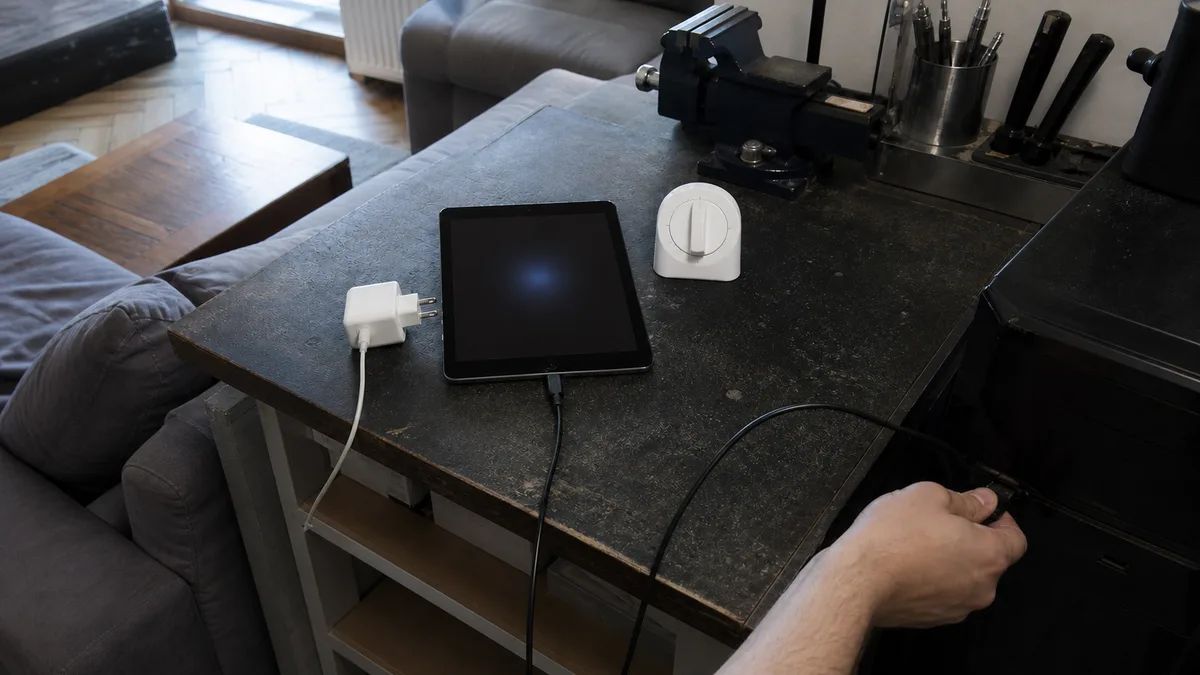
Die kurze Antwort: Drei Schritte, und zwar in dieser Reihenfolge. Laden Sie das iPad mit einem geprüften Netzteil an einer Steckdose mindestens eine Stunde lang – Apple empfiehlt dies ausdrücklich für ein iPad, das sich nicht einschalten lässt. Versuchen Sie danach einen erzwungenen Neustart; die Tastenkombination hängt davon ab, ob Ihr Gerät eine Home-Taste besitzt. Verbinden Sie das iPad schließlich mit einem Computer und prüfen Sie, ob es im Finder oder in der App Apple-Geräte erscheint. Geschieht nach einer Stunde Laden, dem Neustart und einem Test mit einem zweiten Kabel nichts, sollten Sie aufhören – ab diesem Punkt muss auf der Hauptplatine gemessen werden. Eine Ausnahme steht über allem: Nach Kontakt mit Flüssigkeit, einem Sturz oder wenn sich das Display an einer Stelle hebt, dürfen Sie das Gerät weder laden noch einschalten.
Drei Zustände, die gleich aussehen
Von außen ist immer nur dieselbe schwarze Fläche zu sehen. Im Inneren können jedoch drei völlig unterschiedliche Dinge passieren:
- Völlige Stille. Kein Logo, kein Ton, beim Laden erscheint nichts und das Gerät wird nicht warm. Verdächtig ist die Stromversorgung: Akku, Ladepfad oder Hauptplatine.
- Schwarz, aber das iPad läuft. Der Computer erkennt es nach dem Anschließen, beim Laden wird es warm oder im Halbdunkel ist unter einer Taschenlampe ein blasses Bild zu erkennen. Das System läuft, nur das Display bleibt dunkel.
- Es startet und fällt wieder aus. Das Apple-Logo erscheint, leuchtet kurz und der gesamte Vorgang wiederholt sich.
Dieser Artikel behandelt die ersten beiden Fälle. Leuchtet Ihr iPad auf und kehrt dann immer wieder zum Apple-Logo zurück oder startet es in einer Schleife neu, hilft der Artikel Das iPad friert ein, startet neu oder bleibt beim Apple-Logo hängen. Leuchtet das Display, reagiert aber nicht auf Berührungen, geht es um ein iPad, das nicht auf Berührungen reagiert.
Wann das iPad weder geladen noch gestartet werden darf
Prüfen Sie vor jedem Tastendruck die folgenden vier Situationen. In diesen Fällen kann jeder weitere Versuch zusätzlichen Schaden verursachen.
Nach Kontakt mit Flüssigkeit oder Feuchtigkeit. Apple empfiehlt bei einem Gerät mit nassem Anschluss, das Kabel zu trennen und erst wieder zu laden, wenn der Anschluss vollständig trocken ist. An feuchten Kontakten entsteht Korrosion, die dauerhafte Schäden verursachen kann. Lassen Sie das Gerät an einem trockenen Ort mit Luftzirkulation liegen. Verwenden Sie weder einen Haartrockner noch Druckluft und stecken Sie keine Wattestäbchen oder Papiertücher in den Anschluss. Reis ist ein Mythos und kann den Anschluss zusätzlich mit kleinen Partikeln verstopfen.
Gewölbte Rückseite oder sich anhebendes Display. Das deutet auf einen aufgeblähten Akku hin. Nicht laden, nicht zurückdrücken und nicht eingequetscht in einer Tasche transportieren. Wie Sie einen aufgeblähten iPad-Akku erkennen und was dann zu tun ist, erklärt der Artikel iPad-Service: gesprungenes Display und schwacher Akku.
Nach einem Sturz auf eine Ecke. Ein iPad, das nach einem Sturz dunkel bleibt, sollte nicht durch wiederholtes Drücken der Tasten getestet werden. Wahrscheinlicher sind Schäden an der Displayeinheit oder ein abgerissener Anschluss.
Bei Hitze oder Frost. Apple nennt einen Betriebstemperaturbereich von 0 bis 35 °C und einen Lagertemperaturbereich von −20 bis 45 °C. Bei Überhitzung kann das Display dunkler werden oder ausgehen, während der Ladevorgang verlangsamt oder gestoppt wird. Bei Frost lädt das iPad möglicherweise überhaupt nicht. Lassen Sie ein Gerät, das aus einem in der Sonne stehenden Auto kommt, zunächst eine Stunde lang im Zimmer seine normale Temperatur erreichen. Andernfalls testen Sie das Wetter und nicht den Defekt.
Ein aussagekräftiger Ladetest
Viele Tests zu Hause scheitern daran, dass einfach das verwendet wird, was gerade griffbereit ist. Ein Ladetest ist nur unter folgenden Bedingungen aussagekräftig:
- Geprüftes Netzteil und geprüftes Kabel – beide müssen nachweislich ein anderes Gerät laden. Verwenden Sie keinen Anschluss an einer Tastatur, keinen USB-Hub und keinen Monitoranschluss, sondern eine Steckdose.
- Eine Stunde ohne Eingriffe. Apple weist darauf hin, dass ein iPad, das sich nicht einschalten lässt, möglicherweise bis zu einer Stunde geladen werden muss. Bewegen Sie währenddessen das Kabel nicht und versuchen Sie nicht jede Minute, das Gerät einzuschalten.
- Beobachten Sie, was erscheint. Ein Ladebildschirm oder das Symbol eines leeren Akkus zeigt, dass das Gerät funktioniert und lediglich tiefentladen war. Völlige Stille nach einer Stunde mit zwei unterschiedlichen Kabeln ist bereits ein wichtiges Diagnoseergebnis.
- Leuchten Sie in den Anschluss. Ein festgepresstes Knäuel aus Taschenflusen ist ein häufiger Grund, warum ein iPad „nicht lädt“. Versuchen Sie jedoch nicht, es mit einer Nadel oder einem anderen Metallgegenstand herauszuholen.
Lädt das iPad nur gelegentlich, nur bei einer bestimmten Kabelposition oder meldet es nicht unterstütztes Zubehör, liegt eine andere Diagnose nahe. Diese behandelt der Artikel Das iPad lädt nicht: Kabel, Anschluss oder Akku.
Erzwungener Neustart: Kombination nach iPad-Typ
Entscheidend ist nicht der Modellname, sondern ob sich unter dem Display eine runde Home-Taste befindet.
iPad ohne Home-Taste: Drücken Sie kurz die Lautstärketaste, die der oberen Taste am nächsten liegt, und lassen Sie sie sofort los. Drücken Sie danach kurz die Lautstärketaste, die von der oberen Taste weiter entfernt liegt, und lassen Sie sie ebenfalls los. Halten Sie anschließend die obere Taste gedrückt, bis das Apple-Logo erscheint. Dazu gehören das iPad der 10. Generation (2022, A2696, A2757, A2777), das iPad mit A16-Chip aus dem Jahr 2025 (A3354, A3355, A3356), das iPad Air der 4. Generation (2020, A2316, A2324, A2325, A2072) und der 5. Generation (2022, A2588, A2589, A2591), das 11″ iPad Air mit M2-Chip (2024, A2902, A2903, A2904), das iPad mini der 6. Generation (2021, A2567, A2568, A2569), das iPad mini mit A17-Pro-Chip (2024, A2993, A2995, A2996) sowie iPad-Pro-Modelle mit Face ID, beispielsweise das 11″ M4 (2024, A2836, A2837, A3006) und das 13″ M4 (A2925, A2926, A3007).
iPad mit Home-Taste: Halten Sie die Home-Taste und die obere Taste gleichzeitig gedrückt, bis das Apple-Logo erscheint. So werden iPads der 5. bis 9. Generation neu gestartet – die 9. Generation stammt aus dem Jahr 2021 und trägt die Modellnummer A2602, A2603, A2604 oder A2605. Dasselbe gilt für das iPad Air der 3. Generation, das iPad mini der 5. Generation und ältere iPad-Pro-Modelle mit Touch ID in der Home-Taste.
Zwei Hinweise aus der Praxis: Halten Sie die Tasten länger gedrückt, als es Ihnen sinnvoll erscheint. Bei einem tiefentladenen Gerät erscheint das Logo nicht sofort. Wiederholen Sie den Neustart aber nicht endlos – zwei oder drei Versuche genügen, weitere ändern den Zustand nicht.
Die A-Nummer ist in kleiner Schrift unter dem Schriftzug „iPad“ auf der Rückseite des Geräts eingraviert. Bei einem funktionierenden iPad finden Sie sie außerdem unter Einstellungen → Allgemein → Info → Modellnummer. Lässt sich das Gerät nicht einschalten, bleiben die Rückseite, die Verpackung oder der Kaufbeleg.
Erkennt der Computer das iPad? Das ist die wichtigste Antwort
Verbinden Sie das iPad mit einem Datenkabel mit dem Computer – nicht jedes Ladekabel überträgt auch Daten. Öffnen Sie auf einem Mac den Finder und unter Windows die App Apple-Geräte. Bei einer älteren macOS-Version oder ohne diese App verwenden Sie iTunes.
Das Gerät erscheint in der Liste. Sehr gut: Die Stromversorgung funktioniert, die Hauptplatine kommuniziert und das System läuft zumindest teilweise. Dann kommen die Displayeinheit oder die Software als Ursache infrage.
Es erscheint nichts. Testen Sie noch ein zweites Kabel und einen zweiten Computer. Gerade an dieser Stelle ist häufig ein defektes Kabel die Ursache. Hilft auch das nicht, ist der Befund ernster und das Gerät muss messtechnisch geprüft werden.
Die dritte Möglichkeit ist der Wiederherstellungsmodus: Verwenden Sie dieselbe Tastenkombination wie beim erzwungenen Neustart, halten Sie die obere Taste jedoch auch nach dem Erscheinen des Logos weiter gedrückt, bis der Bildschirm des Wiederherstellungsmodus angezeigt wird. Sehen Sie diesen Bildschirm, wissen Sie sofort zwei Dinge: Das Display funktioniert und die Hardware ist aktiv. Am Computer können Sie anschließend Aktualisieren wählen. Dabei bleiben die Daten erhalten – anders als bei Wiederherstellen, wodurch sie gelöscht werden. Den gesamten Ablauf beschreibt der Artikel über die Schleife am Apple-Logo.
Ein weiterer kostenloser Test: Leuchten Sie in einem abgedunkelten Raum mit einer Taschenlampe schräg auf das Display. Ist ein blasses Logo oder der Umriss des Sperrbildschirms zu erkennen, läuft das System. Defekt sind dann die Hintergrundbeleuchtung oder die Displayeinheit – und das ist eine andere Reparatur als ein Eingriff an der Hauptplatine.
Was die einzelnen Befunde bedeuten
| Was genau geschieht | Worauf es hindeutet | Sicherer nächster Schritt |
|---|---|---|
| Nach einer Stunde an einem geprüften Ladegerät völlige Stille, mit einem zweiten Kabel ebenso | Defekter Akku oder Ladepfad | Messen lassen; weitere Startversuche bringen nichts |
| Das Logo blitzt wiederholt kurz auf und verschwindet | Der Akku hält die Stromspitze nicht oder die Stromversorgung ist gestört | Startversuche beenden, Messung auf der Hauptplatine |
| Schwarzer Bildschirm, aber der Computer erkennt das iPad normal | Hintergrundbeleuchtung, Displayeinheit oder deren Anschluss | Display prüfen lassen, keine Systemwiederherstellung durchführen |
| Unter einer Taschenlampe ist im Halbdunkel ein schwaches Bild sichtbar | Hintergrundbeleuchtung des Displays | Austausch der Displayeinheit |
| Der Bildschirm des Wiederherstellungsmodus erscheint | Die Hardware funktioniert, das Problem liegt im System | Am Computer Aktualisieren statt Wiederherstellen wählen |
| Nach einem Sturz lässt es sich nicht einschalten | Displayeinheit, Anschlüsse oder Hauptplatine | Nicht zerlegen und nicht immer wieder starten |
| Nach Kontakt mit Flüssigkeit lässt es sich nicht einschalten | Korrosion im Anschluss und auf der Hauptplatine | Nicht laden, nicht einschalten und schnellstmöglich abgeben |
| Das Display hebt sich oder die Rückseite ist gewölbt | Aufgeblähter Akku | Nicht weiter laden oder drücken, vorsichtig transportieren |
| Es lädt nur bei einer bestimmten Kabelposition | Ladeanschluss | Zuerst Kabel testen, danach gegebenenfalls den Anschluss ersetzen |
| Es lag in der Sonne oder bei Frost | Temperaturschutz | Im Zimmer auf normale Temperatur bringen und erneut testen |
Was Sie bei einem iPad zu Hause nicht versuchen sollten
Das Gerät öffnen. Das Display ist verklebt und der Akku liegt unter der Displayeinheit. Hebeln ohne Erwärmung und Saugnäpfe endet häufig mit gesprungenem Glas oder durchtrennten Flexkabeln. Bei einem aufgeblähten Akku kann zudem eine Zelle durchstochen werden.
Gefrierschrank, Haartrockner, Reis oder Druckluft. Nichts davon trägt zu einer Reparatur bei, und alle vier Methoden können den Zustand verschlimmern.
Ein Ersatzteil anhand eines Videos kaufen. Ein Akku oder eine Displayeinheit, die bestellt werden, bevor die tatsächliche Ursache bekannt ist, sind häufig verschwendetes Geld. Zudem unterscheiden sich die Baugruppen zwischen den iPad-Generationen.
Das Gerät immer wieder starten. Liegt ein Kurzschluss in der Stromversorgung vor, führt ihm jeder Versuch erneut Energie zu.
Daten: eine Grenze, die wir vorab nennen
Wir sagen es offen, weil dieser Punkt besonders häufig zu Enttäuschungen führt: Servis PC Brno bietet keine Datenrettung von Mobilgeräten an, auch nicht von iPads. Wir nehmen Geräte zur Hardwarediagnose und Reparatur an, ohne auf deren Inhalte zuzugreifen, und benötigen Ihren Code nicht.
Daraus folgt eine einzige Regel: Startet das iPad noch einmal, selbst wenn es nur fünf Minuten lang funktioniert, tun Sie nichts anderes, als ein Backup in iCloud oder auf einem Computer anzulegen. Erst wenn die Sicherung abgeschlossen ist, sollte die Fehlersuche fortgesetzt werden.
Was Sie vor Ihrem Besuch vorbereiten sollten
Notieren Sie die Generation und Größe des iPads, möglichst zusammen mit der A-Nummer von der Rückseite. Halten Sie außerdem den zeitlichen Ablauf fest: Wann trat das Problem zum ersten Mal auf und was geschah unmittelbar davor – ein Sturz, Kontakt mit Flüssigkeit, ein Update oder eine Nacht am Ladegerät? Notieren Sie auch, womit Sie getestet haben: welche Kabel, welche Netzteile und ob ein Computer das iPad erkannt hat. Bringen Sie Ihr Kabel und Netzteil mit, da auch diese die Ursache sein können. Veröffentlichen Sie die Seriennummer nirgends; Passwörter oder Ihr Apple Account werden für die erste Hardwareprüfung nicht benötigt. Weitere Hinweise finden Sie unter So bereiten Sie MacBook, iPad oder iPhone auf den Service vor.
Häufig gestellte Fragen
Wie lange sollte man ein völlig entladenes iPad laden?
Lassen Sie es eine Stunde lang ungestört an einem geprüften Netzteil in der Steckdose. Apple weist darauf hin, dass ein iPad, das sich nicht einschalten lässt, möglicherweise bis zu einer Stunde geladen werden muss. Erscheint in dieser Zeit kein Ladebildschirm und bestätigt ein zweites Kabel dasselbe Ergebnis, werden weitere Stunden nichts ändern.
Löscht ein erzwungener Neustart die Daten?
Nein. Dabei wird das Gerät lediglich hart aus- und wieder eingeschaltet. Daten löscht erst die Option Wiederherstellen bei einem Eingriff über den Computer.
Wie unterscheide ich einen Displayfehler von einem Platinenschaden?
Verbinden Sie das iPad mit einem Computer und prüfen Sie das Display in einem abgedunkelten Raum mit einer Taschenlampe. Erkennt der Computer das iPad oder ist unter dem Licht ein blasses Bild sichtbar, läuft das System und die Displayeinheit bleibt lediglich schwarz.
Gilt dieselbe Vorgehensweise für ein älteres iPad mit Home-Taste?
Die Schritte sind gleich, die Tastenkombination ist es nicht. Bei einem iPad mit Home-Taste – beispielsweise der 9. Generation (A2602 bis A2605) – werden die Home-Taste und die obere Taste gleichzeitig gedrückt gehalten.
Kann ich nur den Akku austauschen lassen?
Erst nach einer Diagnose. Dieselben Symptome können durch den Akku, den Ladeanschluss oder die Stromversorgung auf der Hauptplatine verursacht werden.
Bei Servis PC Brno führen wir außerhalb der Garantie Hardwarediagnosen und Reparaturen an Apple-Geräten im Pilotbetrieb durch. Wir sind kein autorisierter Apple-Service und bieten keine Datenrettung von Mobilgeräten an. Bei einem nicht reagierenden iPad beginnen wir mit Messungen am Stromversorgungspfad und einem Test der Displayeinheit. So erkennen wir, ob Akku, Display, Ladeanschluss oder Hauptplatine betroffen sind, und informieren Sie darüber, bevor Teile bestellt werden. Arbeitsumfang, Teilevariante und Preis können wir erst nach Prüfung des Modells und des Befunds bestimmen. Befindet sich das iPad noch innerhalb der Garantie oder ist es durch ein Herstellerprogramm abgedeckt, wenden Sie sich zuerst an den Verkäufer oder an Apple. Einen Termin vereinbaren Sie über den iPad-Service in Brno, den Apple-Service in Brno, das Bestellformular oder telefonisch unter 774 777 774 – nennen Sie dabei die iPad-Generation und ob ein Computer das Gerät erkennt.
Quellen
- Apple: Wenn sich das iPad nicht einschalten lässt oder nicht reagiert
- Apple: Wenn das iPad nicht geladen wird
- Apple: Wenn sich das iPad nicht aktualisieren oder wiederherstellen lässt
- Apple: Wenn das iPhone oder iPad zu heiß oder zu kalt wird
- Apple: Wenn auf dem iPhone eine Flüssigkeitswarnung angezeigt wird
- Apple: iPad-Modell bestimmen
Sie möchten das nicht selbst lösen?
Buchen Sie eine Diagnose in Brno — den Preis nennen wir vorab und beginnen erst nach Ihrer Zustimmung.
Wo Sie uns finden
Wir sind eine PC- und Notebook-Werkstatt in Brno-Židenice: Diagnose und Reparatur von Computern und Notebooks, Datenrettung von Datenträgern und Apple-Reparaturen nach Ablauf der Garantie (iPhone 12 und neuer, MacBook, iPad).
Viniční 3587/216, 615 00 Brno-Židenice, Tschechien Mo–Fr 10:00–16:00
Anrufen +420 774 777 774 PC- und Laptop-Reparatur in Brno
Den Reparaturpreis nennen wir nach der Diagnose schriftlich und arbeiten erst nach Ihrer Zustimmung weiter.


