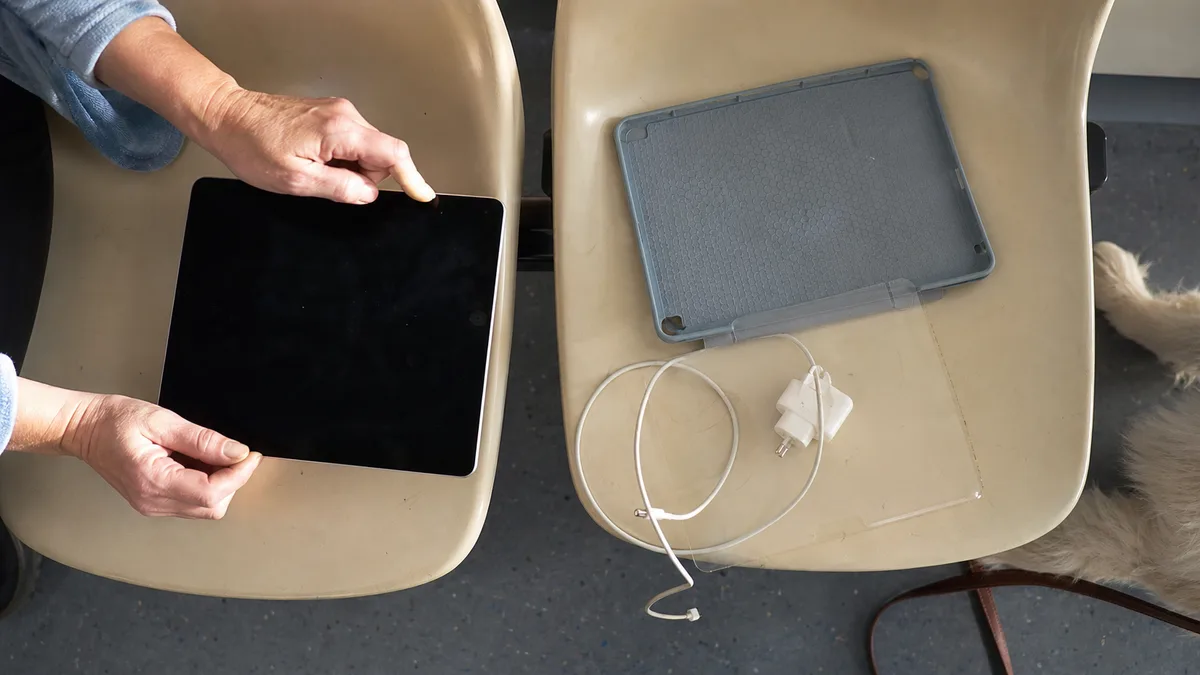
Die kurze Antwort: Reinigen und trocknen Sie den Bildschirm, trennen Sie das Ladegerät sowie sämtliches USB-C- oder Lightning-Zubehör, entfernen Sie Hülle und Schutzglas und starten Sie das iPad neu. Wenn sich der Touchscreen nach dem Trennen des Ladegeräts wieder normal verhält, testen Sie nicht weiter mit derselben Stromquelle – probieren Sie eine andere Steckdose, ein anderes Kabel und ein anderes Ladegerät aus. Bleiben tote Zonen, selbstständige Berührungen oder sichtbare Verformungen bestehen, empfiehlt sich eine Diagnose der Displayeinheit.
Vier unterschiedliche Fehlerbilder, die häufig verwechselt werden
- Tote Zone: Ein bestimmter Streifen oder eine Ecke reagiert nicht, während die übrige Fläche normal funktioniert.
- Versetzte Berührungserkennung: Das iPad wählt ein anderes Element aus als das, das Sie berühren – meist mit einem gleichbleibenden Versatz.
- Ghost Touch: Das Gerät tippt, scrollt, öffnet Apps oder entsperrt sich selbst, ohne dass Sie den Bildschirm berühren.
- Eingefrorener Bildschirm: Nichts reagiert, doch die Touch-Schicht muss nicht defekt sein; möglicherweise hängt lediglich das System.
Die Unterscheidung ist wichtig, weil jedes Fehlerbild auf eine andere Ursache hindeutet. Eine tote Zone bleibt meist stabil und lässt sich reproduzieren, Ghost Touch hängt häufig mit der Stromversorgung oder Feuchtigkeit zusammen, und ein eingefrorenes System wird zunächst durch einen Neustart behandelt, nicht durch eine Reparatur. Nehmen Sie das genaue Verhalten mit einem anderen Smartphone auf – so kann der Service den Fehler sehen, selbst wenn er bei der Annahme gerade nicht auftritt. Bei sporadischen Problemen ist ein solches Video die wertvollste Information, die Sie mitbringen können.
Welches iPad haben Sie und warum ist das wichtig?
Das Modell finden Sie unter Einstellungen → Allgemein → Info, auf der Verpackung und auf dem Kaufbeleg. Für die erste Anfrage genügen Generation und Größe; veröffentlichen Sie die Seriennummer nirgends.
Für die Anleitungen in diesem Artikel gibt es eine praktische Einteilung, die auch Apple verwendet: iPad mit Home-Taste und iPad ohne Home-Taste. Entscheidend ist nicht die Modellbezeichnung, sondern das Gerät, das Sie vor sich haben: Entweder befindet sich unter dem Display eine runde Taste oder nicht. Zur Orientierung:
- mit Home-Taste: iPad der 5. bis 9. Generation, iPad Air der 3. Generation, iPad mini der 5. Generation sowie iPad Pro mit 9,7″, 10,5″ und 12,9″ der 1. und 2. Generation;
- ohne Home-Taste: iPad der 10. Generation und neuer, iPad Air der 4. und 5. Generation sowie Modelle mit Chips der M-Serie, iPad mini der 6. Generation und neuer sowie iPad Pro mit 11″ und 12,9″ ab der 3. Generation.
Die Generation bestimmt auch, wie das Display aufgebaut ist und welche Komponenten sich separat austauschen lassen. Deshalb unterscheidet sich der Reparaturumfang bei einem iPad der 9. Generation von dem eines iPad Pro mit 11″, selbst wenn der Fehler gleich aussieht.
Die von Apple empfohlenen Schritte vor dem Service
Apple empfiehlt bei einem unregelmäßig reagierenden Bildschirm diese Reihenfolge, die Sie einhalten sollten:
- Starten Sie das iPad neu.
- Vergewissern Sie sich, dass der Bildschirm sauber ist und sich weder Schmutz noch Wassertropfen darauf befinden. Verwenden Sie ein trockenes Tuch und keinen Sprühreiniger.
- Trennen Sie sämtliches über Lightning oder USB-C angeschlossenes Zubehör. Funktioniert der Bildschirm danach wieder, probieren Sie eine andere Steckdose, ein anderes Kabel oder ein anderes Ladegerät aus.
- Entfernen Sie Hüllen und Displayschutz, auch besonders dünne Schutzfolien oder Schutzgläser, die bisher jahrelang keine Probleme verursacht haben.
Ändern Sie jeweils nur eine Sache und lassen Sie das iPad zwischen den einzelnen Tests eine Weile laufen. Tritt der Fehler ausschließlich bei einem bestimmten Ladegerät auf, verwenden Sie es nicht weiter – das ist ein relevantes Testergebnis und kein Zufall. Funktioniert der Bildschirm nach allen vier Schritten weiterhin nicht, verweist auch Apple auf einen Service.
Erzwungener Neustart nach iPad-Typ
Bei einem vollständig eingefrorenen oder schwarzen Bildschirm können Sie einen erzwungenen Neustart durchführen. Das Vorgehen hängt davon ab, ob das iPad eine Home-Taste besitzt:
- iPad ohne Home-Taste: Drücken Sie kurz die Lautstärketaste, die näher an der oberen Taste liegt, drücken Sie anschließend kurz die Lautstärketaste, die weiter von der oberen Taste entfernt ist, und halten Sie danach die obere Taste gedrückt, bis das Apple-Logo erscheint.
- iPad mit Home-Taste: Halten Sie die Home-Taste und die obere Taste gleichzeitig gedrückt, bis das Apple-Logo erscheint.
Wenn sich das iPad überhaupt nicht einschalten lässt, laden Sie es auf – Apple weist darauf hin, dass dies bei einem tiefentladenen Gerät bis zu einer Stunde dauern kann. Wiederholen Sie den erzwungenen Neustart jedoch nicht endlos, wenn das Gerät heruntergefallen oder verbogen ist, sich das Display anhebt oder Flüssigkeit darüber verschüttet wurde.
Wenn sich das iPad einschaltet, aber während des Startvorgangs hängen bleibt – etwa dauerhaft beim Apple-Logo oder bei einem roten beziehungsweise blauen Bildschirm –, beschreibt Apple außerdem ein Verfahren über einen Computer. Achten Sie dabei auf einen entscheidenden Punkt: Sie müssen zwischen Aktualisieren und Wiederherstellen wählen. Beim Aktualisieren bleiben die Daten erhalten, beim Wiederherstellen werden sie gelöscht. Wählen Sie die zweite Option nicht unüberlegt.
Entscheidungstabelle
| Testergebnis | Was als Nächstes geprüft werden sollte | Grenze des Tests zu Hause |
|---|---|---|
| funktioniert nach dem Entfernen des Schutzglases | ungeeignetes oder beschädigtes Schutzglas | nicht wieder festdrücken |
| Probleme treten nur beim Laden auf | Kabel, Netzteil, Steckdose | verdächtige Stromquelle nicht weiterverwenden |
| derselbe Streifen reagiert nie | Touch-Schicht, Anschluss, Display | Servicediagnose |
| Berührungserkennung ist immer gleich weit versetzt | Kalibrierung, Glasschicht, Displayeinheit | nicht mit stärkerem Druck testen |
| Display löst sich vom Rahmen | Akku, Klebstoff oder Verformung | nicht laden und nicht zusammendrücken |
| nach einem Sturz erscheinen Flecken oder Streifen | LCD/OLED, Glas oder Rahmen | nicht weiter verbiegen |
| Problem tritt nur in einer App auf | Software statt Touch-Schicht | andere App ausprobieren und neu starten |
Display, Touch-Schicht und Rahmen sind nicht immer ein einziges Bauteil
Der Reparaturumfang hängt vom genauen Modell ab. Bei manchen iPads sind die Komponenten der Einheit konstruktiv voneinander getrennt, bei anderen muss die gesamte laminierte Einheit einschließlich des Rahmens bearbeitet werden. Deshalb kann dasselbe Fehlerbild bei einem iPad der 9. Generation, einem iPad Air der 5. Generation und einem iPad Pro mit 11″ einen völlig unterschiedlichen Arbeitsumfang bedeuten. Ein seriöses Angebot muss das Modell, den Umfang des Austauschs, die Art des Ersatzteils und die Methode zur Prüfung des Touchscreens nach der Reparatur nennen. Ein Festpreis lässt sich ohne Identifikation und Begutachtung des Modells nicht verlässlich zusagen; wir nennen ihn daher nicht im Voraus.
Eine Entscheidungshilfe bei einem gesprungenen Display oder schwachen Akku finden Sie im Artikel iPad-Service: Wann sich eine Reparatur lohnt. Servis PC Brno führt außerhalb der Garantie im Pilotbetrieb Diagnosen von iPads durch, ist kein autorisierter Apple-Service und bietet keine Datenrettung von Mobilgeräten einschließlich iPads an. Befindet sich das Gerät noch in der Garantie oder ist es durch ein Herstellerprogramm abgedeckt, klären Sie die Reparatur zuerst mit dem Händler oder Apple.
Was Sie vorbereiten sollten
Halten Sie Modell und Generation, einen kurzen zeitlichen Ablauf – wann das Problem begann und was ihm vorausging, beispielsweise ein Sturz, Flüssigkeit, ein Update oder ein neues Schutzglas –, ein Video des Fehlerbildes und die Information bereit, ob Sie über eine überprüfte Datensicherung verfügen. Bringen Sie möglichst auch das Ladegerät und das Kabel mit, bei deren Verwendung der Fehler auftritt; häufig lässt sich die Ursache gerade damit reproduzieren.
Wenn Sie die vier oben beschriebenen Schritte durchgeführt haben und der Touchscreen weiterhin unkontrolliert reagiert, lassen Sie das iPad überprüfen. Bei sporadischen Problemen gilt: Je früher sie gemessen werden, desto weniger muss geraten werden. Einen Termin vereinbaren Sie über Apple-Service Brno, die Terminbestellung oder telefonisch unter 774 777 774. Geben Sie in der Beschreibung die iPad-Generation an, welches der vier Fehlerbilder Ihrem Problem entspricht und was Sie bereits ausprobiert haben.
Quellen
- Apple: Wenn der Bildschirm Ihres iPhone oder iPad nicht funktioniert
- Apple: Wenn sich das iPad nicht einschalten lässt oder nicht reagiert
Sie möchten das nicht selbst lösen?
Buchen Sie eine Diagnose in Brno — den Preis nennen wir vorab und beginnen erst nach Ihrer Zustimmung.
Wo Sie uns finden
Wir sind eine PC- und Notebook-Werkstatt in Brno-Židenice: Diagnose und Reparatur von Computern und Notebooks, Datenrettung von Datenträgern und Apple-Reparaturen nach Ablauf der Garantie (iPhone 12 und neuer, MacBook, iPad).
Viniční 3587/216, 615 00 Brno-Židenice, Tschechien Mo–Fr 10:00–16:00
Anrufen +420 774 777 774 PC- und Laptop-Reparatur in Brno
Den Reparaturpreis nennen wir nach der Diagnose schriftlich und arbeiten erst nach Ihrer Zustimmung weiter.


