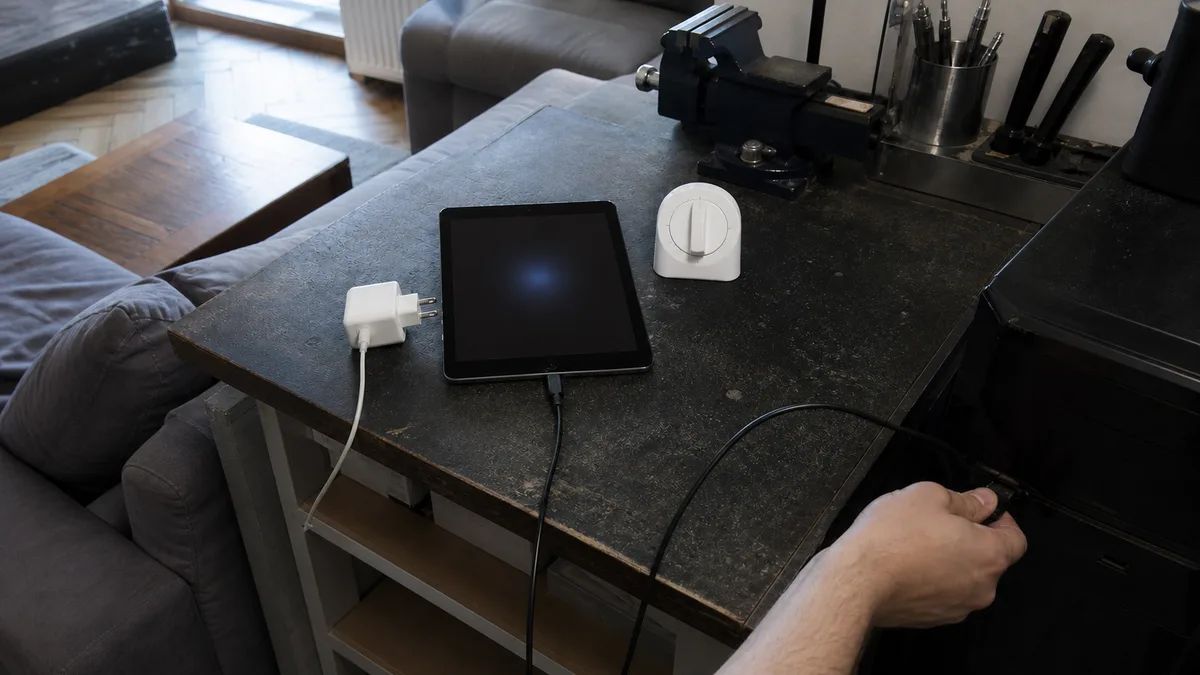
Odpověď hned: Tři kroky, v tomhle pořadí. Nabíjejte ověřeným adaptérem ze zásuvky a dejte tomu aspoň hodinu — Apple to u iPadu, který se nezapne, uvádí přímo. Pak zkuste vynucený restart; kombinace se liší podle toho, jestli má váš kus tlačítko plochy. Nakonec iPad připojte k počítači a sledujte, jestli se objeví ve Finderu nebo v aplikaci Apple Devices. Když se po hodině nabíjení, po restartu ani na druhém kabelu nestane nic, přestaňte zkoušet — dál se to měří na desce. A jedna výjimka nade všemi: po polití, po pádu nebo když se displej někde zvedá, nenabíjejte a nestartujte vůbec.
Tři stavy, které vypadají stejně
Zvenčí je to pořád jedna a ta samá černá plocha, uvnitř se ale dějí tři různé věci:
- Úplné ticho. Žádné logo, žádný zvuk, na nabíječce se nic neobjeví, zařízení nehřeje. Podezřelé je napájení: baterie, nabíjecí cesta, deska.
- Černo, ale iPad žije. Počítač ho po připojení vidí, na nabíječce zteplá, v šeru je pod baterkou znát bledý obraz. Systém běží, tmavý je displej.
- Naskočí a spadne zpátky. Logo Apple se objeví, chvíli svítí a všechno se opakuje.
Tenhle článek je o prvních dvou. Jestli se váš iPad rozsvítí a pak se vrací do jablka nebo se restartuje dokola, patříte jinam — to rozebírá iPad zamrzá, restartuje se nebo padá do jablka. A když displej svítí, jen nereaguje na prst, jde o iPad, který nereaguje na dotyk.
Kdy se nesmí nabíjet ani startovat
Než zmáčknete cokoli, projděte tyhle čtyři situace. V nich totiž každý další pokus škodí.
Po polití nebo ve vlhku. Apple u zařízení s mokrým konektorem radí kabel odpojit a nenabíjet, dokud konektor nevyschne — na mokrých pinech vzniká koroze a poškození bývá trvalé. Zařízení nechte v suchu s prouděním vzduchu, nesušte ho fénem ani stlačeným vzduchem a do konektoru nestrkejte vatovou tyčinku ani ubrousek. Rýže je mýtus, který navíc zanese konektor drobty.
Vyboulená záda nebo displej, který se někde zvedá. To je nafouklá baterie. Nenabíjet, netlačit zpátky, nevozit stlačené v tašce. Jak nafouknutí u iPadu poznat a co s tím, je v článku servis iPadu: prasklý displej a slabá baterie.
Po pádu na roh. Zhaslý iPad po pádu není případ na opakované mačkání tlačítek — spíš jde o displejovou sestavu nebo utržený konektor.
V horku nebo v mrazu. Apple uvádí provozní rozsah 0 až 35 °C a skladovací −20 až 45 °C. Při přehřátí se displej ztlumí nebo zhasne a nabíjení se zpomalí či zastaví, v mrazu nemusí iPad nabíjet vůbec. Kus vytažený z auta na slunci nechte hodinu vytemperovat v pokoji a teprve pak testujte, jinak měříte počasí a ne závadu.
Nabíjení, které něco dokáže
Většina domácích testů selže na tom, že se testuje tím, co je zrovna po ruce. Nabíjecí zkouška má cenu jen za těchto podmínek:
- Ověřený adaptér a ověřený kabel — takové, které prokazatelně nabijí jiné zařízení. Ne port v klávesnici, ne USB rozbočovač, ne konektor v monitoru. Do zásuvky.
- Hodina bez zásahů. Apple u iPadu, který se nezapne, uvádí, že může být potřeba nechat ho nabíjet až hodinu. Během ní kabelem nehýbejte a nezkoušejte každou minutu zapínat.
- Sledujte, co se objeví. Obrazovka nabíjení nebo symbol vybité baterie znamená, že zařízení žije a bylo jen hluboko vybité. Naprosté ticho po hodině na dvou různých kabelech je samo o sobě nález.
- Posviťte si do konektoru. Slisovaný chuchvalec z kapsy je běžný důvod, proč iPad „nenabíjí” — vydloubávat ho jehlou ani jiným kovem ale ne.
Když iPad nabíjí jen občas, jen v určité poloze kabelu nebo hlásí nekompatibilní příslušenství, je to jiná diagnóza a rozebírá ji iPad se nenabíjí: kabel, port, nebo baterie.
Vynucený restart: kombinace podle typu iPadu
O postupu nerozhoduje jméno modelu, ale jestli je pod displejem kulaté tlačítko plochy.
iPad bez tlačítka plochy: stiskněte a hned uvolněte tlačítko hlasitosti blíž k hornímu tlačítku, pak stiskněte a hned uvolněte tlačítko hlasitosti dál od horního tlačítka a nakonec držte horní tlačítko, dokud se neobjeví logo Apple. Sem patří iPad 10. generace (2022, A2696, A2757, A2777) i iPad s čipem A16 z roku 2025 (A3354, A3355, A3356), iPad Air 4. generace (2020, A2316, A2324, A2325, A2072) a 5. generace (2022, A2588, A2589, A2591), iPad Air 11″ s čipem M2 (2024, A2902, A2903, A2904), iPad mini 6. generace (2021, A2567, A2568, A2569) a iPad mini s čipem A17 Pro (2024, A2993, A2995, A2996) i iPady Pro s Face ID, například 11″ M4 (2024, A2836, A2837, A3006) a 13″ M4 (A2925, A2926, A3007).
iPad s tlačítkem plochy: současně držte tlačítko plochy a horní tlačítko, dokud se neobjeví logo Apple. Takhle se restartuje iPad 5. až 9. generace — devátá je z roku 2021 a nese A2602, A2603, A2604 nebo A2605 — dále iPad Air 3. generace, iPad mini 5. generace a starší iPady Pro s Touch ID v tlačítku plochy.
Dvě poznámky z praxe. Držte déle, než se vám zdá rozumné; u hluboce vybitého kusu se logo neobjeví hned. A restart neopakujte donekonečna — dva tři pokusy stačí, víc už stav nezmění.
A-číslo najdete vyryté na zádech zařízení, drobným písmem pod nápisem iPad. U živého iPadu se dá přečíst i v Nastavení → Obecné → Informace → Číslo modelu, ale u toho, který se nezapne, zbývají záda, krabice nebo doklad.
Vidí ho počítač? To je nejdůležitější odpověď
Připojte iPad datovým kabelem k počítači — ne každý kabel z krabice od nabíječky data vede. Na Macu otevřete Finder, na Windows aplikaci Apple Devices; na starším macOS nebo bez té aplikace iTunes.
Zařízení se objeví v seznamu. Výborně: napájecí větev funguje, deska komunikuje a systém aspoň částečně běží. Pak je na řadě displejová sestava nebo software.
Neobjeví se nic. Zkuste ještě druhý kabel a druhý počítač — právě tady se nejčastěji trefíte do vadného kabelu. Když ani to nepomůže, je to vážnější nález a patří na měření.
Třetí možnost je režim zotavení: stejné kombinace tlačítek jako u vynuceného restartu, jen se horní tlačítko drží dál i po objevení loga, dokud se neukáže obrazovka režimu zotavení. Když ji uvidíte, víte hned dvě věci — displej svítí a hardware žije. Pokračovat se pak dá přes počítač volbou Aktualizovat, která data ponechá, na rozdíl od Obnovit, které je maže; celý postup popisuje článek o smyčce u loga.
A ještě jeden test, který nic nestojí: v setmělé místnosti posviťte baterkou pod úhlem na displej. Jestli je vidět bledé logo nebo obrys zamykací obrazovky, systém běží a mrtvé je podsvícení nebo displejová sestava — a to je jiná oprava než deska.
Co který nález znamená
| Co přesně se děje | Kam to ukazuje | Bezpečný další krok |
|---|---|---|
| Po hodině na ověřené nabíječce naprosté ticho, na druhém kabelu stejně | Vadná baterie nebo napájecí cesta | Nechat změřit, další pokusy o start už nic nepřinesou |
| Krátce probleskne logo a zhasne, opakovaně | Baterie neudrží proudovou špičku, nebo napájení | Přestat startovat, měření na desce |
| Černo, ale počítač iPad normálně vidí | Podsvícení, displejová sestava nebo její konektor | Řešit displej, ne obnovu systému |
| Pod baterkou v šeru je znát slabý obraz | Podsvícení displeje | Výměna displejové sestavy |
| Objeví se obrazovka režimu zotavení | Hardware žije, problém je v systému | Přes počítač zvolit Aktualizovat, ne Obnovit |
| Nezapne se po pádu | Displejová sestava, konektory, deska | Nerozebírat a nestartovat dokola |
| Nezapne se po polití | Koroze v konektoru a na desce | Nenabíjet, nezapínat, předat co nejdřív |
| Zvedající se displej nebo vyboulená záda | Nafouklá baterie | Přestat nabíjet, netlačit, přenášet opatrně |
| Nabíjí jen v určité poloze kabelu | Nabíjecí konektor | Nejdřív test kabelů, pak výměna konektoru |
| Leželo to na slunci nebo v mrazu | Teplotní ochrana | Vytemperovat v pokoji a testovat znovu |
Co u iPadu doma nezkoušet
Otevírat ho. Displej drží lepidlo a baterie leží pod displejovou sestavou. Páčení bez ohřevu a přísavek končí prasklým sklem a proříznutými flexy, u nafouklé baterie i propíchnutým článkem.
Mrazák, fén, rýže, stlačený vzduch. Ani jedno s opravou nesouvisí a všechny čtyři stav zhoršují.
Kupovat díl podle videa. Baterie ani displejová sestava objednané dřív, než se ví, co je vadné, bývají vyhozené peníze — a u iPadu se sestavy mezi generacemi liší.
Startovat pořád dokola. Když je v napájení zkrat, každý pokus mu dodá energii.
Data: hranice, kterou říkáme dopředu
Řekněme to na rovinu, protože je to nejčastější zdroj zklamání. Záchranu dat z mobilních zařízení, iPady nevyjímaje, Servis PC Brno nenabízí. Zařízení přebíráme k hardwarové diagnostice a opravě bez přístupu k obsahu a kód po vás nechceme.
Plyne z toho jediné pravidlo: pokud iPad ještě někdy naběhne, byť na pět minut, nedělejte nic jiného než zálohu do iCloudu nebo do počítače. Až když je hotová, má smysl pokračovat v hledání příčiny.
Co si připravit, než přijedete
Generaci a velikost iPadu, ideálně A-číslo ze zad. Časovou osu: kdy se to stalo poprvé a co tomu bezprostředně předcházelo — pád, polití, aktualizace, noc na nabíječce. A seznam toho, čím jste testovali: které kabely, které adaptéry, jestli iPad viděl počítač. Vezměte s sebou svůj kabel a adaptér, protože i ony bývají viníkem. Sériové číslo veřejně nikam nevypisujte; hesla ani Apple účet k prvotnímu hardwarovému posouzení nepotřebujeme. Podrobněji to shrnuje jak připravit MacBook, iPad nebo iPhone před servisem.
Často se ptáte
Jak dlouho má smysl nechat mrtvý iPad nabíjet?
Hodinu v klidu, ověřeným adaptérem ze zásuvky — Apple uvádí, že u iPadu, který se nezapne, může být potřeba až hodina. Když se za tu dobu neobjeví ani obrazovka nabíjení a totéž potvrdí druhý kabel, další hodiny stav nezmění.
Smaže vynucený restart data?
Ne. Je to jen tvrdé vypnutí a zapnutí. Data maže až volba Obnovit při zásahu přes počítač.
Jak poznám displej od desky?
Připojením k počítači a baterkou v setmělé místnosti. Když počítač iPad vidí nebo je pod světlem znát bledý obraz, běží systém a černá je displejová sestava.
Platí na starší iPad s tlačítkem plochy stejný postup?
Kroky ano, kombinace ne. U iPadu s tlačítkem plochy — třeba 9. generace (A2602 až A2605) — se drží současně tlačítko plochy a horní tlačítko.
Můžu si nechat vyměnit jen baterii?
Až po diagnostice. Stejný příznak dělá baterie, nabíjecí konektor i napájecí větev na desce.
V Servisu PC Brno děláme pozáruční hardwarovou diagnostiku a opravy Apple zařízení v pilotním režimu; nejsme autorizovaným servisem Apple a záchranu dat z mobilních zařízení nenabízíme. U mrtvého iPadu začínáme měřením na napájecí cestě a zkouškou displejové sestavy, takže poznáme, jestli jde o baterii, displej, nabíjecí konektor, nebo desku — a řekneme to dřív, než se cokoli objednává; rozsah práce, variantu dílu i cenu určíme až podle modelu a nálezu. Je-li iPad v záruce nebo krytý programem od výrobce, řešte opravu nejdřív s prodejcem nebo Apple. Termín domluvíte přes servis iPadu v Brně, Apple servis Brno, objednávku nebo telefonicky na 774 777 774 — napište generaci iPadu a jestli ho počítač vidí.
Zdroje
- Apple: Co když iPad nereaguje nebo se nezapne
- Apple: Když se váš iPad nenabíjí
- Apple: Když nemůžete aktualizovat nebo obnovit iPad
- Apple: Když je váš iPhone nebo iPad příliš horký nebo příliš studený
- Apple: Když se na iPhonu zobrazí upozornění na kapalinu
- Apple: Určení modelu iPadu
Nechce se vám to řešit svépomocí?
Objednejte diagnostiku v Brně — cenu řekneme předem, bez vašeho souhlasu se do ničeho nepouštíme.


