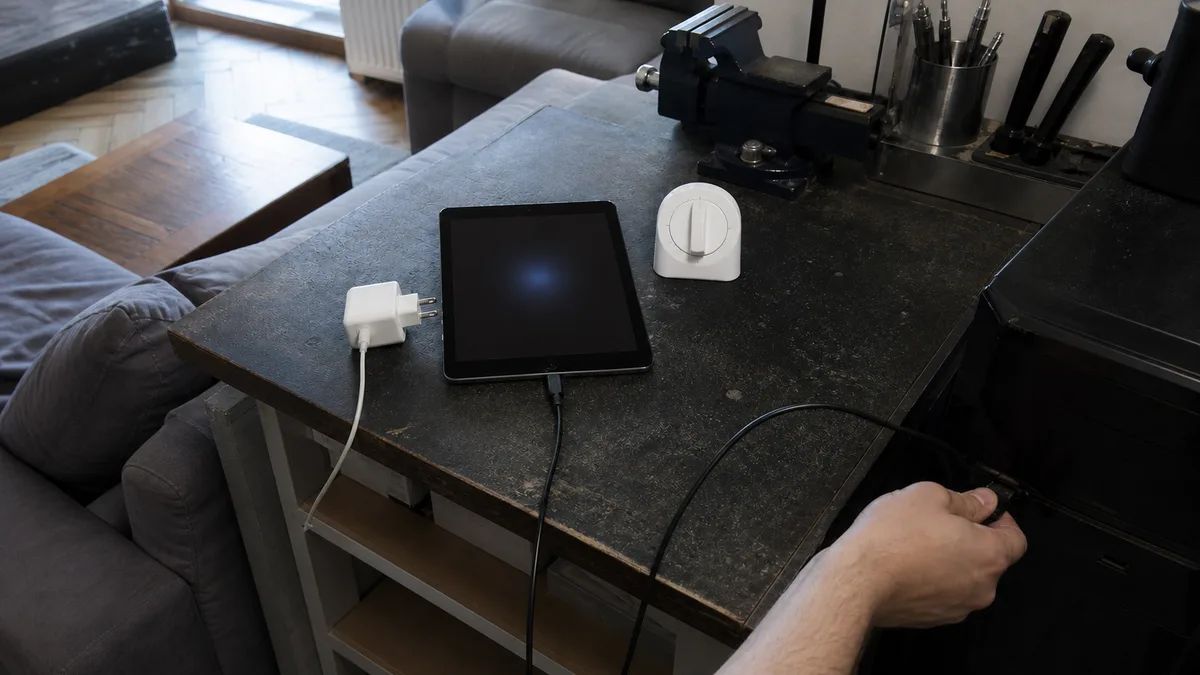
Коротка відповідь: Виконайте три кроки саме в такому порядку. Заряджайте iPad перевіреним адаптером від розетки щонайменше годину — Apple прямо рекомендує це для пристрою, який не вмикається. Потім спробуйте примусовий перезапуск; комбінація залежить від того, чи має ваш iPad кнопку «Початок». Нарешті під’єднайте iPad до комп’ютера й перевірте, чи з’явиться він у Finder або застосунку Apple Devices. Якщо після години заряджання, перезапуску та перевірки з іншим кабелем нічого не станеться, припиніть спроби — далі потрібні вимірювання на платі. І найважливіший виняток: якщо на iPad потрапила рідина, він упав або дисплей десь піднявся, узагалі не заряджайте й не вмикайте його.
Три стани, які виглядають однаково
Зовні це щоразу та сама чорна поверхня, але всередині можуть відбуватися три різні речі:
- Повна тиша. Немає логотипа, звуку чи будь-якої реакції на зарядний пристрій, корпус не нагрівається. Під підозрою система живлення: акумулятор, ланцюг заряджання або плата.
- Екран чорний, але iPad працює. Після підключення комп’ютер бачить пристрій, під час заряджання він трохи нагрівається, а в напівтемряві під світлом ліхтарика помітне бліде зображення. Система працює, темним залишається лише дисплей.
- Вмикається й одразу вимикається. З’являється логотип Apple, деякий час світиться, а потім усе повторюється.
Ця стаття присвячена першим двом випадкам. Якщо ваш iPad засвічується, а потім знову повертається до логотипа Apple або безперервно перезапускається, дивіться іншу інструкцію — це докладно розглянуто в статті iPad зависає, перезапускається або застрягає на логотипі Apple. Якщо дисплей світиться, але не реагує на дотики, читайте про iPad, який не реагує на дотик.
Коли не можна заряджати або вмикати iPad
Перш ніж щось натискати, перевірте ці чотири ситуації. У них кожна наступна спроба може завдати шкоди.
Після потрапляння рідини або перебування у вологому середовищі. Для пристрою з мокрим роз’ємом Apple радить від’єднати кабель і не заряджати його, доки роз’єм не висохне: на вологих контактах виникає корозія, а пошкодження може стати незворотним. Залиште пристрій у сухому місці з циркуляцією повітря. Не сушіть його феном або стисненим повітрям і не вставляйте в роз’єм ватну паличку чи серветку. Рис — це міф, до того ж його крихти можуть забруднити роз’єм.
Випнуте заднє скло або дисплей, що десь піднявся. Це ознака здутого акумулятора. Не заряджайте пристрій, не притискайте дисплей назад і не перевозьте iPad затиснутим у сумці. Як розпізнати здуття акумулятора iPad і що робити, пояснює стаття сервіс iPad: розбитий дисплей і слабкий акумулятор.
Після падіння на кут. Якщо iPad згас після падіння, не варто раз у раз натискати кнопки — імовірніше, пошкоджено дисплейний модуль або відірвано роз’єм.
У спеку або мороз. Apple зазначає робочий діапазон від 0 до 35 °C і діапазон зберігання від −20 до 45 °C. У разі перегрівання дисплей тьмяніє або гасне, а заряджання сповільнюється чи припиняється; на морозі iPad може взагалі не заряджатися. Якщо пристрій щойно забрали з автомобіля, що стояв на сонці, залиште його на годину в кімнаті для вирівнювання температури й лише потім тестуйте. Інакше ви перевірятимете вплив погоди, а не несправність.
Заряджання, яке справді щось покаже
Більшість домашніх перевірок не дають результату, бо для тестування використовують те, що випадково опинилося під рукою. Перевірка заряджання має сенс лише за таких умов:
- Перевірені адаптер і кабель — такі, що точно заряджають інший пристрій. Не порт клавіатури, не USB-концентратор і не роз’єм монітора. Підключайте до розетки.
- Година без втручання. Apple зазначає, що iPad, який не вмикається, іноді потрібно заряджати до однієї години. У цей час не рухайте кабель і не намагайтеся щохвилини вмикати пристрій.
- Стежте за тим, що з’явиться. Екран заряджання або символ розрядженого акумулятора означає, що пристрій працює й був лише глибоко розряджений. Повна відсутність реакції після години з двома різними кабелями — це вже важливий результат перевірки.
- Посвітіть у роз’єм. Спресована грудка ворсу з кишені часто стає причиною того, що iPad «не заряджається», але не намагайтеся витягнути її голкою чи іншим металевим предметом.
Якщо iPad заряджається лише час від часу, тільки в певному положенні кабелю або повідомляє про несумісний аксесуар, це інша несправність. Її розглянуто в статті iPad не заряджається: кабель, порт чи акумулятор.
Примусовий перезапуск: комбінація за типом iPad
Потрібна процедура залежить не від назви моделі, а від того, чи є під дисплеєм кругла кнопка «Початок».
iPad без кнопки «Початок»: натисніть і відразу відпустіть кнопку гучності, розташовану ближче до верхньої кнопки, потім натисніть і відразу відпустіть кнопку гучності, розташовану далі від верхньої кнопки, а після цього утримуйте верхню кнопку, доки не з’явиться логотип Apple. До цієї групи належать iPad 10-го покоління (2022, A2696, A2757, A2777), iPad із чипом A16 2025 року (A3354, A3355, A3356), iPad Air 4-го покоління (2020, A2316, A2324, A2325, A2072) та 5-го покоління (2022, A2588, A2589, A2591), iPad Air 11″ із чипом M2 (2024, A2902, A2903, A2904), iPad mini 6-го покоління (2021, A2567, A2568, A2569), iPad mini із чипом A17 Pro (2024, A2993, A2995, A2996), а також моделі iPad Pro з Face ID, наприклад 11″ M4 (2024, A2836, A2837, A3006) і 13″ M4 (A2925, A2926, A3007).
iPad із кнопкою «Початок»: одночасно утримуйте кнопку «Початок» і верхню кнопку, доки не з’явиться логотип Apple. Так перезапускаються iPad від 5-го до 9-го покоління — дев’яте покоління випущене у 2021 році й має номери A2602, A2603, A2604 або A2605, — а також iPad Air 3-го покоління, iPad mini 5-го покоління та старіші моделі iPad Pro з Touch ID у кнопці «Початок».
Два практичні зауваження. Утримуйте кнопки довше, ніж здається необхідним: на глибоко розрядженому пристрої логотип з’явиться не відразу. І не повторюйте перезапуск без кінця — двох-трьох спроб достатньо, наступні вже нічого не змінять.
Номер моделі, що починається з літери A, вигравіюваний на задній панелі дрібним шрифтом під написом iPad. На справному iPad його також можна знайти в меню Параметри → Загальні → Про пристрій → Номер моделі, але якщо пристрій не вмикається, залишаються задня панель, коробка або документ про придбання.
Чи бачить його комп’ютер? Це найважливіша відповідь
Під’єднайте iPad до комп’ютера кабелем для передавання даних — не кожен кабель із комплекту зарядного пристрою підтримує передавання даних. На Mac відкрийте Finder, у Windows — застосунок Apple Devices; у старішій версії macOS або за відсутності цього застосунку використовуйте iTunes.
Пристрій з’явився у списку. Чудово: ланцюг живлення працює, плата підтримує зв’язок, а система принаймні частково запущена. Тоді перевіряти потрібно дисплейний модуль або програмне забезпечення.
Нічого не з’явилося. Спробуйте інший кабель та інший комп’ютер — саме на цьому етапі причиною найчастіше виявляється несправний кабель. Якщо й це не допомогло, результат серйозніший і пристрій потребує вимірювань.
Третій варіант — режим відновлення: використовуйте ті самі комбінації кнопок, що й для примусового перезапуску, але продовжуйте утримувати верхню кнопку навіть після появи логотипа, доки не побачите екран режиму відновлення. Якщо він з’явився, ви відразу знаєте дві речі: дисплей світиться, а апаратна частина працює. Далі на комп’ютері можна вибрати команду Оновити, яка збереже дані, на відміну від команди Відновити, що їх видаляє. Усю процедуру описано в статті про цикл на логотипі.
Є ще один безкоштовний тест: у затемненій кімнаті посвітить ліхтариком на дисплей під кутом. Якщо видно блідий логотип або контури екрана блокування, система працює, а несправне підсвічування чи дисплейний модуль. Це зовсім інший ремонт, ніж ремонт плати.
Що означає кожен результат
| Що саме відбувається | На що це вказує | Безпечний наступний крок |
|---|---|---|
| Після години з перевіреним зарядним пристроєм немає жодної реакції, з другим кабелем результат такий самий | Несправний акумулятор або ланцюг живлення | Віддати на вимірювання, подальші спроби запуску нічого не дадуть |
| Логотип на мить з’являється й гасне, ситуація повторюється | Акумулятор не витримує пікового навантаження або є проблема з живленням | Припинити спроби запуску, провести вимірювання на платі |
| Екран чорний, але комп’ютер нормально бачить iPad | Підсвічування, дисплейний модуль або його роз’єм | Ремонтувати дисплей, а не відновлювати систему |
| У напівтемряві під світлом ліхтарика видно слабке зображення | Підсвічування дисплея | Заміна дисплейного модуля |
| З’явився екран режиму відновлення | Апаратна частина працює, проблема в системі | На комп’ютері вибрати «Оновити», а не «Відновити» |
| Не вмикається після падіння | Дисплейний модуль, роз’єми або плата | Не розбирати й не намагатися запускати знову і знову |
| Не вмикається після потрапляння рідини | Корозія в роз’ємі та на платі | Не заряджати, не вмикати, якнайшвидше передати в сервіс |
| Дисплей піднімається або задня панель випинається | Здутий акумулятор | Припинити заряджання, не притискати, переносити обережно |
| Заряджається лише в певному положенні кабелю | Роз’єм заряджання | Спочатку перевірити кабелі, потім замінювати роз’єм |
| Пристрій лежав на сонці або морозі | Температурний захист | Дочекатися кімнатної температури й перевірити знову |
Чого не слід робити з iPad удома
Відкривати його. Дисплей тримається на клеї, а акумулятор розташований під дисплейним модулем. Спроба підважити його без нагрівання та присосок закінчується тріснутим склом і перерізаними шлейфами, а у випадку здутого акумулятора — ще й проколотим елементом.
Класти в морозильник або рис, використовувати фен чи стиснене повітря. Жоден із цих способів не має нічого спільного з ремонтом, і всі вони погіршують стан пристрою.
Купувати запчастину за відео. Акумулятор або дисплейний модуль, замовлені до визначення справжньої несправності, часто виявляються марно витраченими грошима. До того ж модулі iPad різняться між поколіннями.
Намагатися запускати знову і знову. Якщо в ланцюзі живлення є коротке замикання, кожна спроба подає до нього енергію.
Дані: межа, про яку ми повідомляємо заздалегідь
Скажімо прямо, адже це найпоширеніша причина розчарування. Servis PC Brno не надає послуг із відновлення даних із мобільних пристроїв, зокрема iPad. Ми приймаємо пристрої на апаратну діагностику та ремонт без доступу до їхнього вмісту й не просимо у вас код доступу.
Звідси випливає єдине правило: якщо iPad хоча б раз знову запуститься, навіть лише на п’ять хвилин, не робіть нічого, крім резервного копіювання в iCloud або на комп’ютер. Лише після завершення резервного копіювання варто продовжувати пошук причини.
Що підготувати перед приїздом
Покоління та розмір iPad, а в ідеалі — номер моделі з літерою A на задній панелі. Також підготуйте хронологію: коли це сталося вперше й що відбулося безпосередньо перед цим — падіння, потрапляння рідини, оновлення чи ніч на зарядному пристрої. Складіть список того, чим ви перевіряли пристрій: які кабелі й адаптери використовували та чи бачив iPad комп’ютер. Візьміть із собою кабель і адаптер, адже вони також часто бувають винуватцями. Не публікуйте серійний номер у відкритому доступі; для первинної апаратної оцінки нам не потрібні ані паролі, ані обліковий запис Apple. Докладніше про це розповідає стаття як підготувати MacBook, iPad або iPhone перед сервісом.
Часті запитання
Як довго варто заряджати iPad, який не подає ознак життя?
Залиште його на годину в спокої, під’єднавши до розетки через перевірений адаптер. Apple зазначає, що iPad, який не вмикається, іноді потрібно заряджати до однієї години. Якщо за цей час не з’явиться навіть екран заряджання, а другий кабель дасть такий самий результат, подальше заряджання нічого не змінить.
Чи видаляє примусовий перезапуск дані?
Ні. Це лише жорстке вимкнення та повторне ввімкнення. Дані стирає лише команда «Відновити» під час роботи через комп’ютер.
Як відрізнити несправність дисплея від несправності плати?
Під’єднайте iPad до комп’ютера та перевірте дисплей ліхтариком у затемненій кімнаті. Якщо комп’ютер бачить iPad або під світлом помітне бліде зображення, система працює, а проблема полягає в дисплейному модулі.
Чи підходить ця процедура для старішого iPad із кнопкою «Початок»?
Кроки ті самі, але комбінація кнопок інша. На iPad із кнопкою «Початок» — наприклад, на моделі 9-го покоління (від A2602 до A2605) — потрібно одночасно утримувати кнопку «Початок» і верхню кнопку.
Чи можна замінити лише акумулятор?
Лише після діагностики. Однакові симптоми можуть спричинити акумулятор, роз’єм заряджання або ланцюг живлення на платі.
У Servis PC Brno ми в пілотному режимі виконуємо післягарантійну апаратну діагностику та ремонт пристроїв Apple. Ми не є авторизованим сервісним центром Apple і не надаємо послуг із відновлення даних із мобільних пристроїв. Діагностику iPad без ознак життя починаємо з вимірювань у ланцюзі живлення та перевірки дисплейного модуля. Так ми визначаємо, у чому проблема: в акумуляторі, дисплеї, роз’ємі заряджання чи платі, — і повідомляємо результат до замовлення будь-яких деталей. Обсяг робіт, варіант запчастини та ціну визначаємо лише після встановлення моделі й результатів діагностики. Якщо iPad перебуває на гарантії або підпадає під програму виробника, спочатку зверніться щодо ремонту до продавця або Apple. Узгодити час можна через сторінки сервіс iPad у Брно, сервіс Apple у Брно, замовлення або за телефоном 774 777 774 — напишіть, яке це покоління iPad і чи бачить його комп’ютер.
Джерела
- Apple: Що робити, якщо iPad не реагує або не вмикається
- Apple: Якщо iPad не заряджається
- Apple: Якщо не вдається оновити або відновити iPad
- Apple: Якщо iPhone або iPad надто гарячий чи надто холодний
- Apple: Якщо на iPhone з’явилося попередження про виявлення рідини
- Apple: Визначення моделі iPad
Не хочете розбиратися самі?
Замовте діагностику в Брні — ціну скажемо заздалегідь і без вашої згоди ні до чого не беремося.
Де нас знайти
Ми — сервіс ПК та ноутбуків у Брно-Жиденіце: діагностика й ремонт комп'ютерів і ноутбуків, відновлення даних з дисків та післягарантійний ремонт Apple (iPhone 12 і новіші, MacBook, iPad).
Viniční 3587/216, 615 00 Brno-Židenice, Чехія Пн–Пт 10:00–16:00
Зателефонувати +420 774 777 774 Ремонт ПК та ноутбуків у Брно
Ціну ремонту повідомляємо письмово після діагностики і продовжуємо лише після вашої згоди.


