Новий комп’ютер уже на столі, а старий має піти дітям, у комісійний магазин або в шухляду. Цього року це особливо часта ситуація — підтримка Windows 10 завершилася й чимало старіших машин офіційно до Windows 11 не дотягують; розбираємо це у статті Windows 10 закінчується: що далі. Документи й фотографії під час переїзду встежить майже кожен. Губиться те, чого не видно: паролі, збережені в браузері, пошта, що завантажується через POP3, ліцензії, прив’язані до старої машини, сертифікат електронного підпису чи резервні коди двофакторної автентифікації.
Відповідь одразу: Перш ніж стерти або віддати старий комп’ютер, перенесіть і перевірте: документи разом із Робочим столом і Завантаженнями, фотографії, паролі та закладки з браузера, пошту (обережно з обліковими записами POP3 — повідомлення можуть існувати лише на старій машині), ліцензії платних програм, сертифікати для підпису й банкінгу та резервні коди двофакторної автентифікації. Старий комп’ютер не стирайте й не продавайте, доки на новому щонайменше два тижні звичайно не попрацюєте і все важливе реально не відкриєте.
Головне правило: старий комп’ютер стирається останнім
Найбільші халепи, що доходять до нашого сервісу, виникають не під час копіювання. Вони виникають під час прибирання. Старий ноутбук одразу після перенесення продають, «чистять» відновленням заводських налаштувань або виймають із нього диск у шухляду без підпису — а за три тижні з’ясовується, що на ньому лишився єдиний примірник рахунків, курсової роботи чи фотографій з відпустки.
Тому одне правило понад усі чек-листи: залиште старий комп’ютер робочим ще два-чотири тижні. Працюйте нормально на новому, а старий вмикайте лише тоді, коли вам чогось бракує. Кожна така мить означає пункт, про який інакше забули б.
І друга річ: старий диск у шухляді — це не резервна копія. Диски, відкладені без живлення, теж помирають, а головне — це лише одна копія в одному місці. Коли переїзд завершите, зробіть із важливих даних як слід резервну копію за правилом 3-2-1: три копії, два типи носіїв, одна поза домівкою.
Якщо до нового комп’ютера ви лише прямуєте й вагаєтесь, чи не можна стару машину врятувати дешевше, перегляньте спершу переустановлення, апгрейд, чи одразу новий комп’ютер.
Чек-лист: що саме переїжджає
Документи, Робочий стіл і Завантаження
Теку Документи скопіює кожен. Забувають про Робочий стіл — у багатьох людей це головний робочий простір із незавершеними файлами — і про Завантаження, де лежать інсталятори, вкладення з електронної пошти та договори «на потім». Перегляньте й корінь диска C:, куди програми та люди створюють власні теки (C:\faktury, C:\skeny), і теку, куди сканує ваш принтер.
Якщо у Windows маєте кілька облікових записів користувачів (партнер, діти), кожен запис має власний Робочий стіл, Документи й Завантаження. Перенесіть усі, а не лише свій.
Фотографії та відео
Крім тек Зображення й Відео перевірте, куди зберігалися імпорти з телефона та фотоапарата — часто це підтека в Зображеннях, якої синхронізація з хмарою ніколи не бачила. У родинних комп’ютерах фотографії часто розкидані й по Робочому столу, і в Документах. Відсортуйте вміст диска за розміром — великі файли приведуть вас до забутих відео.
Паролі, закладки та ключі доступу
Найпростіший шлях — синхронізація: увійдіть на новому комп’ютері в Chrome обліковим записом Google, в Edge — записом Microsoft, у Firefox — записом Firefox, і паролі, закладки та розширення завантажаться самі.
Якщо синхронізацією не користуєтесь, є експорт. У Chrome: Налаштування → Автозаповнення та паролі → Менеджер паролів Google → Налаштування → Експортувати паролі. Виникне файл CSV — це читабельний текст без шифрування, тож після імпорту на новому комп’ютері негайно видаліть його й очистіть кошик. Закладки експортуються у файл HTML через менеджер закладок.
На що експорту не вистачить: passkeys (ключі доступу). Ключі доступу, збережені у Windows Hello, прив’язані до чипа конкретного комп’ютера й скопіювати їх неможливо. На новій машині ви створите їх у кожній службі (Google, Microsoft…) заново — врахуйте це й поки що не скасовуйте інші способи входу.
Пошта: IMAP переживе, POP3 ні
В облікових записах типу IMAP (нинішній стандарт у Gmail, Seznam і корпоративних скриньках) пошта лишається на сервері — на новому комп’ютері ви додасте обліковий запис і все завантажиться саме. Але в старіших записах, налаштованих як POP3, клієнт міг видаляти повідомлення із сервера після завантаження. Тоді єдина копія двадцяти років листування лежить у старому комп’ютері.
Як це розпізнати: у налаштуваннях облікового запису в старій поштовій програмі подивіться на тип сервера вхідної пошти. Якщо побачите POP3, пошту перед стиранням диска експортуйте — у класичному Outlook через Файл → Відкрити та експортувати → Імпорт або експорт → Експортувати у файл → Файл даних Outlook (.pst), у Thunderbird — перенесенням теки профілю. Новий Outlook із Windows 11 експорт у PST не вміє, але для чистих облікових записів IMAP це не заважає.
Ліцензії та платні програми
Програми не переносяться — на новому комп’ютері їх встановлюють заново. Копіювання теки Program Files не спрацює. Тому перед вимкненням старої машини зробіть три речі:
- Випишіть, що маєте встановлене й оплачуєте. Перегляньте Налаштування → Застосунки → Установлені застосунки й випишіть платні позиції.
- Знайдіть ліцензії. Для передплати Microsoft 365 достатньо входу обліковим записом; для одноразового Office ліцензія має бути пов’язана з вашим обліковим записом Microsoft, інакше шукайте лист або коробку з ключем. Ліцензія Windows, прив’язана до старого комп’ютера (OEM), на новий не переноситься — нова машина має мати власну.
- Деактивуйте те, що рахує інсталяції. Чимало платних програм (графіка, музика, CAD) має обмежену кількість активацій і пункт «Деактивувати ліцензію» просто в меню. Якщо зробите це аж після стирання диска, на вас чекає листування з підтримкою виробника.
Окрема глава — бухгалтерське й рахункове програмне забезпечення: його дані зазвичай лежать не в Документах, а у власній теці чи в базі даних. Резервну копію робіть функцією просто в програмі, а не копіюванням тек — і на новому комп’ютері перевірте, що останній документ відкривається.
Сертифікати, підписи та двофакторна автентифікація
Про це забувають найчастіше, бо його не видно:
- Електронний підпис і кваліфіковані сертифікати — зберігаються в системному сховищі Windows. Експорт: клавіша Windows, наберіть
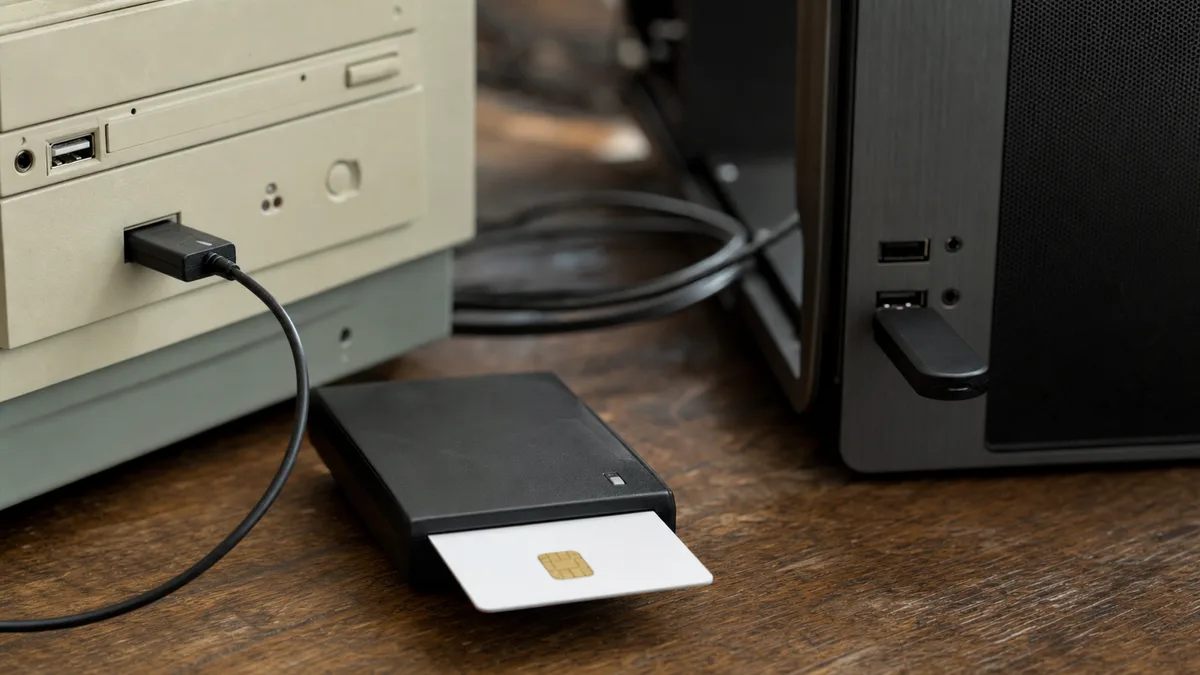
certmgr.msc, тека Особисті → Сертифікати, права кнопка → Усі завдання → Експортувати, і дозвольте експорт разом із закритим ключем (виникне файл .pfx, захищений паролем). Без закритого ключа експорт нічого не вартий. - Сертифікати та драйвери для банку, поштової скриньки даних (datová schránka), підписів ISDS — для смарт-карток і токенів достатньо встановити супровідне програмне забезпечення заново, для файлових сертифікатів чинний експорт вище.
- Двофакторна автентифікація — застосунку в телефоні переїзд не стосується, але резервні коди люди зберігають у текстовому файлі «колись_знадобиться.txt» у старому комп’ютері. Знайдіть їх і перенесіть. Якщо користуєтесь програмою автентифікації просто в комп’ютері, перенесіть її за інструкцією виробника раніше, ніж стара машина зникне.
Як дані дістати на новий комп’ютер
| Шлях | Коли підходить | На що зважати |
|---|---|---|
| Зовнішній диск | великі обсяги, повільний інтернет | копію після перенесення вибірково відкрити; диск потім не використовувати як єдину резервну копію |
| Хмара (OneDrive, Google Диск) | менші обсяги, поступове досинхронізування | швидкість надсилання, безкоштовна ємність; «файли на вимогу» фізично в комп’ютері немає |
| Домашня мережа / обидва комп’ютери поруч | одноразове велике перенесення без додаткового обладнання | спільний доступ до тек у Windows уміє потріпати нерви, швидкість по Wi-Fi коливається |
Windows 11 пропонує й застосунок Резервне копіювання Windows, який через OneDrive перенесе файли, налаштування та список застосунків. Він допоможе, але не чекайте дива: класичні програми не встановить, лише нагадає про них, а файлів поза стандартними теками не бачить. Чек-лист вище цим не заміните.
А якщо до «нового комп’ютера» вас веде головно повільність старого, є ще третій шлях — дати перенести дані й систему на швидкий диск, як описуємо у статті перехід на SSD без переустановлення.
Якщо ви дочитали аж сюди й кажете собі, що на це не маєте ні часу, ні нервів — саме тому перенесення даних робимо як послугу. Старий і новий комп’ютер принесете (або приїдемо ми), чек-лист пройдемо за вас і нічого не загубиться. Замовте онлайн, термін підтвердимо негайно.
Перш ніж стерти старий диск: контрольний список
Аж коли пройдете всі пункти, старий комп’ютер безпечно стирати, продавати чи розбирати:
- На новому комп’ютері ви звичайно працюєте щонайменше два тижні й нічого вам не бракувало.
- Ви вибірково відкрили документи й фотографії з різних років — а не лише перевірили, що теки існують.
- Пошта працює, а для колишніх облікових записів POP3 маєте експорт.
- Ви увійшли до банку, поштової скриньки даних і важливих служб із нової машини.
- Платні програми встановлені й активовані, бухгалтерія відкриває останній документ.
- Сертифікати та резервні коди перенесені.
- Важливі дані маєте ще в одній незалежній резервній копії поза обома комп’ютерами.
Під час продажу чи дарування диск не досить «висипати» — скористайтеся відновленням заводських налаштувань із опцією повного стирання накопичувача, щоб після вас у комісійному не лишилися ні документи, ні паролі.
Коли лишити це на нас
Перенесення даних — мурашина праця, а не ракетобудування, але добре робиться лише один раз. У сервісі ми найчастіше вирішуємо це у двох ситуаціях: під час купівлі нового комп’ютера, коли машину одразу підготуємо, перенесемо дані й передамо готове робоче місце (добір і складання під замовлення орієнтовно від 1 200 Kč, див. купівля ПК Брно), і під час переустановлення Windows із резервною копією даних орієнтовно від 2 400 Kč, коли стара система переїжджає на тій самій машині — докладніше на сторінці переустановлення Windows Брно.
Сама повна резервна копія даних до 50 ГБ виходить орієнтовно від 1 200 Kč, більші обсяги — за часом. Усі тарифи знайдете в ціннику, а ціну підтверджуємо наперед — жодних несподіванок у рахунку. Замовити можете онлайн або зателефонуйте +420 774 777 774 — порадимо й із тим, що взагалі має сенс переносити.
Не хочете розбиратися самі?
Замовте діагностику в Брні — ціну скажемо заздалегідь і без вашої згоди ні до чого не беремося.
Де нас знайти
Ми — сервіс ПК та ноутбуків у Брно-Жиденіце: діагностика й ремонт комп'ютерів і ноутбуків, відновлення даних з дисків та післягарантійний ремонт Apple (iPhone 12 і новіші, MacBook, iPad).
Viniční 3587/216, 615 00 Brno-Židenice, Чехія Пн–Пт 10:00–16:00
Зателефонувати +420 774 777 774 Ремонт ПК та ноутбуків у Брно
Ціну ремонту повідомляємо письмово після діагностики і продовжуємо лише після вашої згоди.