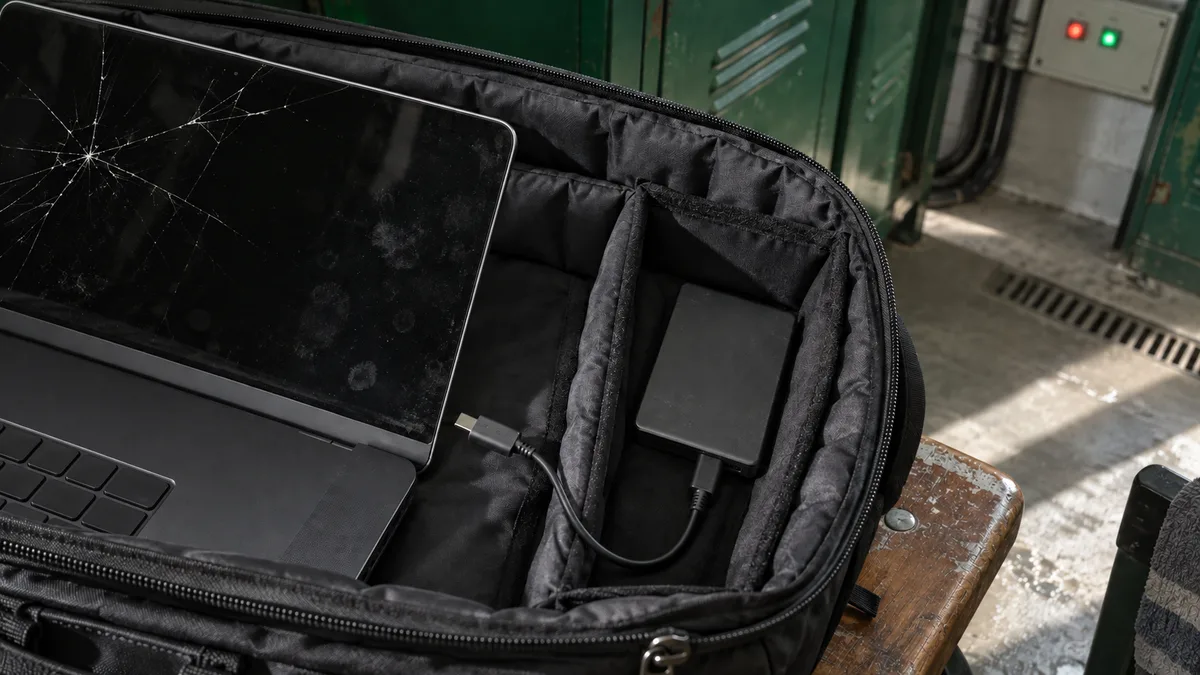
Пошкоджений сектор рідко заявляє про себе безпосередньо. Спочатку копіювання одного файлу один раз зависає. Потім Windows на кілька десятків секунд перестає реагувати, коли ви відкриваєте певну папку. Іноді з корпусу лунає тихе клацання, якого раніше не було. А одного ранку бухгалтерська база даних уже не відкривається, бо диск постійно розкручується й зупиняється.
На цьому диску компанія може зберігати рахунки, документацію замовлень, пошту або єдину копію файлів клієнтів — і кожна спроба «якось змусити його працювати» може пошкодити саме ті дані, які потрібно врятувати. Хороша новина полягає в тому, що значну частину таких випадків можна врятувати, якщо вчасно припинити використання диска й не виконувати на ньому зайвих операцій.
Коротка відповідь: якщо диск клацає, зависає або видає помилки читання, вимкніть комп’ютер і більше не використовуйте цей диск. Не запускайте CHKDSK, «регенерацію секторів» чи форматування й нічого на нього не копіюйте. Спочатку потрібно створити посекторну копію на справному носії й лише потім відновлювати дані з цієї копії.
chkdsk /rна диску, що виходить з ладу, краще взагалі не запускати.
Ця стаття стосується класичних дисків із магнітними пластинами (HDD). Пояснення щодо пошкоджених секторів, подряпаної поверхні, головок і механіки, а також процедури на кшталт CHKDSK, клонування та лабораторного втручання стосуються HDD. У SSD немає ані пластин, ані головок — «пошкоджені блоки» там пов’язані зі зношенням пам’яті NAND, несправністю контролера або прошивки. Зовнішні ознаки (зникнення диска, помилки читання, зависання) і перша допомога (вимкнути, нічого не записувати на диск) схожі, але причини та діагностика відрізняються — визначальними є стан NAND, контролера й прошивки, а не механіки. Якщо у вас SSD, розглядайте його як випадок відновлення даних із SSD, а не застосовуйте описані нижче процедури для механічних дисків.
Відновленням даних займається ITHOPE
Servis PC Brno не займається відновленням даних. Посекторну копію диска, що виходить з ладу, і подальше відновлення виконує лабораторія ITHOPE s.r.o., яка керує Servis PC Brno: відновлення даних із жорсткого диска HDD. Первинна діагностика звичайного HDD там може бути безкоштовною; у складніших випадках лабораторія заздалегідь повідомить ціну.
Пошкоджені сектори не виправити однією командою
Пошкоджений сектор — це ділянка диска, з якої вже неможливо надійно прочитати збережені дані. У класичного диска з магнітними пластинами (HDD) причиною зазвичай є фізичне пошкодження магнітної поверхні, зношені головки читання або проблема з механікою. Частими причинами стають удар, вібрація, перегрів або нестабільне живлення.
Окремий випадок — логічно пошкоджений сектор: дані або їхня контрольна сума пошкоджені, але сама поверхня ще може бути справною. Однак без діагностики відрізнити фізичну несправність від логічної неможливо, а зовні вони проявляються подібно.
Сучасний диск постійно замінює пошкоджені сектори резервними, тому певний час може здаватися, що все гаразд. Але щойно в показниках SMART починають зростати такі значення, як Reallocated Sector Count, Current Pending Sector Count або Offline Uncorrectable, це означає, що перепризначення не усунуло проблему, а лише відклало її прояв.
Для власника компанії важливо розуміти одне: «ремонт диска» і відновлення файлів — це дві різні цілі. Якщо дані важливі, спочатку рятують їх. Лише після цього займаються диском, який у більшості випадків усе одно доведеться замінити.
Якщо дані вже недоступні, диск слід передати на відновлення даних із жорсткого диска, а не продовжувати експерименти.
Коли потрібно негайно вимкнути комп’ютер
Вимкніть комп’ютер або зовнішній диск, щойно з’явиться будь-яка з наведених ознак:
- Диск клацає, стукає, неодноразово розкручується або видає звуки, схожі на дряпання.
- Windows зависає на десятки секунд під час роботи з диском.
- Копіювання завершується помилкою читання, зависає на певному файлі або швидкість падає майже до нуля.
- Іноді диск видно в BIOS і Windows, а іноді він зникає.
- Комп’ютер перестав завантажуватися, а перед цим з’являлися помилки диска.
- Зникають папки, файли не відкриваються або система сама пропонує «відформатувати диск».
- Диск упав, зазнав удару або був залитий рідиною.
- Між перевірками зростає
Current Pending Sector CountабоOffline Uncorrectable.
Не вмикайте механічно пошкоджений диск повторно «для перевірки». Кожне наступне розкручування може погіршити стан поверхні та головок. Небезпечними є навіть звичайний перегляд папок у Провіднику, антивірусна перевірка або резервне копіювання файл за файлом — ці операції навантажують диск хаотичним читанням і постійно повертаються до пошкоджених ділянок.
Якщо на диску зберігаються бухгалтерія, база даних, пошта або єдина копія клієнтських даних, безпечніше вимкнути пристрій і визначити тип несправності. Діагностика орієнтовно коштує від кількох сотень чеських крон, але навіть вона не гарантує автоматично, що всі дані вдасться відновити.
Що можна безпечно перевірити самостійно
Якщо диск не видає незвичних звуків, не зазнав механічного пошкодження, а система продовжує реагувати, можна виконати коротку перевірку без запису на проблемний диск.
Спочатку виключіть інші можливі причини несправності:
- Для зовнішнього диска спробуйте інший USB-кабель та інший порт.
- У настільному комп’ютері проблема може бути в кабелі SATA або роз’ємі живлення.
- Перевірте, чи правильно диск визначається в BIOS або UEFI.
- Показники SMART можна переглянути, наприклад, у CrystalDiskInfo або за допомогою
smartctlіз набору smartmontools. - У NAS перевірте стан диска в Synology DSM або QNAP QTS, але не запускайте автоматичне відновлення тому.
Одноразове зчитування SMART є відносно безпечним. Натомість тривалий тест поверхні передбачає читання всього диска й не підходить для пристрою, що виходить з ладу. Так само небезпечним є багатогодинне сканування програмою, яка після кожної помилки читання знову й знову намагається прочитати той самий сектор.
SMART також не дає остаточного вердикту. Значення «Good» не означає, що диск справний: електроніка може повідомляти про нормальний стан, навіть якщо диск зависає, має проблеми з головками або не здатний стабільно прочитати певну ділянку.
Чи може CHKDSK виправити пошкоджені сектори?
CHKDSK перевіряє файлову систему (NTFS, FAT, exFAT). Він може знаходити невідповідності в каталогах, індексах і метаданих. Але він не виправить подряпану поверхню пластини, несправну головку читання чи зношену механіку — для цього цей інструмент не призначений.
Багато залежить від використаного параметра:
| Команда | Що робить | Ризик для диска, що виходить з ладу |
|---|---|---|
chkdsk X: | Перевіряє файлову систему без виправлень | Нижчий, але команда все одно читає структури диска |
chkdsk X: /f | Виправляє знайдені помилки файлової системи | Записує дані на диск і змінює метадані |
chkdsk X: /r | Шукає нечитабельні сектори й намагається отримати доступні дані | Тривале читання може остаточно вивести диск з ладу |
chkdsk X: /scan | Перевіряє том NTFS у режимі онлайн під час роботи | Не замінює відновлення даних |
Параметр /r читає значну частину або весь зайнятий простір тому. На справному диску це допомагає позначити нечитабельні ділянки, щоб система більше їх не використовувала. Але на диску, який клацає, зависає або має дедалі більше нестабільних секторів, саме таке тривале читання може погіршити несправність.
Крім того, CHKDSK працює зі структурою тому, а не враховує цінність окремих файлів. Після його втручання пошкоджені фрагменти можуть опинитися у вигляді знайдених «частин файлів» у папці found.000, а початкова структура каталогів може порушитися. Тому CHKDSK не запускають як перший крок на єдиній копії важливих даних. Безпечна послідовність така: діагностика → посекторний образ на справному сховищі → виправлення файлової системи лише на копії.
Чому диск, що виходить з ладу, спочатку клонують
Звичайне клонування системи — наприклад, коли Windows переносять на SSD без перевстановлення — передбачає, що вихідний диск нормально читається. У разі пошкодженого диска мета інша: отримати якомога більше секторів із мінімальним навантаженням.
Рятувальне клонування зазвичай відбувається так:
- Спочатку зчитуються легко доступні ділянки.
- Пошкоджені та повільні місця пропускаються й записуються до карти.
- До проблемних ділянок система повертається лише пізніше.
- Кількість повторних спроб читання однієї ділянки обмежується.
- Файлова система відновлюється на копії, а не на оригіналі.
Для програмного відновлення використовують такі інструменти, як GNU ddrescue або HDDSuperClone / OpenSuperClone. Однак просто встановити програму недостатньо — критично важливо правильно визначити вихідний і цільовий диски, запобігти автоматичному підключенню пошкодженого тому та налаштувати порядок читання. Якщо переплутати пристрої, можна перезаписати єдине джерело даних. Цільовий диск повинен мати щонайменше таку саму фактичну місткість, як вихідний; орієнтуватися лише на напис «1 TB» недостатньо, оскільки точна кількість секторів відрізняється залежно від моделі.
Що зробить лабораторія і за що ви платите
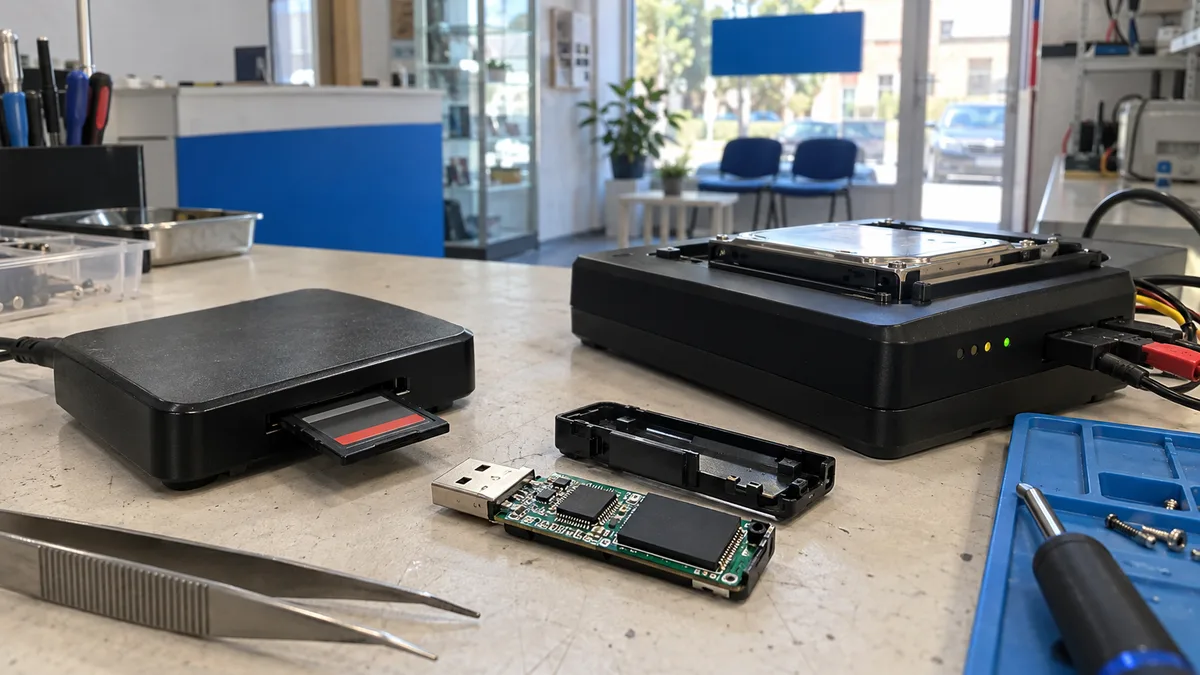
Спочатку фахівці визначають, у чому проблема: у кабелі, електроніці, файловій системі, поверхні пластин чи механіці. Діагностика має відокремити диск, який ще можна безпечно прочитати програмними засобами, від диска, що потребує втручання спеціалізованої лабораторії.
Якщо диск читається, лабораторія зазвичай створює його посекторну копію на справному сховищі й лише потім реконструює розділи, структуру каталогів і файли. Результат зберігають на іншому диску — початковий HDD після ремонту не слід повертати в експлуатацію як сховище корпоративних даних.
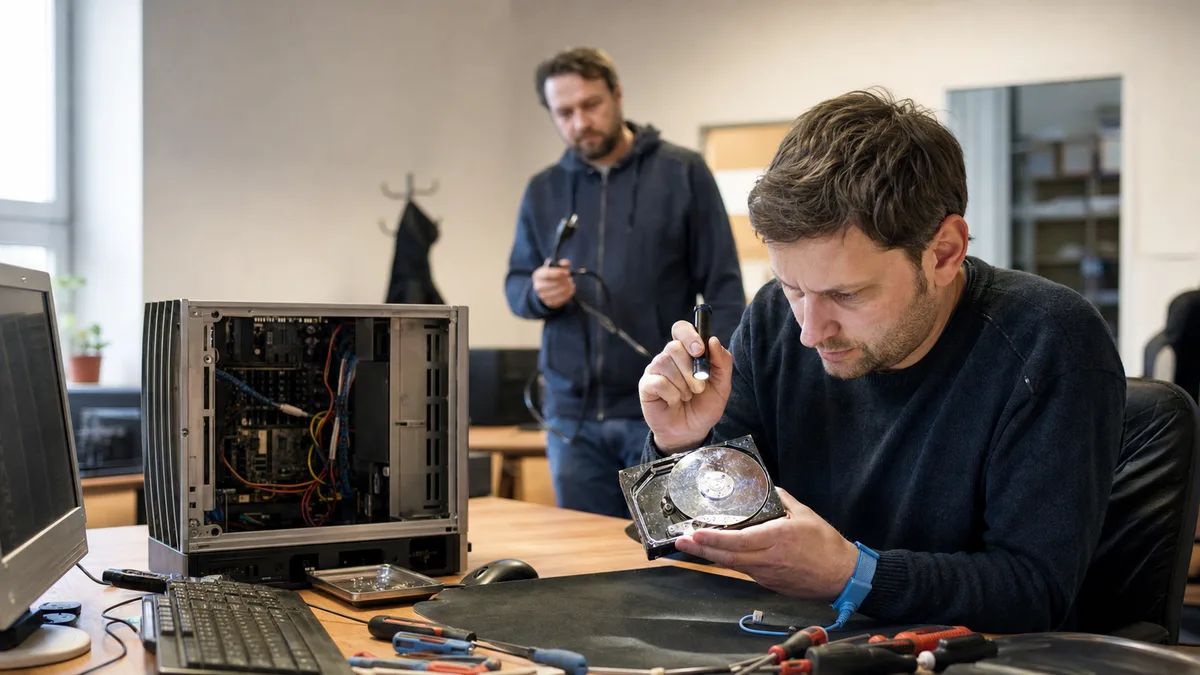
Якщо диск клацає, неправильно розкручується або має пошкоджені головки, звичайний комп’ютерний сервіс не повинен його відкривати. Відкриття жорсткого диска поза безпиловим середовищем практично означає його остаточну втрату — достатньо однієї частинки пилу між головкою та пластиною. Такий випадок слід доручити фахівцеві з відповідним обладнанням і сумісними донорськими деталями. Ті самі правила діють і для RAID-масиву та NAS зі статусом degraded, де додатково потрібно визначити параметри масиву.
Орієнтовна ціна залежить від типу втручання:
- Програмне відновлення з диска, який читається: технічно найпростіший варіант, орієнтовно від кількох тисяч чеських крон.
- Лабораторне втручання (заміна головок, робота в безпиловому боксі, пошук донора): орієнтовна вартість починається з вищих тисяч і залежно від несправності може бути значно більшою.
- На ціну також впливають місткість, шифрування BitLocker, стан головок і кількість помилок читання, а не лише кількість потрібних файлів.
Надійна лабораторія спочатку проведе діагностику, а вже потім розпочне роботу. Орієнтовну ціну й реальні шанси на відновлення вам повідомлять заздалегідь. Без вашої згоди втручання не проводитимуть.
Як розпізнати якісну пропозицію
Перш ніж передати диск, поставте конкретні запитання:
- Чи буде спочатку створено посекторну копію, перш ніж почнеться відновлення?
- Чи записується щось на початковий диск під час діагностики?
- Чи отримаю я список або попередній перегляд знайдених даних до завершення замовлення?
- Чи платна діагностика і що саме вона охоплює?
- Куди буде збережено відновлені дані та чи повернуть початковий диск?
- Що станеться, якщо знадобиться лабораторне відновлення?
Тривожна ознака — автоматичний запуск CHKDSK, «регенерації секторів» або форматування ще до створення копії. Підозрілою є і обіцянка стовідсоткового відновлення до діагностики: результат завжди залежить від фізичного стану носія та від того, чи містять пошкоджені ділянки частини потрібних файлів.
Що робити після відновлення даних
Не використовуйте диск із підтвердженими пошкодженими секторами для бухгалтерії, резервних копій або звичайної роботи. Навіть перепризначення секторів не поверне йому початкової надійності. Замініть його, а дані відновлюйте лише на перевірене сховище.
Для окремого комп’ютера зазвичай доцільно придбати новий SSD. Для NAS вибирайте диски, призначені для безперервної роботи, наприклад серії WD Red Plus, Seagate IronWolf або Toshiba N300, і перевіряйте їхню сумісність із Synology чи QNAP. Водночас пам’ятайте: RAID — це не резервна копія. Він насамперед забезпечує доступність у разі відмови одного диска, але не захищає від видалення, програм-вимагачів або пошкодження всього пристрою.
Для подальшої роботи налаштуйте регулярне резервне копіювання за правилом 3-2-1. Після кожного відновлення даних перевіряйте не лише наявність резервної копії, а насамперед те, чи справді з неї можна відкрити файли.
Відновленням даних займається ITHOPE: відновлення даних із жорсткого диска HDD — порядок передавання диска та контакти лабораторії.
Не хочете розбиратися самі?
Замовте діагностику в Брні — ціну скажемо заздалегідь і без вашої згоди ні до чого не беремося.
Де нас знайти
Ми — сервіс ПК та ноутбуків у Брно-Жиденіце: діагностика й ремонт комп'ютерів і ноутбуків, відновлення даних з дисків та післягарантійний ремонт Apple (iPhone 12 і новіші, MacBook, iPad).
Viniční 3587/216, 615 00 Brno-Židenice, Чехія Пн–Пт 10:00–16:00
Зателефонувати +420 774 777 774 Ремонт ПК та ноутбуків у Брно
Ціну ремонту повідомляємо письмово після діагностики і продовжуємо лише після вашої згоди.