Повільний комп’ютер ще не мусить означати новий комп’ютер. У старіших ноутбуках і офісних ПК найчастіша причина — механічний диск, мало RAM, перегрів або занедбана роками Windows. Ось як за пів години з’ясувати, що тримає комп’ютер позаду — і коли має сенс ремонт, коли апгрейд, а коли вже справді нова машина.
1. З’ясуйте, чи маєте SSD, чи HDD
Це у 80 % випадків найбільша різниця. Натисніть Ctrl + Shift + Esc, відкрийте Диспетчер завдань, перейдіть на вкладку Продуктивність і подивіться на правий стовпець — якщо там написано «HDD», у вас механічний диск. Якщо «SSD» або «NVMe», у вас SSD і проблема в іншому.
Механічний HDD — сьогодні головне гальмо комп’ютера. Навіть старий Core i3 2015 року з 4 ГБ RAM помітно оживає після заміни HDD на SSD. Запуск Windows скорочується з 2–3 хвилин до 10–20 секунд, програми відкриваються миттєво, багатозадачність перестає «затинатися».
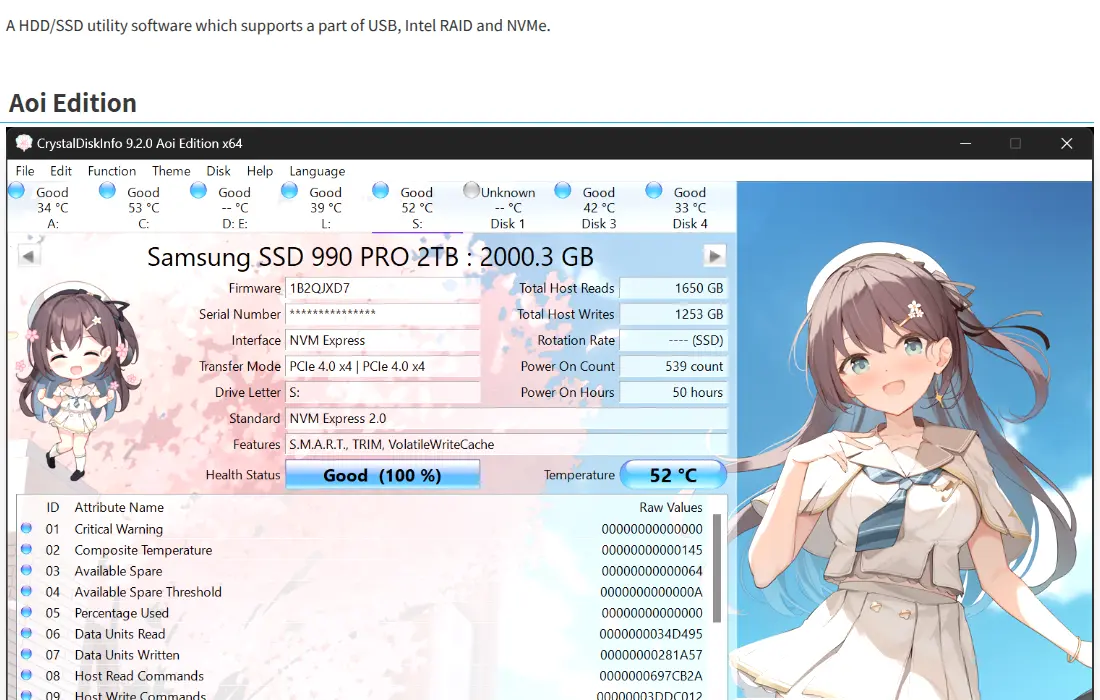
Якщо хочете точніше дізнатися стан диска, завантажте безкоштовно CrystalDiskInfo. У головному вікні одразу побачите «Health Status» (98 % = чудово, нижче 80 % уже починайте робити резервні копії) і температуру. Коли диск показує попередження, час на заміну — перш ніж він озветься несподівано й забере з собою дані. Джерело зображення: офіційний сайт CrystalMark / CrystalDiskInfo.
Деталі послуги заміна SSD Брно — зазвичай до наступного дня разом із перенесенням даних.
2. Перевірте завантаження RAM
У Диспетчері завдань, вкладка Продуктивність → Пам’ять. Якщо у спокої (без відкритого Chrome і 30 вкладок) показує завантаження понад 70 %, у вас мало RAM.
- 4 ГБ RAM сьогодні не вистачає ні на що, окрім перегляду пошти. Windows 11 + Chrome самі по собі вже з’їдають понад 3 ГБ.
- 8 ГБ RAM — розумний мінімум для звичайної роботи, але з 20 вкладками у браузері та відкритим Word уже починає захлинатися.
- 16 ГБ RAM — сьогодні новий стандарт для комфортної роботи.
- 32 ГБ RAM потрібно для відео, 3D, віртуалізації чи програмування.
Якщо у вас ноутбук із розпаяною (незмінною) RAM, її не апгрейднути — це вже розмова про нову машину. У стаціонарного ПК і старіших ноутбуків зі слотами DIMM/SO-DIMM апгрейд зазвичай коштує кілька сотень.
3. Виміряйте температури
Завантажте HWMonitor (безкоштовно). Дайте комп’ютеру навантаження (відкрийте кілька відео, гру, відеоредактор) і стежте за температурами CPU та GPU.
- CPU понад 90 °C під навантаженням = проблема. Радіатор забитий пилом, або висохла термопаста. Від перегріву ноутбук захищається тротлінгом — знижує частоту, тож фактично сповільнюється.
- CPU нижче 70 °C = температури в нормі.
Ноутбукам, які гудуть, як пилосос, і помітно сповільнюються під час відеодзвінків, допоможе чищення системи охолодження та заміна пасти. Ціна залежить від моделі, але часто це 1–2 години роботи. Без чищення ноутбук зрештою згорить — заміна материнської плати коштує в рази дорожче за профілактику.
4. Перегляньте автозапуск
Win + R → напишіть taskmgr → вкладка Автозавантаження (Startup). Там видно, що запускається разом із Windows. Зазвичай ви маєте знайти:
- антивірус
- драйвери звуку / Wi-Fi карти
- 1–2 ваші головні застосунки (напр. Slack, Dropbox)
Чого там бути не повинно:
- оновлювачі для 15 різних програм (Adobe, Java, QuickTime…)
- сміттєвий софт від виробника ноутбука (HP Support Assistant, Lenovo Vantage, Dell Update — або залишити 1, решту вимкнути)
- панелі інструментів від браузерів
- Spotify, Discord, Steam (якщо вони вам справді не потрібні під час запуску)
На кожному клацніть правою й виберіть Вимкнути. Так нічого не видалиться — лише не запуститься автоматично. Після перезавантаження запуск Windows прискориться на десятки секунд.
5. Перевірте на шкідливе ПЗ і підозрілі розширення браузера
Реклама в браузері там, де її бути не має. Домашня сторінка, яку ви не налаштовували. Нові іконки на робочому столі. Це типові ознаки шкідливого ПЗ або агресивного adware.
- Завантажте Malwarebytes Free і запустіть повну перевірку.
- У Chrome відкрийте
chrome://extensions/і видаліть усе, чого не впізнаєте або не використовуєте. Деталі в блозі Небезпечні розширення браузера. - У Microsoft Defender (вбудований антивірус) запустіть Автономну перевірку — вона перезавантажить комп’ютер в ізольоване середовище й перевірить, чи не працює щось просто в ядрі системи.
Якщо знайдете серйозніше шкідливе ПЗ або здається, що браузер живе власним життям, звертайтеся — антивірус і ransomware Брно.
6. Очистьте диск
Win + R → cleanmgr → виберіть диск C: → позначте все, видаліть. Потім Win + R → %temp% → видаліть вміст папки.
Якщо у вас повний диск (залишається менше ніж 10 % вільного місця), Windows сповільнюється. Перевірте:
- Завантаження (часто 10+ ГБ старих інсталяторів)
- Завантажені драйвери (
C:\Drivers,C:\NVIDIA) - Windows.old (після апгрейду залишається стара версія Windows — можна видалити через Очищення диска)
- Кеш браузерів (Chrome і Firefox можуть тримати по 5+ ГБ кожен)
Мета — мати на системному диску щонайменше 20 ГБ вільного місця.
7. Перевірте Windows Update
Вимкнений або застряглий Windows Update може спричинити, що комп’ютер «вічно щось намагається завантажити» й навантажує диск. Win + I → Windows Update → натисніть Перевірити наявність оновлень. Якщо щось висить у черзі місяцями, зазвичай допомагає перезавантаження.
Якщо у вас Windows 10, зверніть увагу — Windows 10 офіційно завершив підтримку 14 жовтня 2025. Без оновлень комп’ютер вразливий і поступово перестане підтримувати сучасні застосунки.
8. Перевстановлення Windows як остання можливість
Якщо ви пройшли кроки 1–7, а комп’ютер усе ще повільний, чиста інсталяція Windows зазвичай допомагає. Роки бруду в реєстрі, недовстановлені драйвери, уламки видалених програм — усе це перевстановлення змете.
Важливо: перед перевстановленням завжди робіть резервну копію даних. Без копії ви втратите все, що є на диску C:. Деталі в Резервне копіювання — правило 3-2-1.
Коли апгрейд не має сенсу
Якщо у вас ноутбук:
- старший за 7–8 років із розпаяною RAM
- з батареєю, яка тримає 20 хвилин
- з тріснутим дисплеєм чи відсутніми клавішами
- і водночас із повільним диском і малою кількістю RAM
…то сума ремонтів (новий дисплей + нова батарея + SSD + докупівля RAM) може спокійно перевищити ціну відновленого чи нового ноутбука. Чесний сервіс скаже вам це прямо — див. Старий комп’ютер — перевстановити чи викинути і Ноутбук чи стаціонарний ПК 2026.
Коли ви не впевнені
Діагностика — платна позиція, але економить гроші тим, що ремонт не йде наосліп. Після пів години тестів ви точно знаєте, що тримає комп’ютер позаду — і відповідно вирішуєте, чи SSD, чищення, RAM, чи нова машина.
Деталі послуги діагностика ПК Брно. Можете зателефонувати на 774 777 774 або написати на servis@servispc-brno.cz — орієнтовно порадимо й по телефону.
Servis PC Brno — ремонтуємо комп’ютери та ноутбуки в Брно-Жіденіце. Керує ITHOPE s.r.o., в IT з 2008 року.
Не хочете розбиратися самі?
Замовте діагностику в Брні — ціну скажемо заздалегідь і без вашої згоди ні до чого не беремося.
Де нас знайти
Ми — сервіс ПК та ноутбуків у Брно-Жиденіце: діагностика й ремонт комп'ютерів і ноутбуків, відновлення даних з дисків та післягарантійний ремонт Apple (iPhone 12 і новіші, MacBook, iPad).
Viniční 3587/216, 615 00 Brno-Židenice, Чехія Пн–Пт 10:00–16:00
Зателефонувати +420 774 777 774 Ремонт ПК та ноутбуків у Брно
Ціну ремонту повідомляємо письмово після діагностики і продовжуємо лише після вашої згоди.