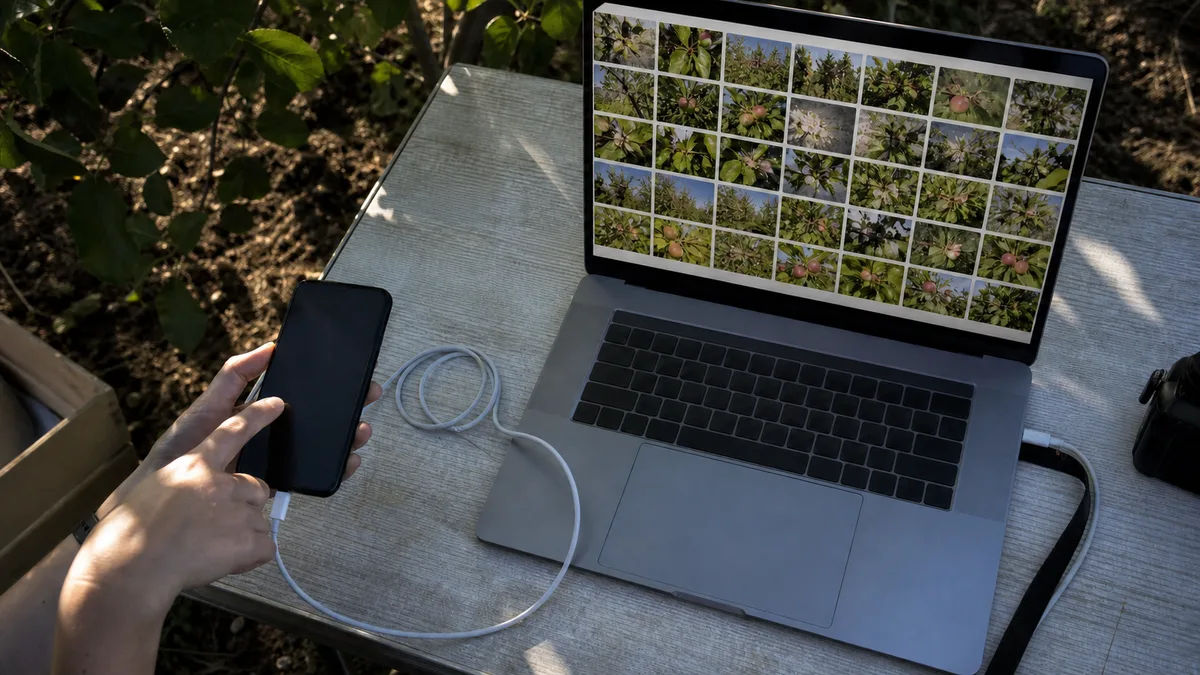
Odpověď hned: Ve většině případů nejde o závadu telefonu ani počítače. Vyzkoušejte v tomto pořadí jiný kabel (nabíjecí neumí data), odemčený telefon, u Androidu volbu režimu USB na přenos souborů a u iPhonu potvrzení „Důvěřovat tomuto počítači?“. Teprve když ani jedno nepomůže, má smysl řešit porty, ovladače a nečistoty v konektoru.
Pět příčin, které pokrývají většinu případů
Symptom bývá skoro vždycky stejný — telefon se jen nabíjí a v Průzkumníku po něm není ani stopa, případně se objeví a hned zmizí. Příčiny jsou ale docela úzce vymezené:
- Kabel jen na nabíjení. Nejčastější a nejpřehlíženější. Microsoft výslovně píše, že USB kabely mají různé přenosové rychlosti a ne všechny mohou přenášet soubory, Apple to podmiňuje stejně: kabel musí podporovat data i nabíjení.
- Zamčený telefon. Dokud je displej zamčený, počítač zařízení nenajde. Platí to pro Android i pro iPhone.
- Nezvolený režim USB. Android se po připojení ptá, co má dělat, a ve výchozím stavu často zůstane na nabíjení.
- Nepotvrzená důvěra u iPhonu. Bez klepnutí na Důvěřovat počítač k fotkám, videím ani kontaktům nedostane přístup.
- Port, konektor, nečistoty. Uvolněný port nebo prach v nabíjecím konektoru telefonu udělá stejný obrázek jako vadný kabel.
Android: nejdřív režim USB, pak všechno ostatní
U telefonů s Androidem je pořadí kroků jednoduché. Telefon zapněte a odemkněte, teprve pak ho připojte datovým kabelem přímo do počítače, ne přes rozbočovač nebo dok. Po připojení telefon nabídne volbu, co má připojení dělat — vyberte přenos souborů místo pouhého nabíjení. Microsoft to popisuje jako změnu nastavení portu USB tak, aby přenášel multimédia nebo fotky.
Když je režim správně, otevřete na počítači aplikaci Fotky, zvolte Importovat, vyberte připojené zařízení a projděte průvodce. Vybíráte přitom, které položky se přenesou a kam se uloží.
Pokud kabel odmítáte řešit, existuje bezdrátová cesta: aplikace Propojení s telefonem z Microsoft Storu zkopíruje nedávné fotky z fotoaparátu a snímky obrazovky bez kabelu. Má ale omezení, se kterými musíte počítat — kryje jen nedávné fotky, videa neimportuje a vyžaduje Android 7.0 nebo novější. Jako pohodlný doplněk dobrá, jako jediná cesta k celému archivu ne.
iPhone: dialog o důvěře je klíč k celému přenosu
U iPhonu a iPadu stojí a padá všechno na jednom dialogu. Apple ho popisuje jasně: důvěryhodné počítače se mohou se zařízením synchronizovat a mají přístup k uloženým fotkám, videím, kontaktům a dalšímu obsahu. Dokud tedy na telefonu neklepnete na Důvěřovat, počítač k datům nesmí — a přesně tak to vypadá, jako by se nic nepřipojilo.
Postup, který funguje na Windows, má čtyři kroky:
- Nainstalujte z Microsoft Storu aplikaci Apple Devices.
- Připojte iPhone nebo iPad k počítači USB kabelem.
- Když k tomu budete vyzváni, odemkněte zařízení kódem.
- Na dotaz „Důvěřovat tomuto počítači?“ klepněte na Důvěřovat nebo Povolit.
Vlastní fotky pak naimportujete přes aplikaci Fotky ve Windows. Nastavení důvěry si zařízení pamatuje, dokud ho nezměníte nebo zařízení nevymažete; od iOS 16 se navíc upozornění zobrazuje i při zálohování zařízení, takže se s ním potkáte znovu.
Když se dialog vůbec neobjeví nebo jste dřív klepli na Nedůvěřovat, Apple radí zkoušet po jednom kroku: odpojit a znovu připojit, restartovat počítač, restartovat telefon, zkontrolovat aktuální verzi Windows i iOS a aktualizovat aplikaci Apple Devices nebo iTunes. Jako reset důvěry slouží Nastavení → Obecné → Přenést nebo resetovat → Resetovat → Obnovit polohu a soukromí; při dalším připojení se dotaz objeví znovu. U iTunes z Microsoft Storu ještě zkontrolujte, že je iTunes Mobile Device Helper povolený jako položka po spuštění.
Počítač telefon vidí, ale DCIM je prázdná
Tenhle stav mate nejvíc, protože vypadá jako ztráta dat, a přitom jí většinou vůbec není. Projděte možnosti v tomto pořadí.
| Co vidíte | Pravděpodobná příčina | Co udělat |
|---|---|---|
| zařízení v Průzkumníku, ale bez obsahu | telefon je zamčený | odemknout displej a nechat ho odemčený po celý přenos |
| na Androidu prázdné úložiště | zvolené jen nabíjení | přepnout připojení na přenos souborů |
| na iPhonu chybí většina fotek | Fotky na iCloudu, v zařízení jen optimalizované verze | stáhnout do zařízení originály v plném rozlišení |
| fotky se přenesou, ale nejdou otevřít | formát HEIC a HEVC | v Nastavení → Fotoaparát → Formáty zvolit Nejkompatibilnější |
| zařízení se objeví a hned zmizí | kabel, port nebo konektor | vyzkoušet jiný kabel a jiný port |
Poslední řádek tabulky si zaslouží poznámku. Apple u nerozpoznaného zařízení doporučuje všímat si, jestli telefon po připojení cinkne nebo zavibruje; pokud ne, odpojte kabel a zkontrolujte, jestli v nabíjecím portu nejsou nečistoty. Doporučuje také vyzkoušet jiný kabel, jiný USB port i jiný počítač a ověřit konflikty se softwarem, aktuální verzi Windows, iOS a ovladače ve Správci zařízení.
Když z příznaků není jasné, co je příčina, začíná se měřením — diagnostika závady v Brně, ne výměna naslepo. Souvisejícím krokem je servis iPhonu v Brně.
Když zlobí port počítače, ne telefon
Zkuste zařízení připojit do jiného portu, ideálně přímo na zadní straně skříně nebo na druhé straně notebooku, a bez rozbočovače. Když se telefon nechytne v žádném portu, ale jiná zařízení fungují, hledejte problém u telefonu; když nefunguje nic, je řada na počítači — příznaky a postup shrnuje článek USB port nefunguje a zařízení není rozpoznáno. U portů USB-C má Microsoft samostatný přehled hlášení, která Windows v takové situaci zobrazují.
Cloud jako pojistka, ne jako náhrada kabelu
Pokud potřebujete fotky dostat z telefonu hned a kabelová cesta vázne, je nejjednodušší je nahrát do cloudu a stáhnout je v prohlížeči na počítači. Microsoft na to přímo upozorňuje: když se aplikace fotoaparátu synchronizuje s cloudovým úložištěm, dostanete se k souborům z počítače i bez kabelu. U iPhonu hraje stejnou roli iCloud, jen s tím dovětkem, že před importem do počítače je potřeba mít v zařízení stažené originály.
Berte to ale jako pojistku, ne jako zálohu. Synchronizace kopíruje i smazání, a jediná kopie v cloudu je pořád jedna kopie — proč to nestačí a jak z toho udělat skutečnou zálohu, rozebírá pravidlo 3-2-1. Nejlepší okamžik nastavit zálohu telefonu je ten, kdy telefon ještě funguje.
Kdy má smysl přijít do servisu
Servis PC Brno řeší tuhle situaci ze strany počítače: nefunkční nebo uvolněné USB porty, ovladače, chování Windows a přenos dat mezi počítači. Záchranu dat z mobilních telefonů nenabízíme — pokud je telefon poškozený nebo se nezapne, jedinou cestou zůstává záloha nebo cloud, které jste si udělali dřív.
Když se telefon nepřipojí k jedinému počítači v domácnosti, zlobí porty nebo si nejste jistí, jestli přenos něco nepřepsal, přijďte to nechat posoudit. Diagnostiku i cenu potvrdíme až po prohlídce a podle skutečného nálezu. Termín domluvíte přes objednávku nebo telefonicky na 774 777 774; do popisu napište značku telefonu, systém počítače a co přesně se stane po připojení kabelu.
Objednávka online: Diagnostika závady — napište model a co se děje, ozveme se s dalším postupem.
Zdroje
- Microsoft: Import fotek a videí z telefonu do počítače
- Microsoft: Oprava problémů s USB-C ve Windows
- Apple: Informace o zprávě s upozorněním „Důvěřovat tomuto počítači?“
- Apple: Přenos fotografií a videí z iPhonu nebo iPadu do Macu nebo PC
- Apple: Co když počítač nerozezná váš iPhone nebo iPad
- Apple: Instalace aplikace Apple Devices do počítače s Windows
Nechce se vám to řešit svépomocí?
Objednejte diagnostiku v Brně — cenu řekneme předem, bez vašeho souhlasu se do ničeho nepouštíme.


