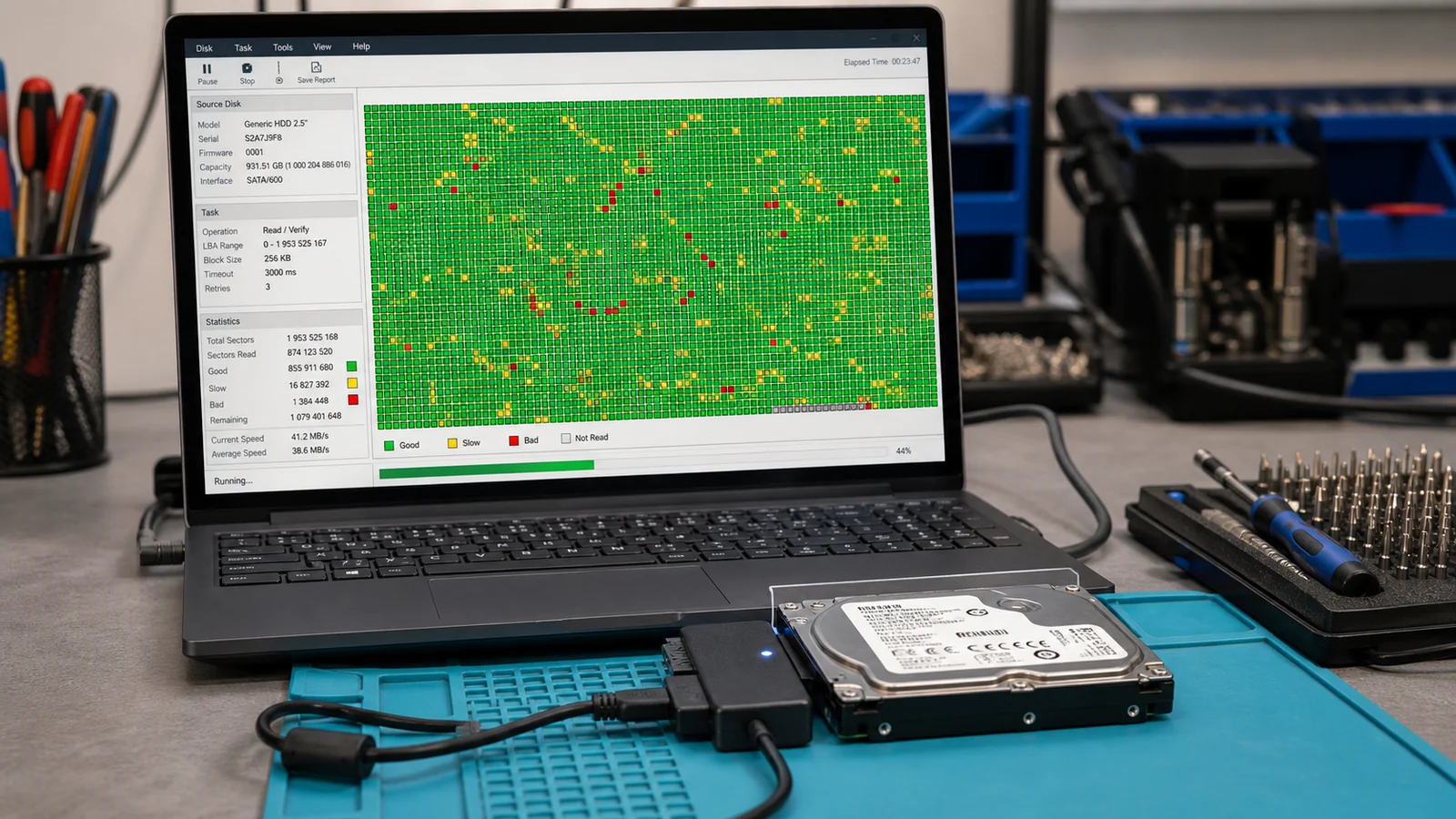
Logický vadný sektor se někdy opraví přepsáním, fyzicky poškozený sektor opravit nejde — disk ho umí pouze přemapovat na rezervní oblast. „Pustil jsem chkdsk a našel mi vadné sektory. Dá se to nějak opravit?“ Tahle otázka chodí do servisu pořád. Krátká odpověď: někdy ano, někdy ne — a popravdě je to ta méně důležitá otázka. Důležitější je, co uděláte hned teď, než začnete cokoli „opravovat“.
Protože jakmile disk hlásí vadné sektory, máte přednější starost než opravu: zálohu. A ne, není to fráze — za chvíli uvidíte čísla, proč to platí dvojnásob.
Pojďme si to rozebrat tak, jak to vysvětluji zákazníkům v dílně: co vadný sektor vůbec je, co se dá a co nedá opravit, jak poznat z čísel umírající disk — a kdy je nejlevnější řešení prostě disk vyměnit a soustředit se na data.
Než cokoli spustíte: pokud na disku máte data, o která nechcete přijít, zazálohujte je teď — dřív než pustíte další scan. Každý povrchový test umírající disk dál namáhá. Když už nejde nic přečíst, není to úkol na opakované skenování, ale na záchranu dat z pevného disku.
Záchranu dat řeší ITHOPE
Disk s vadnými sektory se neopravuje, zachraňují se z něj data. Servis PC Brno záchranu dat nedělá — když disk nejde přečíst, kopíruje ho sektor po sektoru laboratoř ITHOPE s.r.o., která Servis PC Brno provozuje: záchrana dat z pevného disku HDD. Prvotní diagnostika běžného HDD tam může být zdarma; u náročnějších případů laboratoř cenu řekne předem.
Co je vlastně vadný sektor — a proč na typu záleží
Disk je rozdělený na drobné „přihrádky“ — sektory. Vadný sektor je takový, ze kterého disk nedokáže spolehlivě přečíst, co tam zapsal. Háček je v tom, že vadné sektory jsou dvojího druhu a každý znamená něco úplně jiného (pěkně to shrnuje Wikipedie):
- Logický (měkký) vadný sektor. Není rozbité „železo“, jen data nesedí s kontrolním součtem. Typicky když během zápisu spadne proud — disk nedopsal a sektor zůstal v nekonzistentním stavu. Tenhle se dá opravit — přepsáním. Postará se o to Windows nástroj
chkdsk. - Fyzický (tvrdý) vadný sektor. Skutečné poškození povrchu plotny — škrábanec, otřesená hlava (head crash), degradace magnetické vrstvy, opotřebení stářím. Tenhle opravit nejde. Lze ho jen „vymapovat“ — označit, aby se na něj přestalo zapisovat.
Jak je od sebe poznáte? Upřímně, často až tím, že se je pokusíte opravit. Co se opravit nechá, byl logický. Co zůstane, je fyzické poškození — a to je signál, že disk stárne.
SMART: tři čísla, která rozhodují
Moderní disky si vedou vnitřní statistiku zdraví — SMART. Přečtete ji zadarmo třeba programem CrystalDiskInfo. Z desítek hodnot vás u vadných sektorů zajímají hlavně tři a dávají dohromady příběh jednoho umírajícího sektoru:
- Current Pending Sector Count (197) — „čekající“ nestabilní sektory. Disk je zatím neumí spolehlivě přečíst a čeká, co s nimi.
- Reallocated Sector Count (05) — sektory, které disk vyhodnotil jako vadné a přemapoval je na rezervní. Tohle dělá firmware disku sám.
- Uncorrectable Sector Count (198) — sektory, ze kterých už data zachránit nešlo. Tady jste o data už přišli, ať jste si toho všimli, nebo ne.
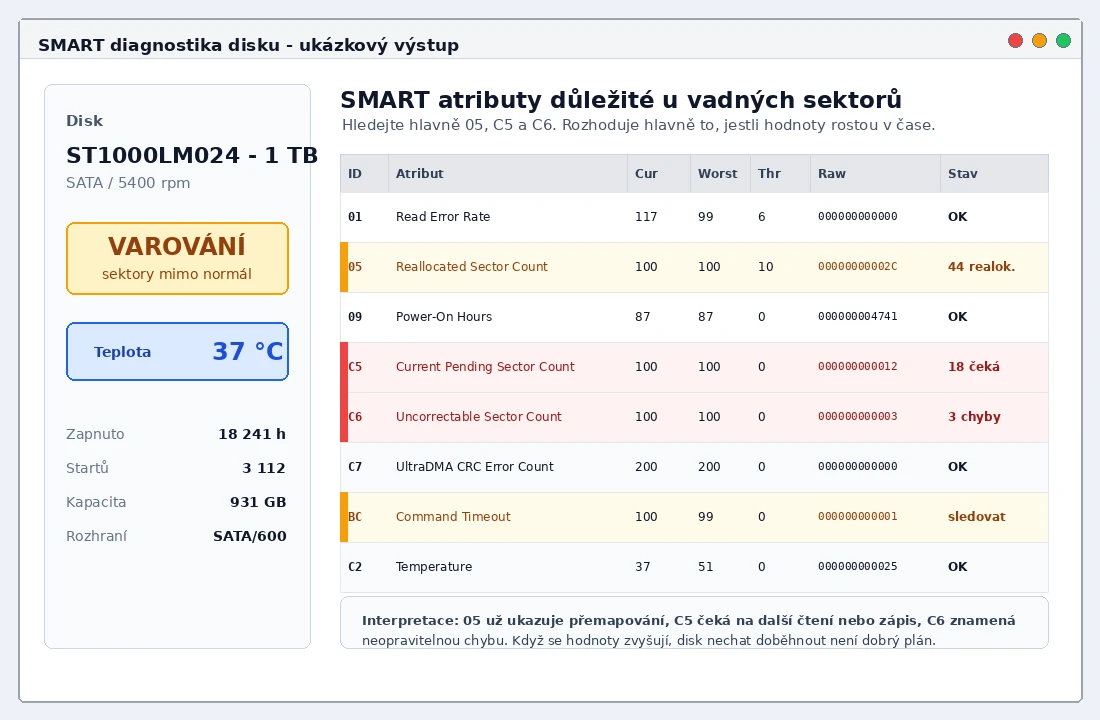
SMART diagnostika ukáže zdraví disku i počet realokovaných, čekajících a neopravitelných sektorů. Pár desítek nemusí nic znamenat — rozhoduje, jestli číslo v čase roste.
A teď to nejdůležitější pravidlo: nerozhoduje absolutní číslo, ale trend. Disk, který má pár realokovaných sektorů a roky se to nehne, může klidně sloužit dál. Disk, u kterého číslo přibývá týden co týden, je na odchodu — i kdyby zatím „fungoval“.
Proč vám SMART nestačí (a proč je záloha king)
Tady je to slíbené číslo. Cloudová firma Backblaze provozuje stovky tisíc disků a roky publikuje statistiky jejich úmrtnosti. Jejich rozbor SMART hodnot říká jasně: 76,7 % disků dalo před selháním varování přes některý z klíčových SMART atributů (mezi nimi právě realokované a čekající sektory). Zní to dobře — dokud nedopočítáte zbytek.
23,3 % disků selhalo úplně bez varování. Skoro každý čtvrtý umřel s čistým SMART. Proto se na žádný diagnostický nástroj nedá spoléhat jako na jistotu a proto je jediná opravdová pojistka záloha — ideálně podle pravidla 3‑2‑1. SMART je výborný sluha, ale mizerný pán.
Jde vadné sektory na HDD „opravit“? Co reálně dělají nástroje
Teď ke slíbenému mýtu. Lidi hledají „opravu vadných sektorů“ a čekají, že nějaký program poškozený povrch vyžehlí. To nejde. Pojďme si projít, co nástroje reálně dělají.
A teď ta nejčastější — a často nejškodlivější — rada z internetu: chkdsk. Ano, chkdsk C: /f opraví logické chyby souborového systému a chkdsk C: /r projede celý povrch. Na zdravém disku po nečistém vypnutí je to v pořádku. Ale na disku, který už hází vadné sektory, vám chkdsk může pořádně uškodit — a v servisu to vidíme pravidelně:
- Dorazí umírající disk.
chkdsk /rpřečte sektor po sektoru celý disk (na velkém HDD klidně hodiny). Specialisté na záchranu dat varují, že tahle zátěž navíc už tak slabý mechanický disk často dorazí úplně — z „čte to pomalu“ se rázem stane „neroztočí se vůbec“. - Zničí data, která šla zachránit.
chkdsk /fpřepisuje souborový systém a „uklízí“. Na poškozeném disku přitom rozhází strukturu, nepřečtené soubory naháže do složkyFOUND.000jako nepoužitelné.chkúlomky a profesionální záchranu dat tím hodně zkomplikuje, nebo úplně znemožní. Opraváři to říkají natvrdo: pokud o data stojíte, na failující diskchkdsknepouštějte.
A i kdyby proběhl bez problému — chkdsk fyzický vadný sektor stejně neopraví. Jen ho označí jako špatný a přestane ho používat (přemapování na rezervní řeší firmware disku, proto roste Reallocated Sector Count). Systém sice „přestane padat“, ale disk se neuzdravil. Pravidlo z dílny: dokud nemáte data v bezpečí, žádné „opravy“ nespouštějte. Při záchraně dat se disk nejdřív naklonuje (bitová kopie 1:1) a pracuje se s tou kopií — originálu se nikdo zbytečně nedotýká.
Pozor u SSD: opakované povrchové scany (
chkdsk /r) na SSD nemají smysl a Microsoft sám upozorňuje, že zbytečně ujídají zápisové cykly a krátí životnost. Na SSD scanujte jen výjimečně.
Existují i specializované nástroje na kontrolu povrchu HDD s názornou mapou — třeba HD Tune, Victoria nebo HDDScan. V laboratoři se používají i nástroje pro řízené kopírování disku po blocích (PC-3000 a podobné vybavení). Ukážou disk jako mřížku: zelené bloky se čtou dobře, žluté bývají pomalé nebo opakovaně čtené, červené znamenají chybu čtení. Barvy nejsou univerzální; vždycky čtěte legendu konkrétního programu.
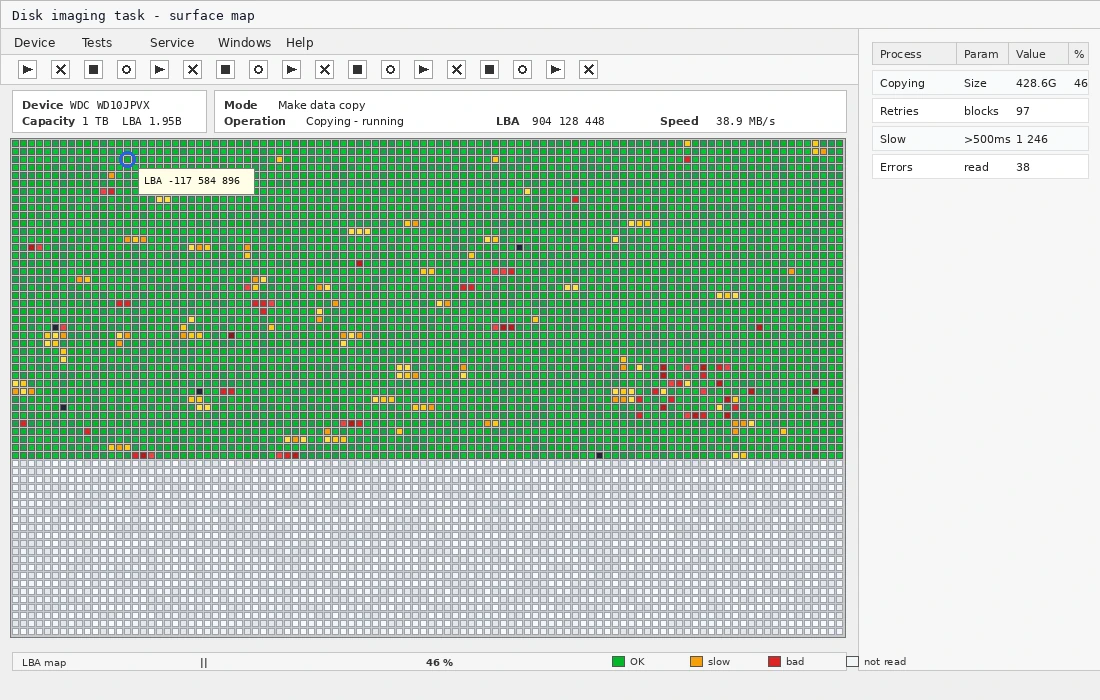
Ilustrační mapa čtení po blocích podle laboratorní diagnostiky: zelená se čte dobře, žlutá znamená pomalé/problematičtější čtení a červená chybu. Pár roztroušených bloků ještě nemusí znamenat katastrofu; souvislé červené oblasti už jsou vážný signál.
Tohle si nepleťte s defragmentací. Defragmentační mapa ukazuje, kde na disku leží části souborů. Mapa povrchu nebo kopírování po blocích ukazuje hlavně latenci a chyby čtení — tedy to, jestli konkrétní místa na disku ještě jdou spolehlivě přečíst.
Kdy disk ještě sledovat — a kdy ho vyhodit
Z praxe to vychází na jednoduchý rozhodovací strom:
- Nula až pár realokovaných, dlouho se to nemění → disk může sloužit dál. Jen ho sledujte (změřte SMART jednou za čas) a mějte zálohu. Klidně doběhne ještě roky.
- Realokované nebo čekající sektory přibývají → disk je na odchodu. Zazálohujte data a naplánujte výměnu, ať vás nezaskočí.
- Uncorrectable Sector Count > 0, nebo souvislé červené oblasti na mapě → o nějaká data už nejspíš přišlo. Okamžitě zálohujte a disk vyřaďte. Tady se nehraje na opravu.
- Disk klape, cvaká, mizí a objevuje se v systému → vypněte ho a nezkoušejte to dokola. Každé spuštění zhoršuje šance. Tohle je rovnou práce pro záchranu dat z HDD.
Výměna disku je dnes levná a u notebooku i počítače je to rutina — viz výměna SSD/disku. Systém přitom nemusíte přeinstalovat; jak proběhne výměna pevného disku za SSD bez reinstalace, popisuje samostatný návod. Skoro vždycky se vyplatí víc než opakovaně oživovat disk, kterému firmware dochází rezervní sektory. Když váháte mezi opravou, reinstalací a koncem disku, rozebíráme to i v článku kdy počítač opravit, reinstalovat, nebo vyhodit.
SSD je trochu jiný příběh
SSD nemá rotující plotnu, takže nemá „vadné sektory“ v mechanickém smyslu. Má ale svoje opotřebení — paměťové buňky NAND mají omezený počet zápisů a firmware si vadné buňky taky přemapovává. V CrystalDiskInfo proto u SSD hlídejte spíš hodnoty jako Percentage Used / opotřebení a chyby integrity dat.
A jedna věc, kterou na SSD nedělejte: nedefragmentujte ho. Defragmentace jen zbytečně ujídá zápisové cykly. SSD se udržuje příkazem TRIM a Windows to řeší automaticky — v nástroji „Optimalizovat jednotky“ spustí na HDD defragmentaci a na SSD TRIM, zhruba jednou týdně. Běžný uživatel nemusí dělat nic.
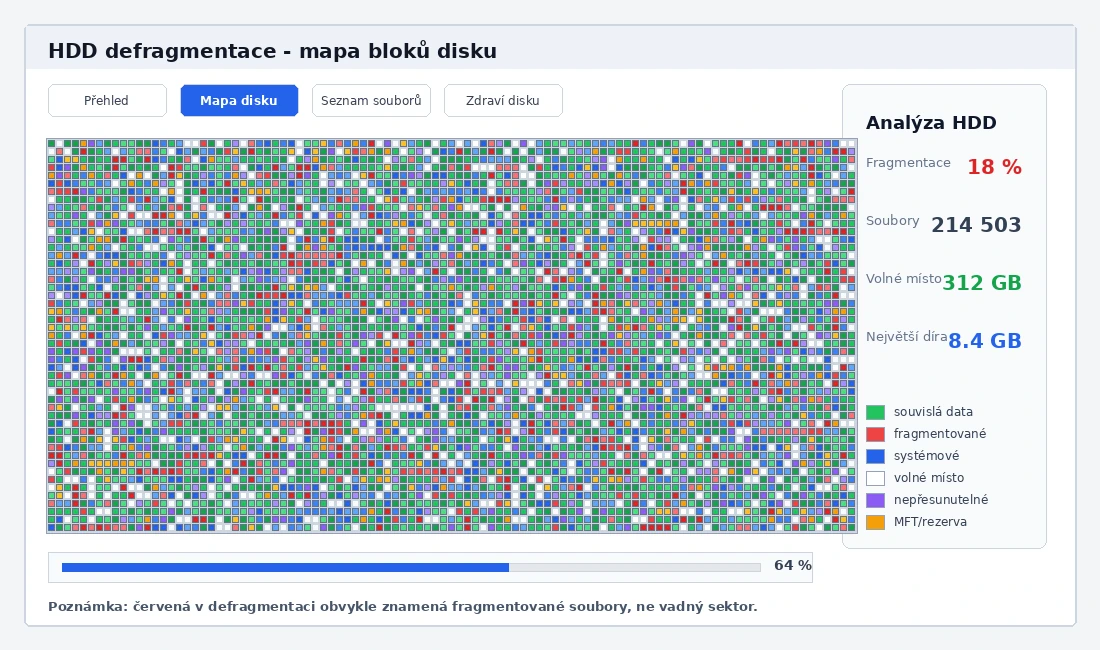
Fragmentace zpomaluje hlavně klasické HDD. Červená v defragmentační mapě obvykle neznamená vadný sektor, ale fragmentované soubory. SSD se nefragmentuje smysluplně — a defragmentovat se nemá.
Co zvládnete doma a kdy zavolat servis
Doma v klidu zvládnete:
- udělat zálohu důležitých dat — to je vždycky krok číslo jedna,
- změřit SMART (CrystalDiskInfo) a podívat se na realokované/čekající sektory,
- u zdravého disku po nečistém vypnutí případně
chkdsk C: /fna logické chyby.
Co naopak doma nedělejte: na disk, kterému přibývají vadné sektory (nebo klape/mizí), nepouštějte chkdsk ani „opravné“ nástroje, dokud nemáte data zazálohovaná. Můžete tím umírající disk dorazit nebo přepsat data, která šla ještě zachránit — a pak pomůže leda záchrana dat z pevného disku.
Na servis je čas, když: realokovaných sektorů přibývá, disk klape nebo mizí ze systému, nejde z něj číst — nebo prostě nechcete riskovat data a chcete to mít jistě. V servisu PC v Brně změříme zdraví disku a řekneme rovnou, jestli má smysl ho ještě používat, nebo vyměnit. Když už jde hlavně o data, ta patří laboratoři ITHOPE — záchrana dat z HDD — dokud je disk ještě čte.
Shrnuto: vadné sektory se „opravit“ dají jen ty logické; fyzické se dají jen obejít. Disk, kde jich přibývá, není na opravu, ale na výměnu. A protože skoro čtvrtina disků odejde bez varování, platí to nejdůležitější pořád stejně — mějte zálohu dřív, než ji budete potřebovat.
Nechce se vám to řešit svépomocí?
Objednejte diagnostiku v Brně — cenu řekneme předem, bez vašeho souhlasu se do ničeho nepouštíme.


