Коротка відповідь: Резервне копіювання у Windows 11 варто побудувати з двох рівнів. Особисті файли захищають Історія файлів на зовнішньому диску (Панель керування → Система й безпека) та Резервне копіювання Windows із OneDrive. Вбудований інструмент уже не забезпечує надійного створення образу всієї системи — Microsoft вважає його застарілим і рекомендує програмне забезпечення сторонніх виробників. І доки ви хоча б раз не спробували відновити дані, це не резервна копія, а лише припущення.
Спочатку визначте, що саме ви резервуєте
Більшість плутанини навколо резервного копіювання виникає через те, що одним терміном називають дві різні речі. Резервувати дані означає мати другу копію документів, фотографій, бухгалтерії та проєктів. Резервувати систему означає мати образ диска, з якого можна запустити Windows разом із програмами та налаштуваннями.
Для домашніх користувачів і більшості малих компаній діє просте правило: дані незамінні, а система — це лише додаткова робота. Windows і програми можна встановити знову, але фотографії з відпустки чи минулорічні договори ніде не придбаєш. Якщо у вас обмаль часу й лише один зовнішній диск, почніть із даних.
| Що ви хочете захистити | Чим це зробити | Де це зберігається |
|---|---|---|
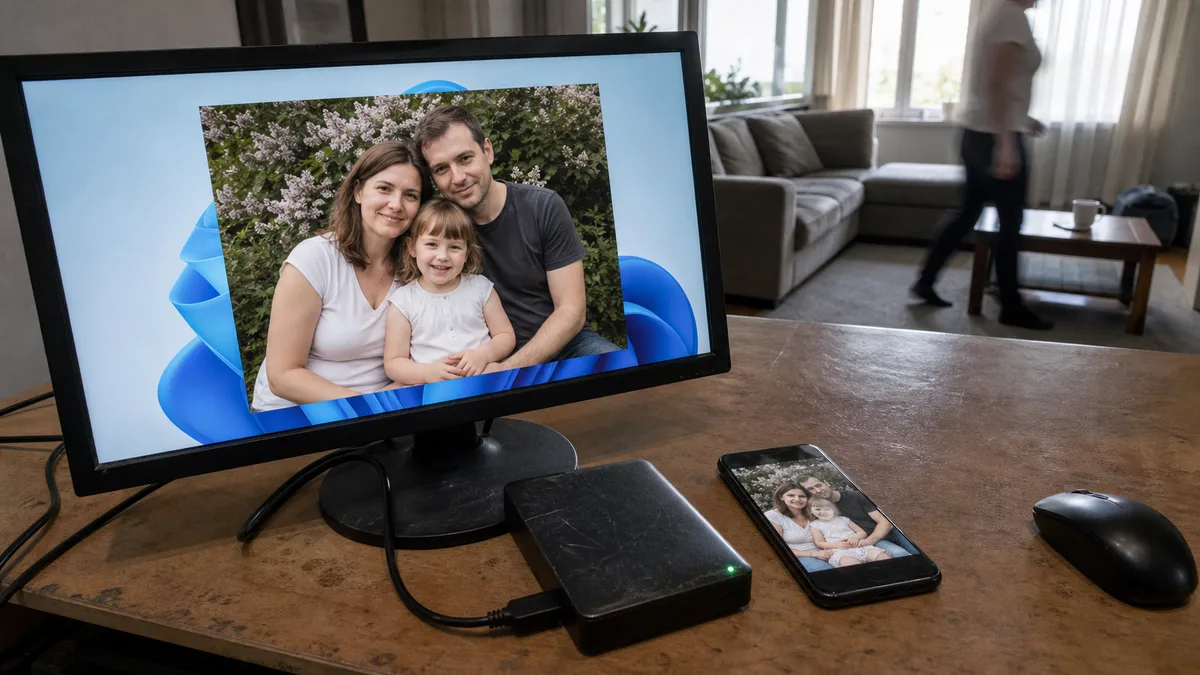
| документи, фотографії, робочий стіл | Історія файлів | зовнішній диск або мережеве сховище |
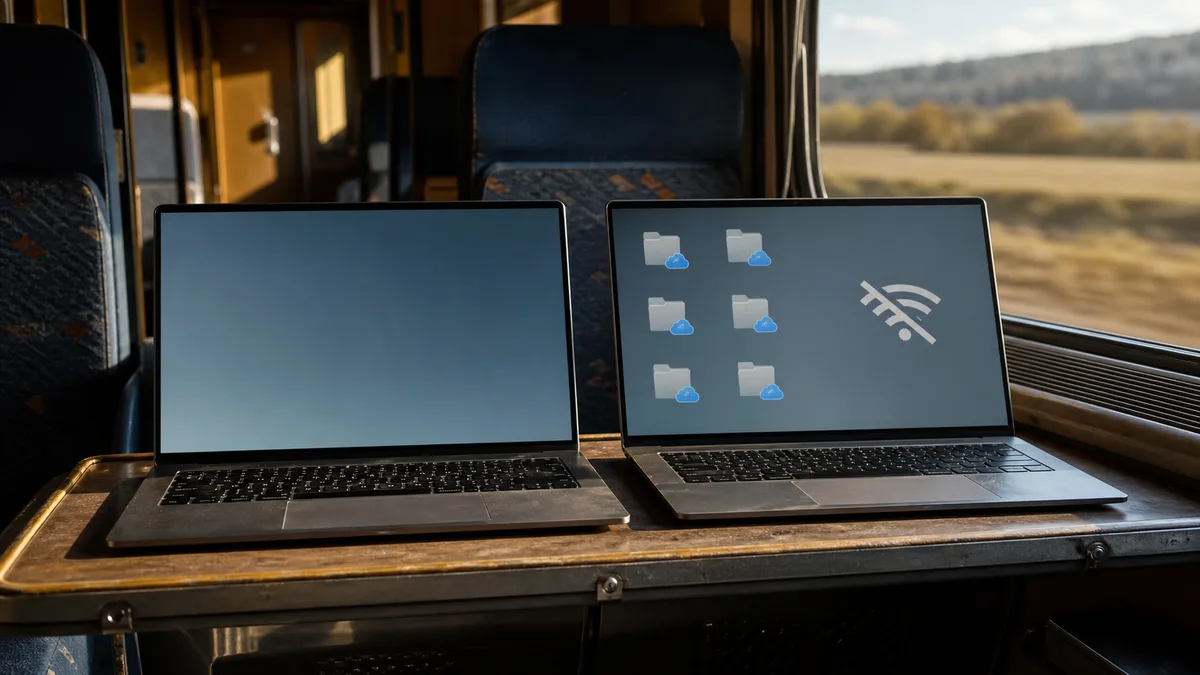
| однакові папки на різних комп’ютерах | Резервне копіювання Windows і OneDrive | хмарне сховище облікового запису Microsoft |
| налаштування, програми, Wi-Fi | Резервне копіювання Windows | обліковий запис Microsoft |
| уся система разом із програмами | програмне забезпечення стороннього виробника | зовнішній диск достатньої місткості |
| повернення комп’ютера до початкового стану | Диск відновлення | порожній USB-накопичувач |
Стратегію щодо кількості копій і місць їх зберігання окремо пояснює правило 3-2-1. У цій статті йдеться про те, як практично реалізувати його у Windows 11.
Історія файлів: покрокове налаштування
Історія файлів — це вбудований інструмент, який регулярно зберігає копії ваших файлів на зовнішньому накопичувачі або в мережевому сховищі та дає змогу повернути навіть попередню версію документа. Microsoft описує його як захист від видалення, випадкової зміни та технічних несправностей.
- Під’єднайте зовнішній диск або підготуйте мережеве сховище для резервних копій.
- Відкрийте Панель керування та в розділі Система й безпека виберіть Збереження резервних копій файлів за допомогою Історії файлів.
- Натисніть Увімкнути. Якщо потрібний накопичувач не вибрано заздалегідь, натисніть Вибрати диск і вкажіть відповідний диск або мережеве сховище.
- Windows може запитати, чи потрібно перенести на новий диск уже наявні файли, чи почати з нуля.
Історія файлів автоматично резервує бібліотеки — Документи, Зображення, Відео, Музику — і Робочий стіл. Папка поза бібліотеками не резервується, і саме тут виникає більшість неприємних сюрпризів: бухгалтерії в D:\Firma або архіву в C:\Data у резервній копії просто не буде. Таку папку додайте, клацнувши її правою кнопкою миші та вибравши Показати додаткові параметри → Додати до бібліотеки.
Відновлення не менш важливе, ніж налаштування. У Провіднику файлів клацніть правою кнопкою миші папку, у якій містився файл, і виберіть Відновити попередні версії. За допомогою Відкрити → Відкрити в Історії файлів можна спочатку переглянути вміст. Однак кнопка Відновити перезапише поточну версію, і Microsoft прямо попереджає, що скасувати це неможливо. Тому краще розгорнути меню Відновити, вибрати Відновити до… та вказати інше місце.
Резервне копіювання Windows: що насправді робить ця програма
Програма Резервне копіювання Windows (її можна знайти в меню «Пуск», ввівши «backup», або в розділі Налаштування → Облікові записи → Резервне копіювання Windows) відрізняється від Історії файлів. Вона синхронізує дані не з вашим диском, а з обліковим записом Microsoft і OneDrive. Програма охоплює папки, налаштування та параметри, персоналізацію й установлені програми, а разом із ними — облікові записи, мережі Wi-Fi та паролі.
Зверніть увагу на дві речі. Microsoft зазначає, що програма призначена для споживчих пристроїв, а робочі та навчальні облікові записи Microsoft не підтримуються. Тож у малій компанії з корпоративними обліковими записами покладатися на неї не варто. Другий момент: безплатний обліковий запис містить лише 5 ГБ сховища OneDrive. Фотоархів туди не поміститься, а без вільного місця резервне копіювання персональних налаштувань узагалі не виконається.
Резервне копіювання папок у OneDrive: де його ввімкнути та чого воно не захищає
Резервне копіювання папок через OneDrive налаштовується за допомогою піктограми OneDrive в області сповіщень: Налаштування → Синхронізація та резервне копіювання → Керування резервним копіюванням. Там можна ввімкнути захист Робочого столу, Документів, Зображень, Музики та Відео. Це зручно, працює автоматично й забезпечує доступ до файлів на інших пристроях.
Але повноцінної резервної копії це не замінює. Захищаються лише кілька стандартних папок — програми, система, другий диск і спільне сховище до них не належать. Оскільки це синхронізація, у хмарі також відображається те, що ви видалили або випадково перезаписали. Чому на це не варто покладатися, пояснює стаття OneDrive — це не резервна копія. Крім того, коли ви виключаєте папку з резервного копіювання, Windows запитує, чи має її вміст залишитися лише в хмарі або лише на комп’ютері. Вибирайте спокійно й усвідомлено.
Образ системи: що сьогодні рекомендує Microsoft
Тут важлива точність, адже в інтернеті досі є безліч застарілих інструкцій. Інструмент System Image Backup, відомий користувачам як панель Резервне копіювання та відновлення (Windows 7), Microsoft внесла до переліку застарілих функцій Windows ще у версії 1709. Рекомендація однозначна: для резервного копіювання всього диска слід використовувати продукт стороннього виробника, а файли даних можна синхронізувати через OneDrive.
На практиці це означає: якщо вам потрібен «образ системи Windows», доведеться або скористатися сторонньою програмою резервного копіювання та зовнішнім диском достатньої місткості, або погодитися з тим, що після аварії ви перевстановите Windows і повернете дані з резервної копії. Другий варіант цілком прийнятний для домашнього комп’ютера — потрібно лише заздалегідь підготуватися й переконатися, що всі дані справді збережено.
Не плутайте образ системи з Диском відновлення. Його створюють на порожньому USB-накопичувачі (під час процедури всі дані з нього буде видалено) за допомогою інструмента Recovery Drive або команди recoverydrive.exe. Він призначений для повернення комп’ютера до початкового стану. Microsoft прямо зазначає, що носій відновлення не містить ваших особистих файлів, тому дані потрібно резервувати окремо. Компанія також рекомендує оновлювати такий носій раз на рік, щоб він містив актуальну систему.
Перевірка відновлення — частина резервного копіювання, а не додаткова опція
Найслабше місце резервного копіювання зазвичай не диск, а довіра без перевірки: програма протягом року показує, що все працює, але в потрібний момент виявляється, що в резервній копії бракує саме тієї папки. Тому заплануйте перевірку одразу під час налаштування:
- Відновіть один документ у попередній версії та відкрийте його — файл має не просто існувати, а справді відкриватися.
- Відновіть цілу папку в іншому місці та порівняйте кількість файлів.
- Перевірте, чи є в резервній копії папки поза бібліотеками — бухгалтерія, проєкти, дані програм.
- Запишіть дату перевірки поруч із датою останнього резервного копіювання. Без цього ви не знатимете, що саме контролюєте.
Повторюйте перевірку щонайменше двічі на рік, а також після заміни диска, перевстановлення системи чи зміни шляхів до папок. На робочому комп’ютері достатньо, щоб перевірку проводила одна відповідальна людина й записувала результат, інакше вже за місяць її не робитиме ніхто.
Поширені помилки, яких варто уникати
Зовнішній диск, постійно під’єднаний до комп’ютера, — це не дві копії, а лише півтори: його можуть одночасно знищити програма-вимагач або стрибок напруги. Резервна копія на іншому розділі того самого SSD не допоможе в разі несправності контролера чи втрати ноутбука. Переповнений системний диск також може непомітно зупинити резервне копіювання. Якщо система повідомляє про нестачу місця, проблему вирішує звільнення місця на диску у Windows 11, а не вимкнення інструмента резервного копіювання.
Звертайте увагу й на поведінку резервного диска. Клацання, зникнення з Провідника або пропозиція форматування — це не косметичний недолік. Що робити й чого уникати, пояснює стаття про ситуацію, коли зовнішній диск клацає або просить форматування. Не продовжуйте резервне копіювання на такий диск і не під’єднуйте його багаторазово.
Щоб резервна копія працювала без вас, є налаштування резервного копіювання.
Якщо ви не впевнені в налаштуваннях
Резервне копіювання варто один раз налаштувати належним чином, а потім лише регулярно перевіряти. Servis PC Brno допоможе визначити, що саме потрібно резервувати, налаштувати Історію файлів і місце зберігання копій, а також провести разом із вами пробне відновлення, щоб переконатися, що все працює. Обсяг робіт, діагностику та ціну ми підтвердимо лише після огляду комп’ютера й залежно від того, що буде фактично виявлено.
Якщо резервне копіювання повідомляє про помилку, диск зникає із системи або ви не впевнені, яких саме даних бракує, зверніться до нас до того, як почнете відновлення навмання. Домовитися про візит можна через форму замовлення або телефоном 774 777 774. Будь ласка, напишіть, який інструмент ви використовуєте, куди зберігаєте резервні копії та коли востаннє успішно відновлювали дані.
Замовлення онлайн: Резервне копіювання даних — напишіть модель і що відбувається, ми відповімо з наступним кроком.
Джерела
- Microsoft: Резервне копіювання та відновлення за допомогою Історії файлів
- Microsoft: Резервне копіювання та відновлення за допомогою програми «Резервне копіювання Windows»
- Microsoft: Резервне копіювання папок за допомогою OneDrive
- Microsoft: Диск відновлення
- Microsoft Learn: Застарілі функції клієнта Windows (System Image Backup)
Не хочете розбиратися самі?
Замовте діагностику в Брні — ціну скажемо заздалегідь і без вашої згоди ні до чого не беремося.
Де нас знайти
Ми — сервіс ПК та ноутбуків у Брно-Жиденіце: діагностика й ремонт комп'ютерів і ноутбуків, відновлення даних з дисків та післягарантійний ремонт Apple (iPhone 12 і новіші, MacBook, iPad).
Viniční 3587/216, 615 00 Brno-Židenice, Чехія Пн–Пт 10:00–16:00
Зателефонувати +420 774 777 774 Ремонт ПК та ноутбуків у Брно
Ціну ремонту повідомляємо письмово після діагностики і продовжуємо лише після вашої згоди.