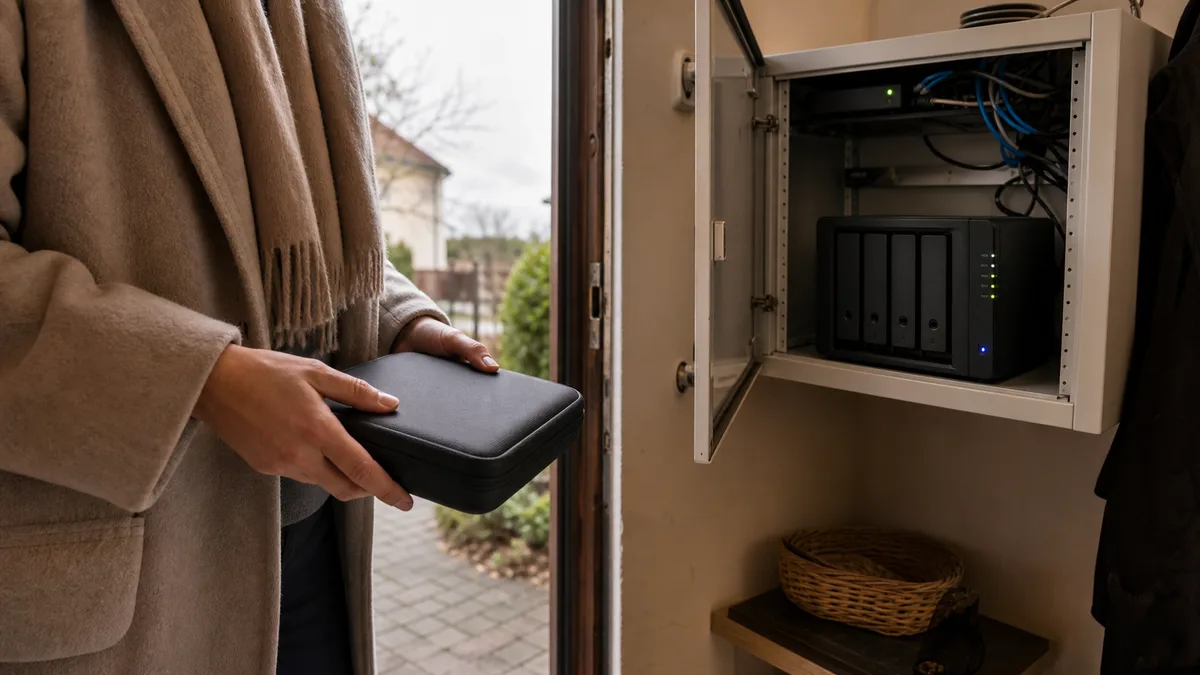
Телефон повідомляє, що пам’ять заповнена, у шухляді лежать три зовнішні диски, і ніхто не знає, на якому з них зберігаються фотографії з тієї чи іншої відпустки. Часто саме в цей момент виникає рішення: купуємо NAS. А тоді в інтернет-магазині постає перше запитання — два відсіки чи чотири?
Одразу за ним іде одна дуже дорога помилка: переконання, що купівля чотирьох дисків автоматично вирішує і питання резервного копіювання. Це не так. Це дві різні речі, і розмежувати їх варто ще до того, як ви витратите гроші.
Коротка відповідь: RAID підтримує роботу системи, коли виходить із ладу диск. Резервний захист забезпечує друга копія поза NAS — RAID не рятує від видалення, перезапису, програми-вимагача, крадіжки чи затоплення, оскільки зміни одночасно поширюються на весь масив. Для фотографій, документів і резервних копій кількох комп’ютерів зазвичай достатньо двох відсіків; чотири купують заради подальшого зростання та більшої корисної місткості, а не заради безпеки. Вибирайте 3,5-дюймові диски серій для NAS із CMR і перевіряйте каталожний номер, а не колір етикетки. Одразу закладіть у бюджет диск для резервного копіювання — чотири диски без резервної копії є гіршою покупкою, ніж два диски з нею.
Спочатку визначте, від чого саме ви захищаєтеся
Домашній NAS зазвичай має впоратися з двома зовсім різними ситуаціями, які люди часто об’єднують в одну.
Перша: виходить із ладу обладнання. Диск перестає визначатися, на ньому з’являються пошкоджені сектори, NAS подає звуковий сигнал. Ви хочете не втратити через це фотографії та продовжити роботу. Саме це вирішує RAID.
Друга: дані зникають, хоча обладнання справне. Хтось видаляє папку, синхронізація замінює правильну версію неправильною, програма-вимагач шифрує спільну папку, NAS крадуть або його пошкоджує перенапруга. RAID від цього не захищає — потрібна окрема резервна копія.
Звідси випливає правило, про яке ви не прочитаєте в інтернет-магазині: дешевший дводисковий NAS із резервною копією, яку можна від нього від’єднати, захищає ваші дані краще, ніж чотиридисковий NAS, у якому всі копії перебувають під одним корпусом.
Скільки місця вам насправді потрібно — і скільки залишиться від заявленої місткості
Підрахуйте все, що маєте сьогодні: фотографії, відео, робочі дані, резервні копії комп’ютерів. Додайте очікуваний приріст за три-п’ять років і залиште 20–30 % тому вільними — для нових файлів, версій резервних копій, знімків і нормального адміністрування.
Потім врахуйте два види втрат місткості, які часто дивують покупців:
- Маркетингові та фактичні одиниці. Виробник продає 8 ТБ як вісім трильйонів байтів, а система показує той самий диск як приблизно 7,3 ТіБ. Нічого не зникло — просто використовуються різні способи обчислення. Ще трохи місця забирають файлова система та метадані.
- Надлишковість. У RAID місткість дисків не додається повністю. Два диски по 8 ТБ у дзеркальному масиві забезпечать приблизно місткість одного диска. Чотири однакові диски в RAID 5 або SHR — приблизно місткість трьох.
Два чи чотири відсіки: що ви отримуєте за свої гроші
| Варіант | Типова конфігурація | Корисна місткість (однакові диски) | Що витримає | Головне обмеження |
|---|---|---|---|---|
| 2 відсіки | RAID 1 або SHR | місткість 1 диска | відмову 1 диска | для розширення зазвичай доводиться послідовно замінити обидва диски |
| 4 відсіки | RAID 5 або SHR | місткість 3 дисків | відмову 1 диска | вища ціна, більше шуму й енергоспоживання |
| 4 відсіки | RAID 6 або SHR-2 | місткість 2 дисків | відмову 2 дисків | половина загальної місткості йде на надлишковість |
Не обов’язково відразу заповнювати всі чотири відсіки. У Synology можна почати з двох однакових дисків у SHR, а решту додати згодом: два диски по 8 ТБ дадуть приблизно 8 ТБ, три — приблизно 16 ТБ, чотири — приблизно 24 ТБ.
Але важливо розуміти, що насправді відбувається під час розширення масиву. Це не просте копіювання файлів — протягом кількох годин або навіть понад добу NAS під повним навантаженням читає всі початкові диски й обчислює паритет. Саме в цей момент може вийти з ладу другий диск, уже зношений роками роботи. Перед кожним додаванням або заміною диска має існувати актуальна резервна копія в іншому місці. Не після. До початку робіт.
Чому дзеркалювання не є резервною копією
RAID 1 записує ті самі дані на обидва диски. Якщо один із них механічно виходить із ладу, NAS продовжує працювати з другого — і цим захист вичерпується. Видалення, перезапис і шифрування миттєво поширюються на другий диск, адже обидва входять до одного активного тому. RAID 5 і SHR у цьому сенсі нічим не відрізняються: паритет між дисками збільшує корисну місткість, але не створює другу незалежну копію.
| Що трапиться | Чи допоможе RAID? | Що вам насправді потрібно |
|---|---|---|
| Вийде з ладу один диск | так, залежно від типу масиву | сумісний диск на заміну та контроль перебудови |
| Ви випадково видалите папку | ні | версійна резервна копія або знімок |
| Програма-вимагач зашифрує спільні папки | ні | відокремлена версійна, бажано офлайн-копія |
| NAS украдуть, затоплять або пошкодять перенапругою | ні | копія в іншому місці |
| Пошкодиться том або файлова система | не завжди | резервна копія, перевірена відновленням поза NAS |
Знімки в Btrfs чудово підходять для швидкого повернення до стану кількагодинної давності та добре допомагають проти звичайних програм-вимагачів, але вони все одно зберігаються на тому самому пристрої. У Synology для цього є Snapshot Replication (швидке повернення, за потреби — репліка на інший пристрій) і Hyper Backup (версійна копія назовні). У новіших версіях DSM для спільної папки також можна ввімкнути режим WORM, у якому записані дані протягом заданого періоду не може перезаписати чи видалити навіть адміністратор. Аналогами в QNAP є HBS 3 та знімки на блокових томах, для яких потрібен достатній обсяг оперативної пам’яті. У найдешевших моделях це обмеження нерідко виявляється лише після покупки.
Принаймні одна копія має зберігатися поза NAS: на USB-диску, який почергово під’єднують і від’єднують, на іншому пристрої в іншому місці або у версійному сховищі. Як це організувати, пояснюємо у статті про правило резервного копіювання 3‑2‑1, а чому вирішальне значення має саме офлайн-копія, показує матеріал про програми-вимагачі вдома.
Які диски купити: дивіться на каталожний номер, а не на колір
Для домашнього масиву потрібен 3,5-дюймовий диск із серії для NAS, що використовує технологію CMR. На практиці це WD Red Plus, Seagate IronWolf і Toshiba N300, а у вищому класі — WD Red Pro та IronWolf Pro. Synology також продає власні HAT3300 і HAT5300.
Чому CMR настільки важлива: у CMR доріжки розташовані поруч, і кожну з них можна перезаписати окремо. У SMR доріжки частково перекриваються, наче черепиця на даху, тому для перезапису однієї ділянки доводиться перебудовувати весь блок. Під час короткого запису диск маскує це кешем, але за тривалого навантаження — а саме так відбуваються резервне копіювання та перебудова RAID — продуктивність падає в рази. У результаті масив будується нестерпно довго, а в гірших випадках контролер позначає диск як несправний.
Те, що визначити технологію за назвою серії неможливо, у 2020 році продемонструвала WD: до серії WD Red потрапили SMR-моделі із закінченням EFAX, тоді як старіші EFRX використовували CMR. Ні етикетка, ні назва серії не вказували на цю відмінність, і через неї у користувачів зривалися перебудови масивів. Після хвилі критики WD розділила позначення, і тепер CMR-диски для NAS називаються Red Plus. Та сама пастка трапляється в дешевих настільних серіях WD Blue, Seagate Barracuda та Toshiba P300, де частина моделей також використовує SMR. Тому знаходьте повний код диска, включно із закінченням, і перевіряйте технологію в технічній документації виробника.
І ще два уточнення. WD Purple та Seagate SkyHawk розраховані на безперервний запис із камер, а не на фотоархів у RAID, тому для NAS вибирайте серію, призначену саме для NAS. У випадку Synology перевіряйте сумісність для конкретної моделі NAS і точного позначення диска. Для модельного ряду 2025 року виробник спочатку вимагав перевірені, фактично власні диски. У DSM 7.3 він знову дозволив створювати томи на неперевірених сторонніх HDD у моделях DiskStation, але повну функціональність і підтримку досі гарантує лише для дисків зі списку. Для NVMe SSD діють окремі правила. Те саме перевірте для QNAP.
Щоб резервна копія працювала без вас, є налаштування резервного копіювання.
Скільки це коштує
Перевірка чеських цін у другій половині серпня 2026 року дала такі результати — сприймайте їх як приблизний орієнтир, а не комерційну пропозицію:
| Комплект | Орієнтовна ціна від |
|---|---|
| Synology DS225+ (2 відсіки, без дисків) | 9 000 Kč |
| Synology DS425+ (4 відсіки, без дисків) | 14 000 Kč |
| QNAP TS-264 (2 відсіки, без дисків) | 13 000 Kč |
| QNAP TS-464 (4 відсіки, без дисків) | 17 000 Kč |
| CMR-диск на 8 ТБ для NAS (один) | 7 500 Kč |
Приклад конфігурації: DS225+ із двома дисками по 8 ТБ коштував орієнтовно від 24 000 Kč і пропонував приблизно 8 ТБ корисної місткості. DS425+ із чотирма такими дисками коштував близько 44 000 Kč і забезпечував приблизно 24 ТБ у SHR або RAID 5.
Ціни змінюються щотижня, тому в день замовлення перевірте їх ще раз за точним номером моделі. Закладіть у бюджет і те, чого немає в конфігураторі: резервний диск або віддалене сховище, а за потреби — UPS. Якщо грошей не вистачає на все, купіть менший NAS і резервну копію.
Мережа, фотографії з iPhone і відтворення фільмів
Мережа. Гігабітне з’єднання на практиці забезпечує приблизно 100–115 МБ/с. Для відтворення фільмів цього більш ніж достатньо; обмеження стане помітним лише під час великих резервних копіювань або одночасної роботи кількох людей. 2,5GbE за сприятливих умов забезпечує близько 250–280 МБ/с, але його мають підтримувати NAS, комутатор і комп’ютер. Інакше ви заплатите за швидкість, якої ніколи не побачите.
Фотографії. Synology Photos і QNAP QuMagie підтримують автоматичне передавання фотографій із телефона, альбоми та окремі облікові записи для членів родини. Але ще протягом пробного періоду перевірте найважливіше: попередній перегляд HEIC з iPhone і RAW із дзеркальної камери, а передусім — відновлення оригінального файла в початковій якості. Через ліцензування кодеків Synology перенесла частину роботи з HEIC і HEVC на клієнтські пристрої. Тому для файлів, завантажених через вебінтерфейс або SMB, іноді не відображається мініатюра, хоча самі фотографії збережені належним чином. Це може виглядати як втрата даних, але дані не втрачені — просто варто знати про це заздалегідь.
Фільми. Якщо телевізор або застосунок не може безпосередньо відтворити початковий кодек, аудіодоріжку чи субтитри, NAS має перекодовувати відео в реальному часі. Це залежить від процесора, а не від кількості відсіків. Апаратне перекодування також не є гарантованим: моделі з вбудованим AMD Ryzen, наприклад серія DS923+, не мають інтегрованої графіки й узагалі не підтримують його, тоді як дешевші пристрої з Intel підтримують. Крім того, у Plex апаратне перекодування доступне лише з платною підпискою Plex Pass. Тому перед покупкою перевіряйте власні формати та пристрої відтворення, а не загальні огляди.
Безпека: NAS не слід напряму підключати до інтернету
Найшвидший шлях втратити сімейний архів — не несправний диск, а NAS, відкритий через публічну IP-адресу «щоб мати доступ і з роботи». Сімейства програм-вимагачів на кшталт DeadBolt або eCh0raix роками використовують саме це: шукають доступні через інтернет сховища, експлуатують відомі вразливості чи слабкі паролі та шифрують усе, до чого можуть дістатися. RAID тут нічим не допоможе, а знімки на тому самому пристрої рятують лише в окремих випадках.
На практиці це означає: налаштуйте зовнішній доступ через підтримувану захищену службу виробника або VPN, вимкніть непотрібні служби, не використовуйте стандартний обліковий запис адміністратора для щоденної роботи, увімкніть двофакторну автентифікацію та не відкладайте оновлення на місяці.
Як розпізнати добре спроєктоване рішення
У хорошій конфігурації описано відновлення, а не лише перелік компонентів. Перш ніж запускати її в повноцінну експлуатацію, перевірте:
- Де зберігатиметься друга копія даних і чи можна фізично або на рівні доступу відокремити її від NAS.
- Чи підтримує пристрій Btrfs, знімки та заплановані перевірки дисків (SMART).
- Куди надходять попередження про пошкоджені сектори, температуру й деградований масив — і чи хтось їх читає.
- Чи може UPS коректно вимкнути NAS під час тривалої перебої в електропостачанні, а не лише підтримувати його роботу ще кілька хвилин.
- Хто відповідає за оновлення, двофакторну автентифікацію та віддалений доступ.
- Як і наскільки часто ви перевірятимете відновлення кількох файлів. Неперевірена резервна копія — це лише відчуття, що ви робите резервні копії.
Що я вибрав би для дому та малого бізнесу
Два відсіки, якщо ви знаєте темп зростання даних, місткості одного достатньо великого диска вистачить на кілька років, а в бюджеті передбачена й окрема резервна копія. Для фотографій, документів і резервних копій кількох комп’ютерів RAID 1 або SHR є зрозумілим, тихим і недорогим рішенням.
Чотири відсіки, якщо обсяг відео швидко зростає, ви резервуєте більше комп’ютерів або просто не хочете під час кожного розширення одночасно замінювати обидва диски. Насамперед ви купуєте простір для зростання. Якщо пріоритетом є продовження роботи навіть після відмови двох дисків, можна розглянути RAID 6 або SHR-2, але це анітрохи не скасовує необхідності резервного копіювання.
І наостанок — одна річ, через яку люди найчастіше звертаються до нас надто пізно: у випадку старого NAS, який почав працювати несправно, усе залежить від його поточного стану. Якщо ви чуєте клацання, диски зникають із відсіків, том узагалі не монтується або іншої резервної копії немає, не навантажуйте пристрій далі — вимкніть його, запишіть порядок дисків у відсіках і передайте на діагностику до того, як у масив буде щось записано. Якщо масив лише працює в деградованому стані, залишається стабільним, а дані нормально читаються, порядок дій інший: спочатку перевірте актуальну резервну копію або скопіюйте з нього незамінні дані, і лише потім замінюйте диск та перебудовуйте масив. Спільне правило для обох випадків: не ініціалізуйте том і не запускайте повторні перебудови чи «відновлення» навмання. У будь-якому разі ми в Брно займаємося відновленням даних із RAID і NAS, а ціну визначає лише діагностика, не оцінка телефоном. Те саме стосується зовнішнього диска, який почав клацати, не відкривається або просить форматування: кількість наступних запусків — єдине, що ще залишається під вашим контролем.
Перед покупкою ми можемо разом розглянути й приємніший сценарій — потрібну місткість, сумісність дисків із конкретною моделлю, перенесення наявних даних і план резервного копіювання, щоб NAS не перетворився лише на дорожче місце, де зберігається єдина копія всього.
Замовлення онлайн: Резервне копіювання даних — напишіть модель і що відбувається, ми відповімо з наступним кроком.
Не хочете розбиратися самі?
Замовте діагностику в Брні — ціну скажемо заздалегідь і без вашої згоди ні до чого не беремося.
Де нас знайти
Ми — сервіс ПК та ноутбуків у Брно-Жиденіце: діагностика й ремонт комп'ютерів і ноутбуків, відновлення даних з дисків та післягарантійний ремонт Apple (iPhone 12 і новіші, MacBook, iPad).
Viniční 3587/216, 615 00 Brno-Židenice, Чехія Пн–Пт 10:00–16:00
Зателефонувати +420 774 777 774 Ремонт ПК та ноутбуків у Брно
Ціну ремонту повідомляємо письмово після діагностики і продовжуємо лише після вашої згоди.