Свіжовстановлена Windows 11 виглядає так, ніби її налаштовував хтось інший, а не ви. На пів панелі завдань розтягнулося поле пошуку, у лівому нижньому кутку світиться віджет із погодою, а коли ви відкриваєте меню «Пуск», половину займають «рекомендовані» елементи й підказки, про які ніхто не просив.
Хороша новина: майже все це можна вимкнути за кілька хвилин і нічого не встановлюючи. У цій інструкції ми пройдемося чотирма речами, які найчастіше доводиться налаштовувати клієнтам у сервісі одразу після перевстановлення системи. Кроки однакові для домашньої та Pro-редакції.
Про скриншоти: знімки зроблено з англомовної інсталяції Windows 11 (тестова машина). Тому для кожного кроку ми наводимо англійську назву, як ви її бачите на екрані, і український варіант з української версії Windows. До того ж Microsoft іноді змінює назви між версіями, тож сприймайте їх як орієнтир, а не як точне формулювання — якщо назва у вас не збігається, шукайте найближчий відповідник у тому ж місці.
1. Сховати пошук на панелі завдань
Поле пошуку «Search» / Пошук займає на панелі завдань забагато місця. А шукати ви можете будь-коли — достатньо натиснути клавішу Windows і почати друкувати. Тож поле на панелі сміливо ховайте.
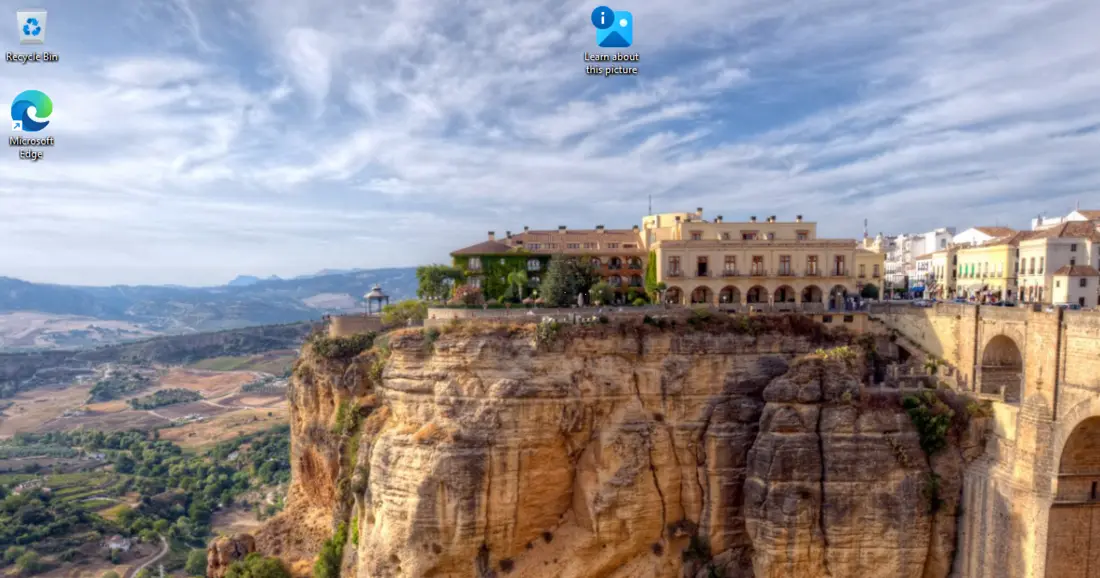
Ось так панель виглядає до, з розтягнутим полем пошуку:

Крок за кроком:
- Натисніть правою кнопкою миші на порожнє місце панелі завдань.
- Виберіть Taskbar settings (Параметри панелі завдань).
- Для пункту Search (Пошук) переключіть на Hidden (Приховано). Якщо хочете залишити хоча б лупу, виберіть Search icon only (Лише значок пошуку).
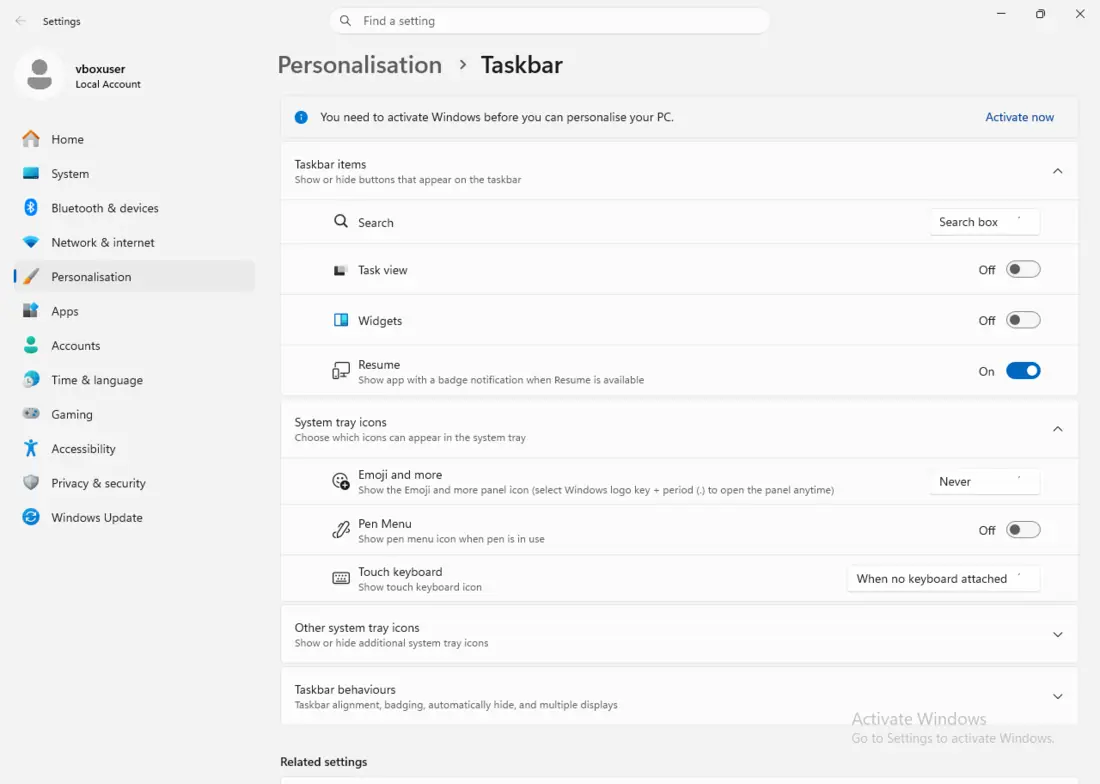
Поле миттєво зникає, а панель стає чистішою — значки програм лишаються по центру:

2. Вимкнути віджети (погода й новини в лівому нижньому кутку)
Віджет у лівому кутку (погода, курси, новини) вміє відкриватися вже від того, що ви випадково наведете на нього мишею. Якщо ви ним не користуєтеся, він радше заважає. Вимикається він у тому ж вікні, що й у кроці 1:
- Правою кнопкою на панель завдань → Taskbar settings (Параметри панелі завдань).
- У розділі Taskbar items (Елементи панелі завдань) переведіть перемикач Widgets (Віджети) у положення Off (Вимкнено).
На скриншоті вище (крок 1) перемикач Widgets одразу під Task view — достатньо клацнути його в положення Off. Кнопка з панелі зникне, і погода більше на вас не вискочить.
Зауваження з практики: на деяких інсталяціях (особливо чистих або корпоративних) віджети взагалі не встановлені — тоді перемикач або відсутній, або нічого не робить, бо немає чого ховати. На тестовій машині для цієї інструкції був саме такий випадок. Це не помилка, просто там немає компонента Microsoft «Web Experience».
3. Вимкнути рекомендації та рекламу в «Пуску»
Ось це і є справжня «надокучливість»: у меню «Пуск» з’являються рекомендовані файли й підказки, інколи навіть пропозиції програм для завантаження. Меню «Пуск» має показувати ваші речі, а не рекламу.
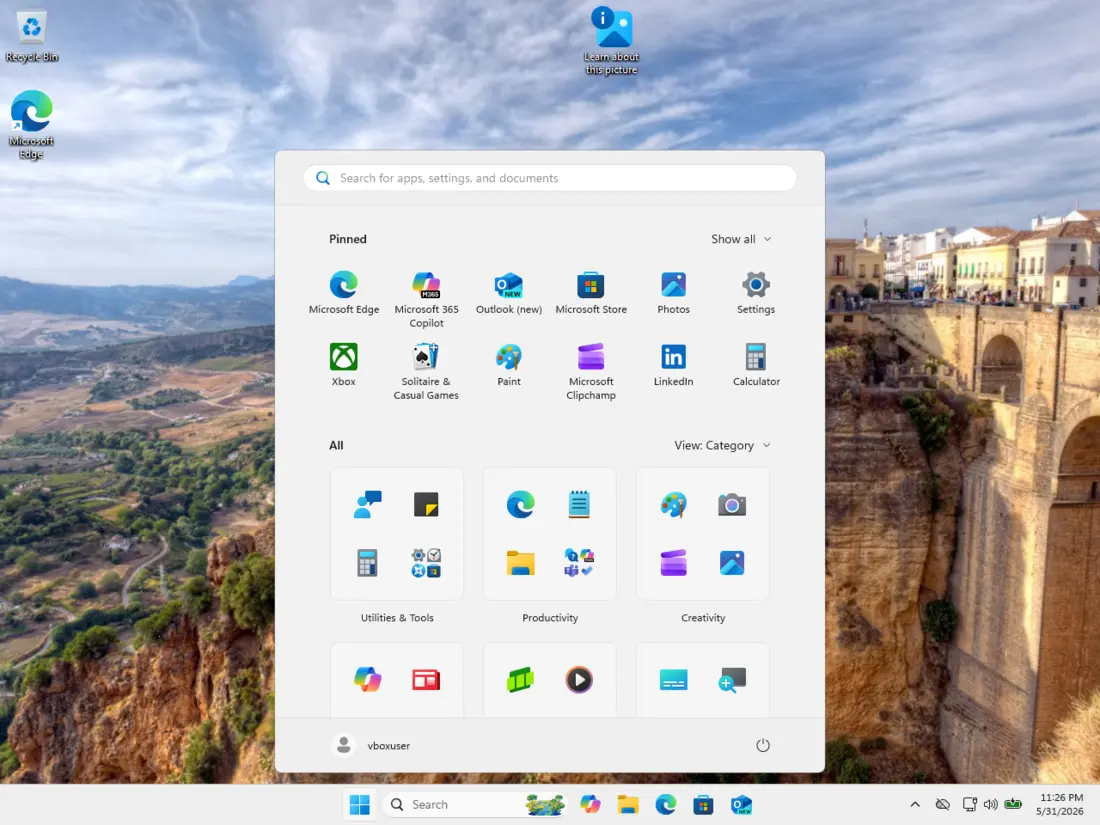
Крок за кроком:
- Відкрийте Settings (Параметри) — клавіша Windows + I.
- Перейдіть до Personalization (Персоналізація) → Start (Пуск).
- Вимкніть ці перемикачі (на скриншоті праворуч видно їхній поточний стан):
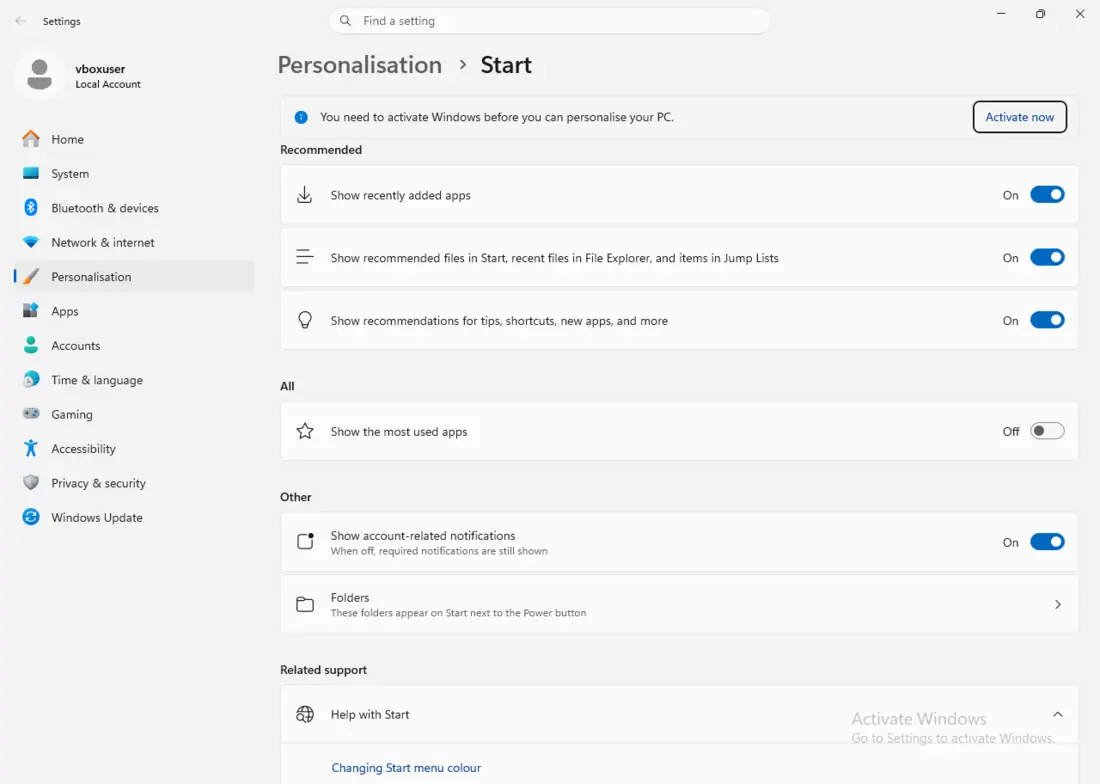
- Show recommendations for tips, app promotions, and more (Показувати рекомендації підказок, рекламу програм тощо) — це і є та «реклама».
- Show recommended files in Start (Показувати рекомендовані файли в «Пуску») — нещодавно відкриті документи.
- Show recently added apps (Показувати нещодавно додані програми) і Show recently opened items (Показувати нещодавно відкриті елементи) — якщо не хочете, щоб було видно, що ви відкривали.
Друге місце, де Windows 11 ховає пропозиції, — це Settings → Privacy & security → General (Параметри → Конфіденційність і безпека → Загальні), де ви вимикаєте персоналізовану рекламу та «suggested content» (пропонований вміст).
4. Увімкнути світлу тему (і зробити робочий стіл зручним)
Останнім кроком надамо системі цілісного, чистого вигляду. Світла тема краще читається на білому тлі й виглядає охайніше.
Крок за кроком:
- Settings (Параметри) → Personalization (Персоналізація) → Colors (Кольори).
- Для пункту Choose your mode (Виберіть режим) переключіть з Dark (Темний) на Light (Світлий).
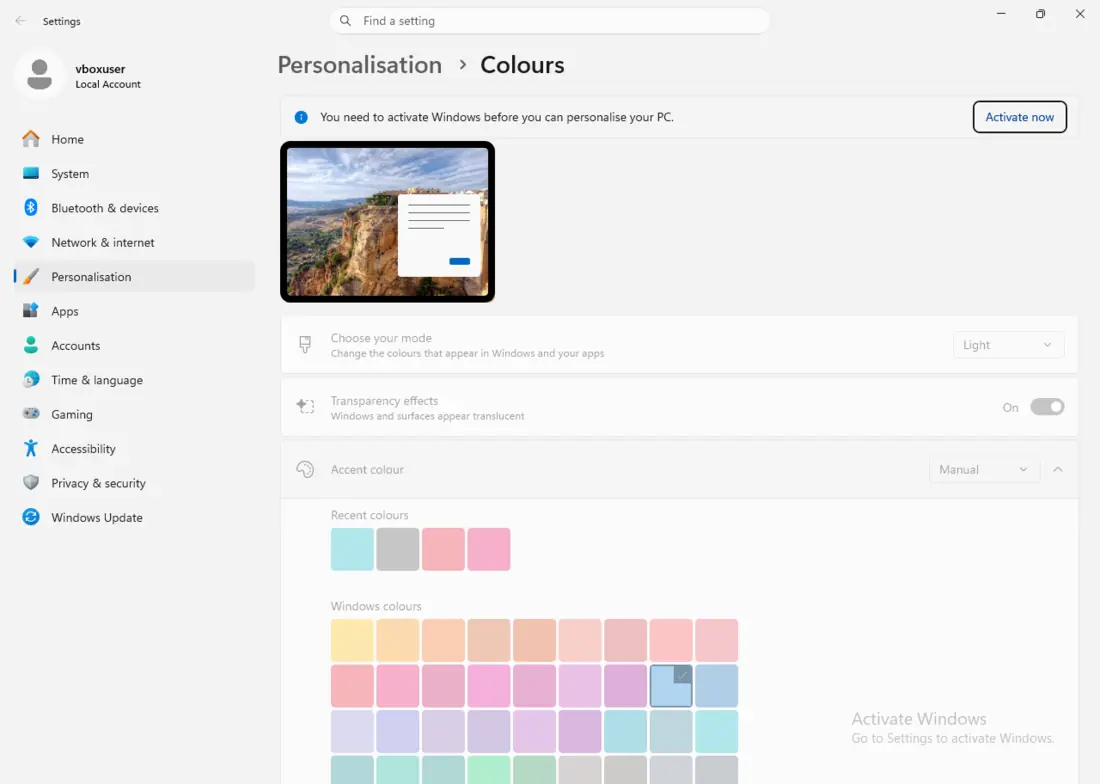
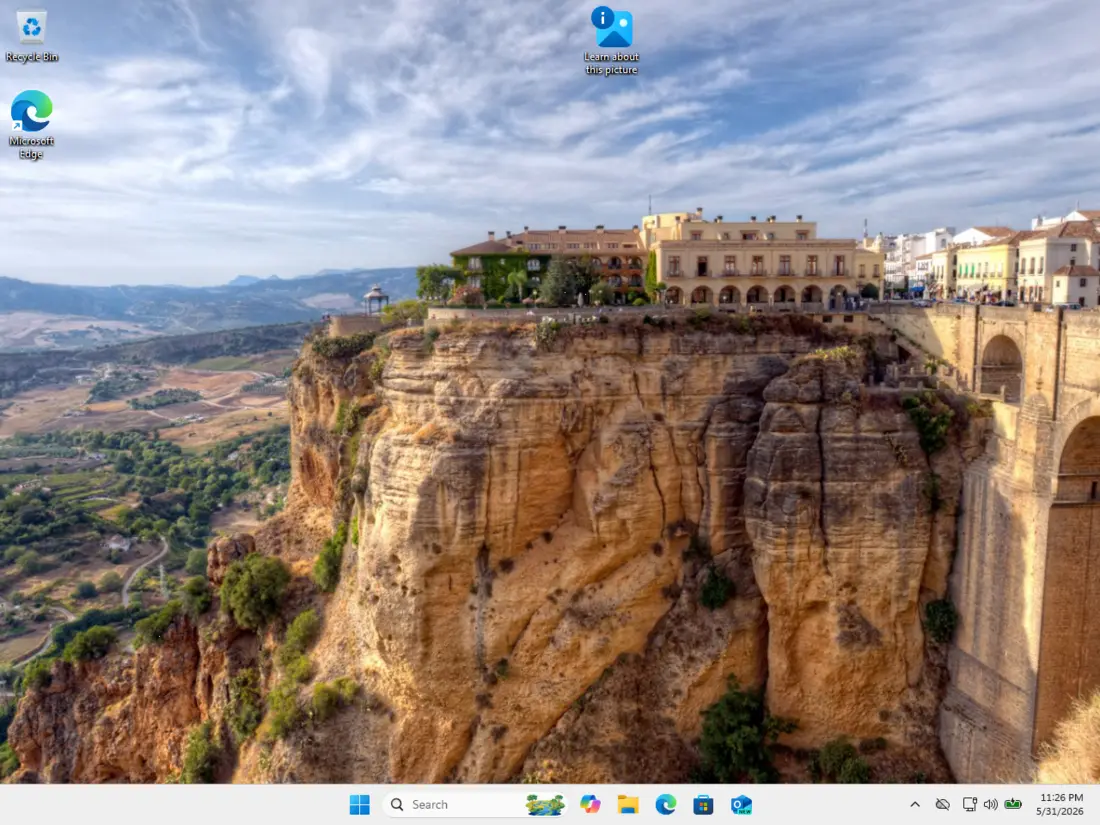
Панель завдань, меню «Пуск» і вікна параметрів одразу посвітлішають. Результат на робочому столі:
Якщо хочете піти далі, у тому самому розділі Personalization (Персоналізація) знайдете:
- Background (Тло) — власні шпалери або нейтральне однотонне тло.
- Themes (Теми) — збереження всієї комбінації кольорів і шпалер як однієї теми.
Кілька хвилин клацання — і робочий стіл виглядає так, як хочете саме ви.
Що робити, якщо щось «не вдається»
Більшість цих перемикачів спрацьовує одразу. Для меню «Пуск» або панелі завдань інколи допомагає вийти з системи й увійти знову (або перезавантажитися) — це оновлює відображення. Жодна з цих змін не є незворотною: будь-коли можете переключити назад.
Якщо у вас комп’ютер, де налаштування «не тримаються», повертаються після перезавантаження або Windows 11 загалом вередує, за цим зазвичай стоїть щось глибше — пошкоджений профіль, проблема після оновлення з Windows 10 або шкідливе ПЗ. Це вже робота для сервісу: подивимося, чому система поводиться не так, як має, і приведемо її до стану, коли вона служить вам.
Не хочете розбиратися самі?
Замовте діагностику в Брні — ціну скажемо заздалегідь і без вашої згоди ні до чого не беремося.
Де нас знайти
Ми — сервіс ПК та ноутбуків у Брно-Жиденіце: діагностика й ремонт комп'ютерів і ноутбуків, відновлення даних з дисків та післягарантійний ремонт Apple (iPhone 12 і новіші, MacBook, iPad).
Viniční 3587/216, 615 00 Brno-Židenice, Чехія Пн–Пт 10:00–16:00
Зателефонувати +420 774 777 774 Ремонт ПК та ноутбуків у Брно
Ціну ремонту повідомляємо письмово після діагностики і продовжуємо лише після вашої згоди.