«Не можу ввімкнути ноутбук, а в мене там геть усе.» Цей дзвінок у сервісі ми чуємо мало не щотижня, і паніка в голосі завжди однакова. Маю добру новину: здебільшого ноутбук, який „не вмикається”, — це дрібниця — сіла батарея, поганий адаптер, „зависла” електроніка, послаблений модуль пам’яті. Усе це можна вдома полагодити за п’ять хвилин і безкоштовно.
А ще є та менша частина випадків, коли йдеться про щось серйозне: диск, що помирає. Тоді припиніть експерименти й читайте уважно — бо тут на кону вже не ноутбук, а ваші фотографії й документи.
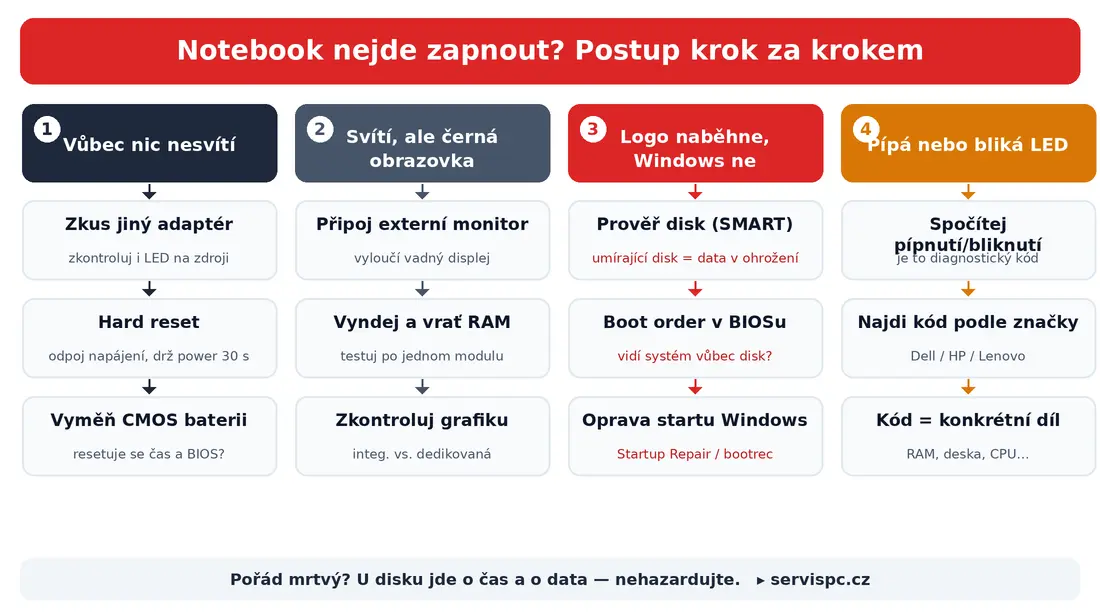
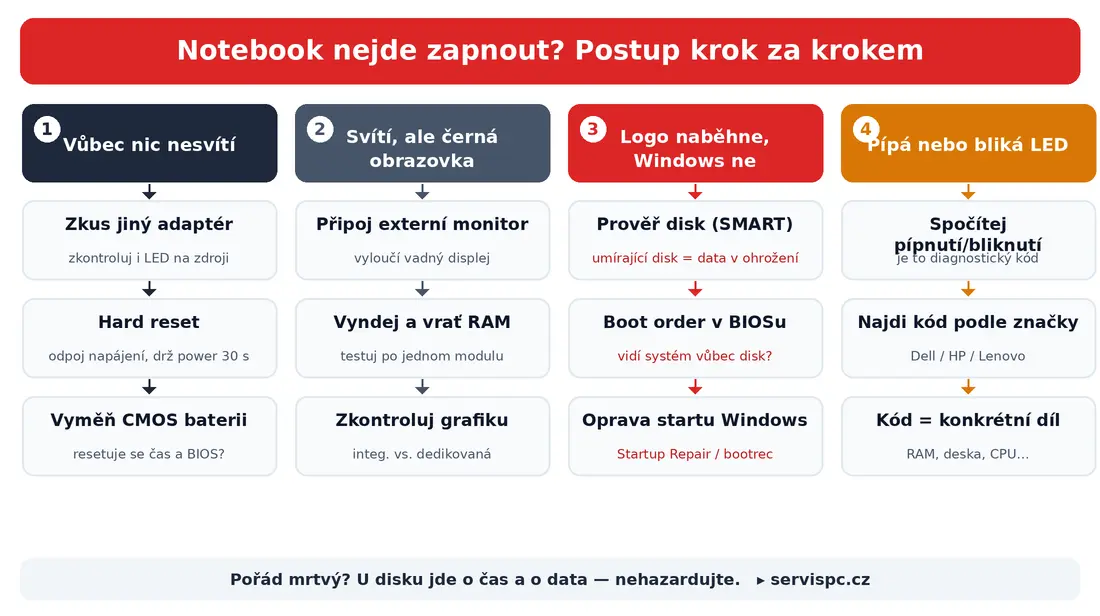
Цей посібник проведе вас діагностикою так, як її робимо ми: за тим, що ноутбук робить (а точніше, не робить). Знайдіть нижче свій симптом і йдіть за кроками.
Перш ніж почати: від’єднайте все зайве — USB-диски, другий монітор, док-станцію, SD-картки. Не раз бувало, що за „мертвий” ноутбук відповідала несправна флешка чи док. І не бійтеся, кроки нижче нічого зламати не можуть.
1. Ноутбук узагалі не реагує — жоден індикатор, жоден вентилятор
Натискаєте кнопку — і нічого. Жодного вогника, жодного звуку вентилятора, темрява. Дев’ять разів із десяти це живлення або „зависла” електроніка.
- Перевірте адаптер і розетку. Увімкніть в іншу, точно справну розетку. Подивіться, чи світиться індикатор просто на адаптері (на тій „цеглинці” або біля роз’єму USB‑C). Огляньте весь кабель — перетертий або надломлений біля роз’єму кабель — це повна класика. Найкращий тест — позичити інший справний адаптер із правильним роз’ємом і потужністю.
- Зробіть „жорстке скидання” (розрядіть залишкову енергію). Це найдієвіший безкоштовний трюк, і він рятує напрочуд багато випадків. Від’єднайте адаптер, у ноутбука зі знімною батареєю вийміть її, а потім тримайте кнопку ввімкнення 15–30 секунд (деякі виробники радять навіть цілу хвилину). Так ви розрядите конденсатори й залишковий заряд, на якому електроніка інколи „зависає”. І лише потім увімкніть адаптер та спробуйте запустити. Цей самий порядок описує й iFixit у своєму посібнику про ноутбук, що не запускається.
- Перевірте батарею. Якщо в ноутбука знімна батарея, спробуйте запустити його зовсім без неї, лише на адаптері. Більшість ноутбуків так стартує — і якщо стартує, винуватець зрозумілий: батарея. У сучасних ноутбуків із батареєю, „залитою” всередині, вдома цього не зробите; лишіть це сервісу.
- CMOS / RTC батарея (батарейка-„таблетка” на платі). Тут стережіться поширеного міфу. Сіла батарейка-„таблетка” (зазвичай CR2032, термін служби приблизно 3–5 років, Dell наводить 2–3 роки) зазвичай не призводить до того, що ноутбук взагалі не вмикається. Радше після кожного вимкнення скидаються годинник і налаштування BIOS, і комп’ютер на старті зупиняється на повідомленні „Press F1 to continue”. До того ж багато новіших ноутбуків батарейки-„таблетки” вже не мають і тримають час від головної батареї. Тож так, згадати про неї варто — але це не перший підозрюваний для зовсім мертвої машини.
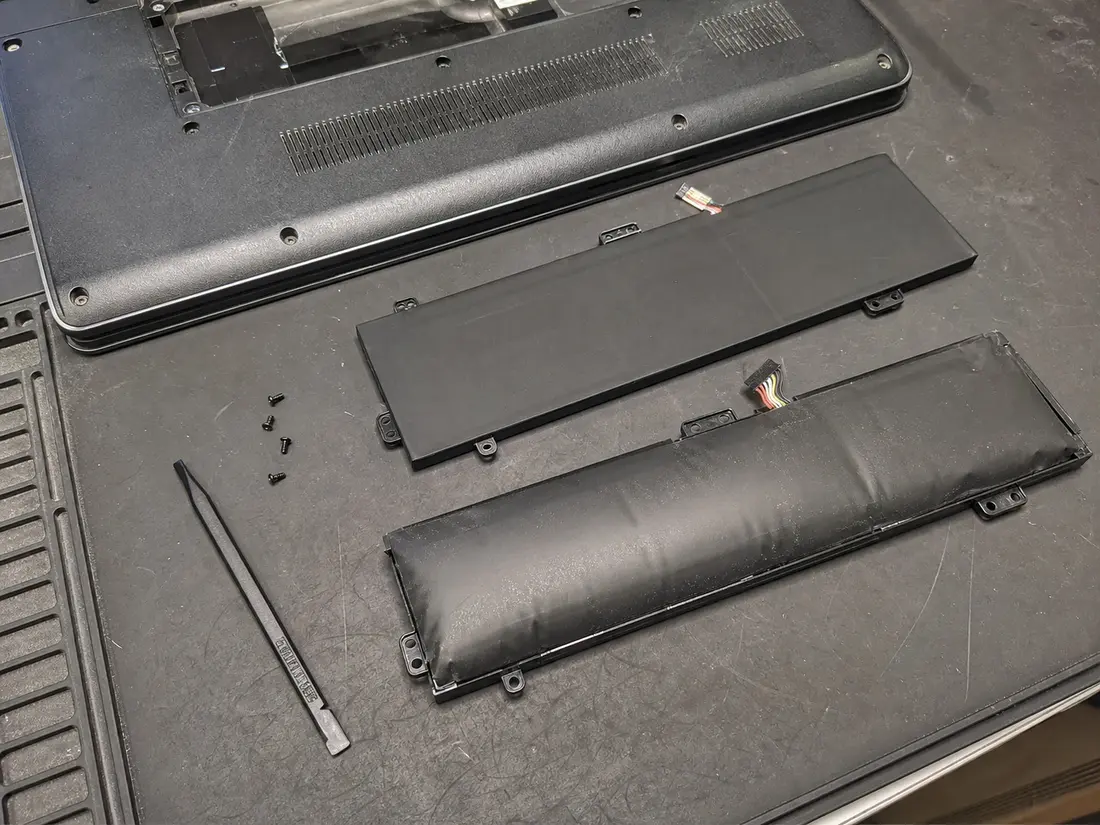
Здута батарея — це загроза безпеці: ноутбук із нею далі не заряджайте й дайте її замінити. (Знімки компонентів у статті — ілюстративні.)
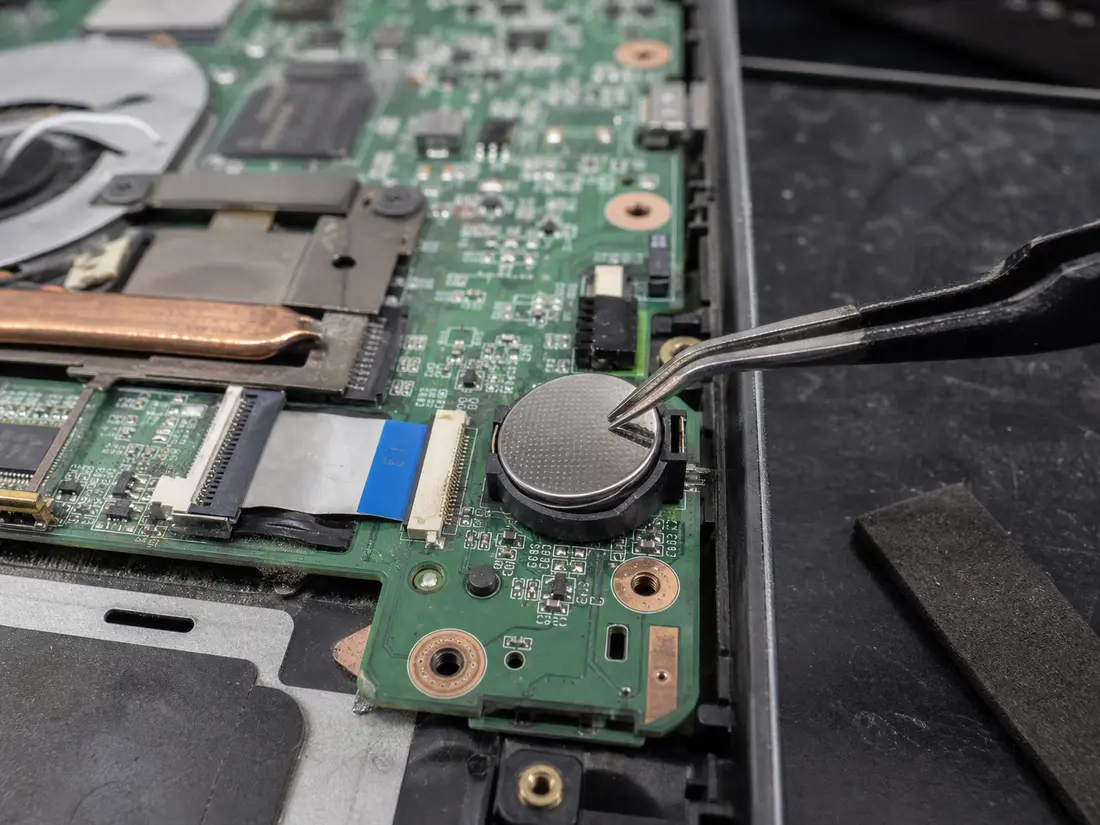
CMOS/RTC батарея зазвичай не призводить до зовсім мертвого ноутбука, але вміє скидати час і налаштування BIOS.
Коли ані після жорсткого скидання, ані з іншим адаптером ознак життя немає — час на сервіс: найчастіше це роз’єм живлення, ланцюг заряджання або материнська плата.
2. Світиться, вентилятор працює — але екран лишається чорним
Це геть інша ситуація, ніж „нічого не світиться”. Ноутбук живлення має (чуєте вентилятор, світяться індикатори), але зображення немає. Отже, несправність — „після блоку живлення”: або дисплей, або щось, що зупиняє картинку просто на старті (пам’ять, графіка).
- Підключіть зовнішній монітор (HDMI, USB‑C або DisplayPort). Це вирішальний тест. За даними Dell зовнішній монітор обходить вбудований дисплей і підкаже, де проблема:
- На зовнішньому моніторі зображення є → ноутбук, плата й графіка живі. Несправний внутрішній дисплей, його підсвічування або шлейф до дисплея (типово після падіння або після років відкривання кришки).
- На зовнішньому моніторі теж чорно → проблема глибша (комп’ютер не доходить до зображення — пам’ять, графіка, плата).
- Спробуйте „розбудити” зображення. Якщо Windows, можливо, працює, лише не показує картинку, натисніть Win + Ctrl + Shift + B — це перезапускає графічний драйвер, і зображення нерідко повертається.
- Вийміть і вставте пам’ять (RAM). Послаблений або забруднений модуль пам’яті — класична причина „вентилятор працює, екран чорний”. Вимкніть ноутбук і від’єднайте його від живлення, відкрийте кришку пам’яті, вийміть модуль і знову міцно його клацніть на місце. Якщо в вас два модулі, пробуйте по одному (і в різних слотах) — так виявите і несправний модуль, і несправний слот. Важливо не завдати собі статикою додаткової шкоди: Crucial радить спочатку торкнутися голого металу (зніміть статичний заряд) і тримати модуль за краї, а не за золоті контакти.
- Інтегрована проти дискретної графіки. В ігрових і робочих ноутбуках чорний екран уміє спричинити дискретна графіка, що помирає. Але це вже діагностика для майстерні — удома її надійно не відокремите.
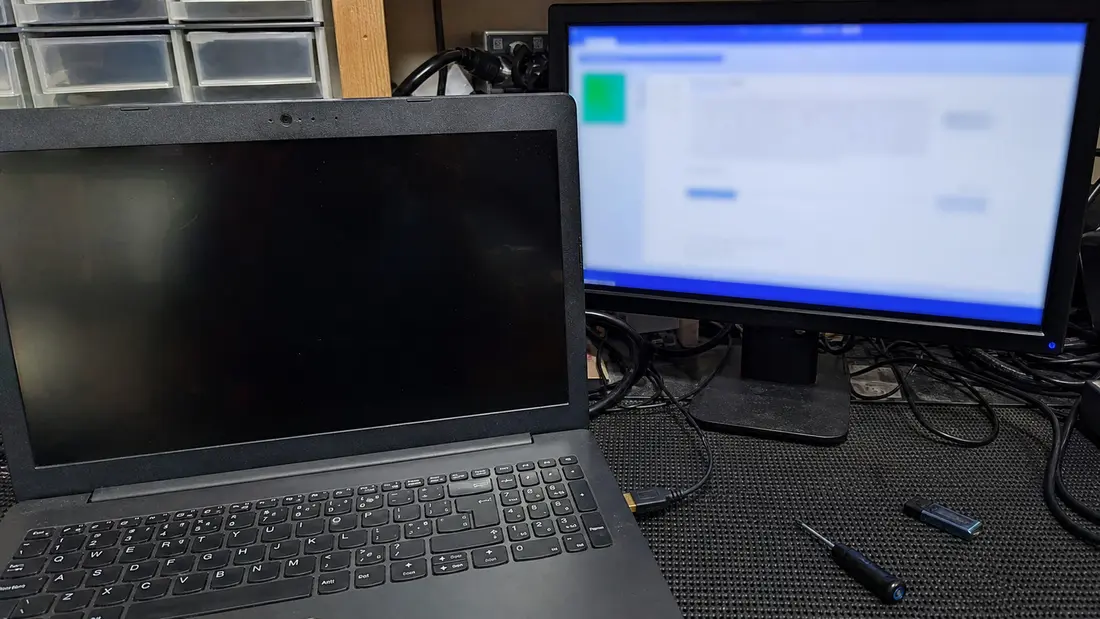
Зовнішній монітор швидко відокремлює несправність дисплея від глибшої поломки ноутбука.
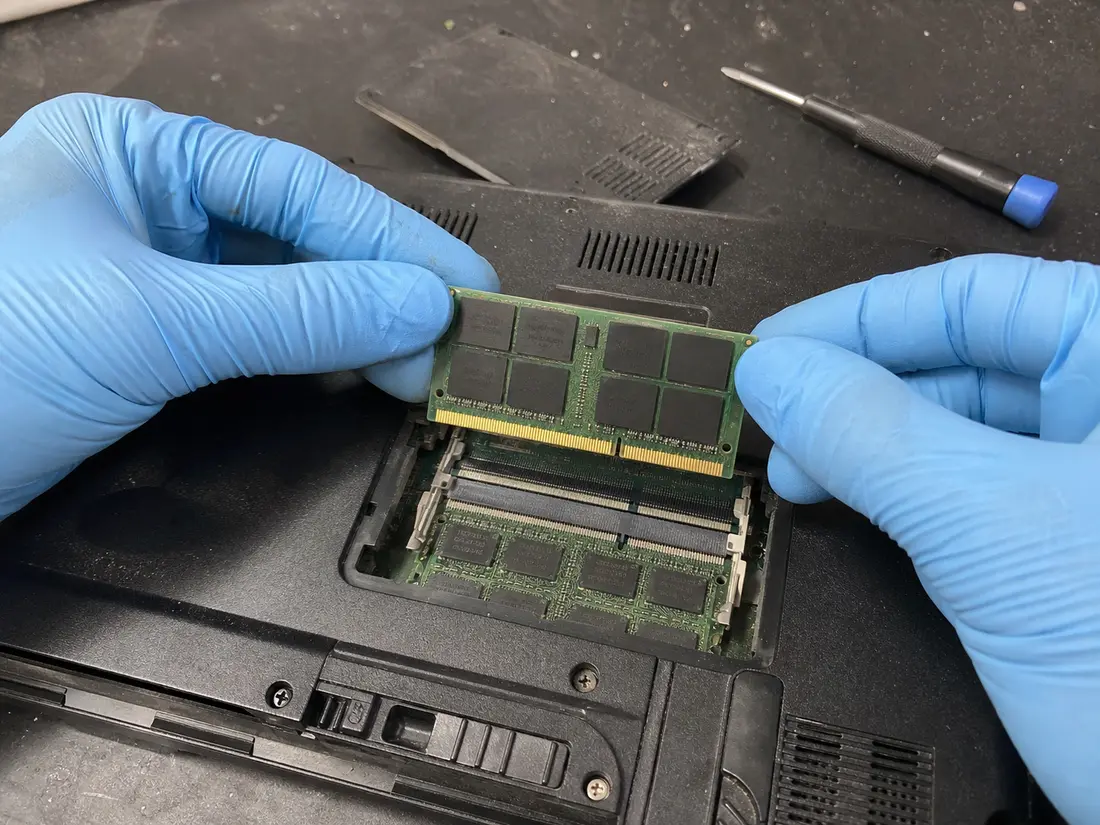
Пам’ять тримайте за краї, а не за золоті контакти. Послаблена RAM уміє спричинити чорний екран після ввімкнення.
3. З’являється логотип або BIOS, а Windows — ні
Коли ви бачите логотип виробника або потрапляєте в BIOS, маєте добру новину: апаратна частина пройшла базовий тест (POST) — живлення, пам’ять, зображення й процесор у принципі працюють. Проблема перемістилася до запуску системи й диска. Microsoft у офіційному посібнику з проблем запуску Windows розбиває це на етапи (мікропрограма → завантажувач → система → ядро), і за повідомленням можна зрозуміти, де воно застрягло.
- Прочитайте помилку. Повідомлення на кшталт „Bootmgr is missing”, „Boot Configuration Data (BCD) missing or corrupted” чи „Operating system missing” вказують на пошкоджений завантажувач Windows — це зазвичай можна виправити програмно, дані лишаються на місці. „Inaccessible boot device” або зависання просто після логотипа вже частіше вказує на диск.
- Перевірте порядок завантаження (boot order) в BIOS. Переконайтеся, що потрібний диск стоїть першим у черзі — і головне, чи BIOS його взагалі бачить. Якщо диска в списку немає, маєте підозрюваного: накопичувач (перехід до пункту 4).
- Відновлення запуску Windows (ваші файли не перепише). Microsoft радить спершу Startup Repair (Відновлення при запуску): завантажтеся з інсталяційного USB Windows → Repair your computer (Відновити комп’ютер) → Troubleshoot (Усунути несправності) → Advanced options (Додаткові параметри) → Startup Repair. Коли це не допоможе, на черзі командний рядок і
BOOTREC /FIXMBR,/FIXBOOT,/ScanOSта/RebuildBcd. Покроковий опис є в тому самому посібнику Microsoft. Важливо: ці інструменти виправляють програмне забезпечення, а не мертвий диск. - А тепер найсерйозніше — диск. Якщо ноутбук на старті завмирає, показує попередження SMART, видає дивні звуки (класичне клацання механічного диска) або система раптом „зникла”, накопичувач, можливо, помирає. І тут діє єдине правило, яке вам у сервісі скаже кожен: припиніть пробувати знову й знову.
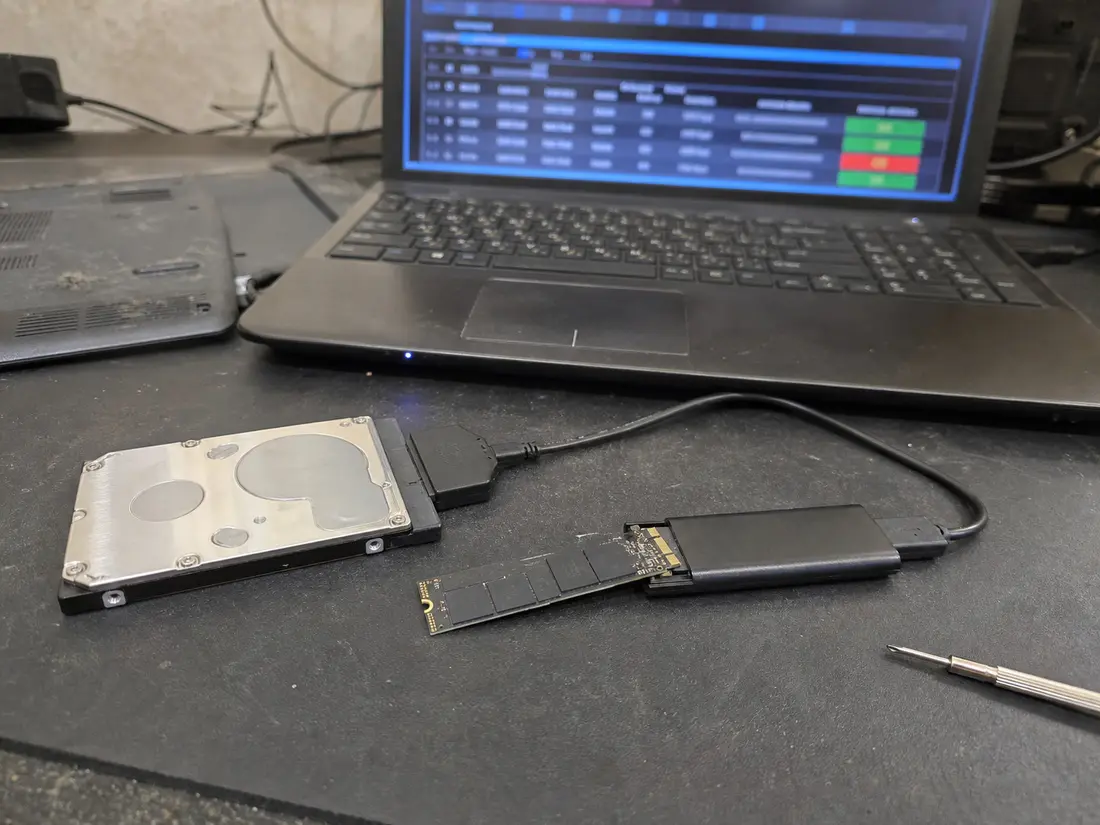
Коли ноутбук доходить до BIOS, але Windows не завантажується, на черзі перевірка диска та його значень SMART.
⚠️ Диск, що помирає — це перегони за дані. iFixit каже це прямо: „диск, який ще якось працює, після чергового перезапуску може перестати працювати зовсім і назавжди.” Кожне наступне ввімкнення — це ризик. Якщо на диску є дані, які вам дорогі, а машина поводиться дивно, не ризикуйте повторними перезапусками — що раніше диск клонують (створять побітову копію), то вищий шанс урятувати дані. Диск, що клацає, вимкніть і лишіть професіоналам; домашні „відновлювальні” програми механічну несправність не виправлять, а кожна спроба її погіршує.
4. Ноутбук пищить або блимає індикатор
Писк після ввімкнення або блимання індикатора (живлення, Caps Lock, батарея) — це не поломка, це повідомлення. Коли мікропрограма не доходить навіть до зображення, вона сигналізує про несправність кількістю писків або ритмом і кольором блимання: „не бачу пам’яті”, „помилка графіки”, „проблема з платою”.
Заковика в тому, що точне значення різниться залежно від виробника й моделі. Жодної універсальної таблиці не існує, і хто вам її пропонує — той вгадує. Зробіть так:
- Порахуйте писки або зверніть увагу на ритм і колір блимання (напр. „2× оранжевий, потім 3× білий”).
- Знайдіть код у свого виробника. Введіть у пошук „<марка> <модель> beep codes” або „LED diagnostic codes”. Офіційні сторінки виробників:
- Dell: пояснення beep-кодів у ноутбуків — напр. 2 писки = пам’ять не знайдено, 5 писків = несправна CMOS/RTC батарея.
- HP: комп’ютер пищить або блимає індикатор під час запуску — довгі (червоні) блимання = головна категорія, короткі (білі) = подробиця.
- Lenovo / ThinkPad: діагностика за допомогою beep-кодів — новіші ThinkPad мають „SmartBeep”: писк зчитуєте застосунком Lenovo Support.
- Код = конкретна несправна деталь (найчастіше пам’ять, плата або процесор). Це вже здебільшого робота для сервісу, але принаймні ви знаєте, на чому стоїте.
Що показав наш власний парк (реальні дані, а не майстерняні плітки)
Більшість посібників в інтернеті — „від столу”. Ми маємо дещо понад те: через віддалений нагляд ми обслуговуємо десятки комп’ютерів і серверів — і для цієї статті ми read-only (лише для читання, нічого не змінювалося) витягли з них дані про стан дисків і батарей. Анонімно, тільки як статистику. Ось що з цього вийшло:
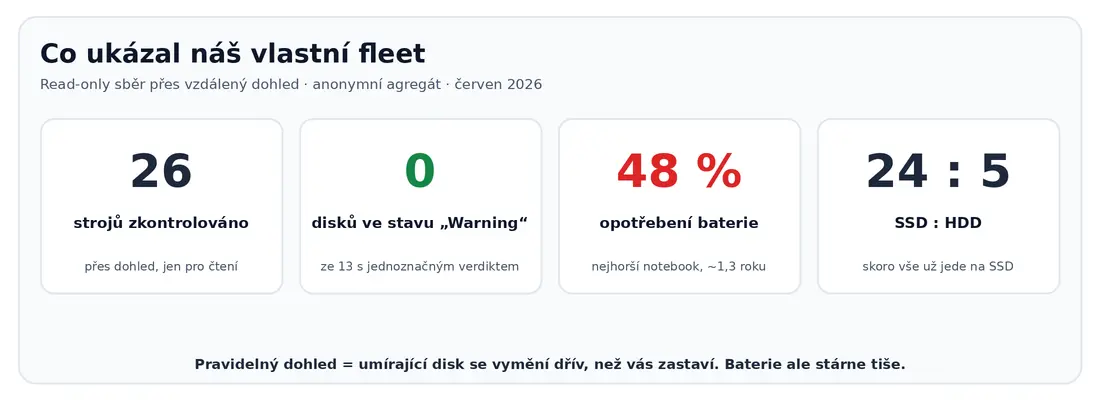
- Диски під наглядом практично завжди здорові. З машин, де диск повертає однозначний вердикт про стан, геть усі повідомили стан Healthy — жодного „Warning”. Це не випадок і не везіння: це саме та цінність регулярного нагляду. Диск, що помирає, замінюють раніше, ніж він когось зупинить. „Не вмикається” тоді майже ніколи не приходить як несподіванка.
- Те, що тихо старіє навіть на доглянутій машині, — не диск, а батарея. Один ноутбук, якому ледь півтора року, мав реальну ємність батареї вже лише близько половини початкової (знос ~48 %). Це саме той випадок „на адаптері їде, на батареї здихає”.
- Майже все вже працює на SSD (у нашій вибірці 24 SSD : 5 HDD). Механічні диски доживають переважно як диски для даних і резервних копій. Це добре — SSD немає чим клацати й завантажується краще.
Щоб усе було чесно: це обслуговувана вибірка, тож ті рожеві цифри про диски не означають, що диски не помирають. Помирають — просто ми втручаємося раніше. Що диск — річ зношувана, показують і жорсткі дані: Backblaze стежить майже за 300 000 дисків і наводить річну частоту відмов 1,57 %, яка помітно зростає після п’ятого року експлуатації. (Це, щоправда, диски з дата-центрів, а не з ноутбуків, тож беріть радше тенденцію, ніж точне число.) Висновок один: робіть резервні копії, перш ніж диск почне капризувати.
Що впораєте вдома, а коли викликати сервіс
Удома спокійно впораєте: спробувати інший адаптер, жорстке скидання, запуск без батареї, підключення зовнішнього монітора, клацання пам’яті на місце й Startup Repair. Це покриє більшість випадків „не вмикається”.
Викличте фахівця, коли:
- ноутбук не подає жодних ознак життя ані після жорсткого скидання, ані з іншим адаптером,
- має чорний екран навіть на зовнішньому моніторі,
- пищить або блимає кодом, що вказує на плату чи процесор,
- диск клацає, показує попередження SMART або поводиться дивно — а на ньому є дані, які ви не хочете втратити (тут не чекайте й не пробуйте знову й знову).
У брненському сервісі ми щодня діагностуємо ноутбуки, міняємо роз’єми живлення, батареї й диски та рятуємо дані з тих, що вже доживають. Коли не даєте собі ради — або коли йдеться про дані й не хочете ризикувати — загляньте на ремонт ноутбуків у Брно чи просто зателефонуйте, і ми обговоримо це по телефону.
А якщо з усієї статті ви маєте запам’ятати одну-єдину річ: у здорового ноутбука „не вмикається” майже завжди вирішите ви вдома. У того, що з диском, який помирає, ідеться про час — і про дані.
Не хочете розбиратися самі?
Замовте діагностику в Брні — ціну скажемо заздалегідь і без вашої згоди ні до чого не беремося.
Де нас знайти
Ми — сервіс ПК та ноутбуків у Брно-Жиденіце: діагностика й ремонт комп'ютерів і ноутбуків, відновлення даних з дисків та післягарантійний ремонт Apple (iPhone 12 і новіші, MacBook, iPad).
Viniční 3587/216, 615 00 Brno-Židenice, Чехія Пн–Пт 10:00–16:00
Зателефонувати +420 774 777 774 Ремонт ПК та ноутбуків у Брно
Ціну ремонту повідомляємо письмово після діагностики і продовжуємо лише після вашої згоди.


