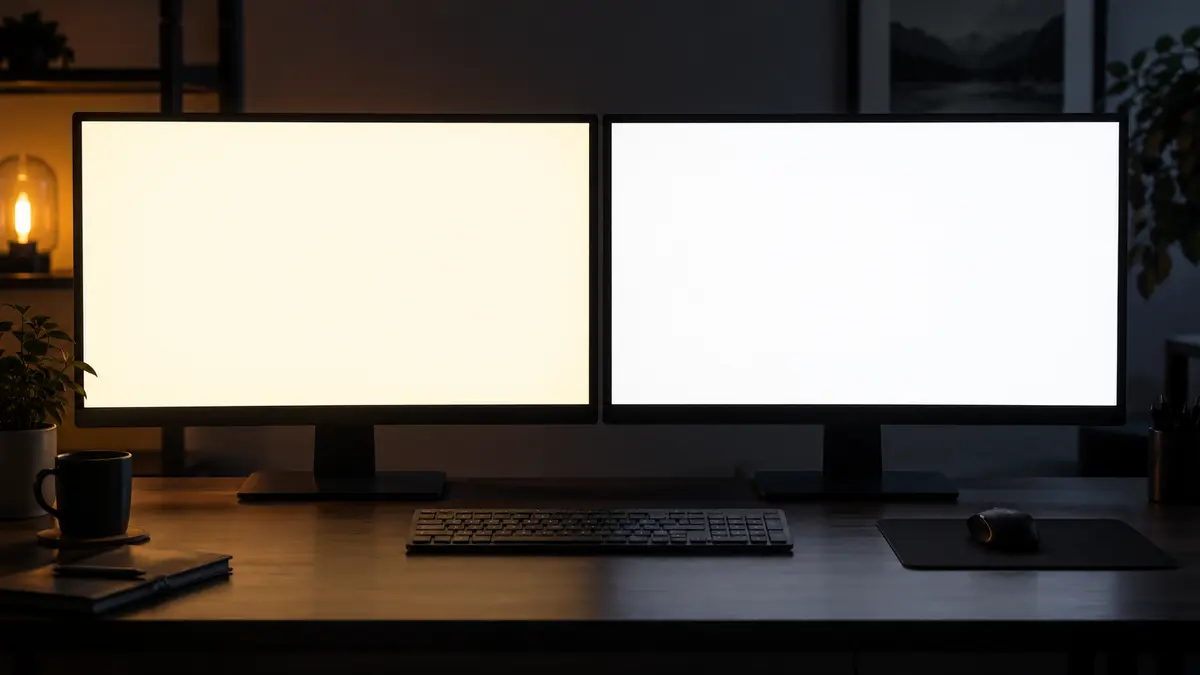
Коротка відповідь: Жовтий відтінок усього екрана може бути спричинений нічним світлом, іншими налаштуваннями кольорів або самим монітором. Спочатку безпечно порівняйте зображення, тимчасово вимкнувши відповідні параметри. Якщо ж жовтий колір помітний і в меню самого монітора (OSD) або під час підключення іншого пристрою, перевірте також власний колірний режим монітора та інше джерело сигналу. Сам відтінок ще не доводить несправність обладнання.
Що означає жовтий відтінок усього екрана — і чого він не означає
Ця стаття стосується ситуації, коли зміна кольору охоплює весь екран: біла поверхня виглядає жовтуватою або помаранчевою, а інші кольори здаються теплішими. Тут не розглядаються зникнення сигналу, мерехтіння, артефакти чи биті пікселі — це інші симптоми, які потребують іншої діагностики (мерехтіння описано у статті Монітор мерехтить або на секунду гасне).
Ключове розрізнення, яке заощадить години роботи: якщо Windows змінює колірну температуру, це позначається на всьому, що відображає монітор, крім його власного меню OSD. OSD створюється керувальною електронікою дисплея, тому операційна система на нього не впливає. Цей єдиний тест розділяє всю діагностику на програмну й апаратну гілки.
Крок 1: нічне світло як перша підозрювана причина
Одну з можливих причин описує документація Microsoft про яскравість і кольори: функція «Нічне світло» відображає тепліші кольори зі зменшеною часткою синього світла, через що білий колір здається жовтуватим або помаранчевим. Якщо ввімкнено розклад — від заходу до сходу сонця або за власними годинами, — функція активується автоматично відповідно до часу, тому користувач може не помітити моменту зміни.
Порядок дій у Windows 11:
- Відкрийте Параметри → Система → Дисплей → Нічне світло.
- Перш ніж щось змінювати, запишіть поточний стан: чи ввімкнено перемикач, який установлено розклад (вимкнено / від заходу до сходу сонця / власний час) і яке вибрано значення інтенсивності. Цей «початковий розклад» знадобиться, якщо з’ясується, що жовтий відтінок був навмисним, а не спричиненим несправністю.
- Тимчасово вимкніть перемикач і спостерігайте за білою поверхнею. Очікуваний результат: тепле зміщення, спричинене цією функцією, зміниться. Однак початковий білий колір монітора все одно може бути не цілком нейтральним.
- Якщо зміна відповідає спостережуваному симптому, ви підтвердили вплив нічного світла. За потреби залиште функцію вимкненою або змініть її інтенсивність чи час роботи.
Чого цей тест не доводить: що дисплей повністю справний. Він показує вплив одного налаштування. Наступні кроки мають сенс, якщо певне зміщення кольорів залишилося, але не є обов’язковими після усунення навмисно ввімкненого нічного режиму.
Крок 2: колірні фільтри — інше налаштування зі схожим візуальним ефектом
Друга програмна причина — фільтри спеціальних можливостей. Згідно з документацією Microsoft про колірні фільтри, вони змінюють колірну палітру екрана; це окреме налаштування, відмінне від нічного світла. Якщо відповідний параметр дозволено, фільтри можна вмикати й вимикати сполученням клавіш Win+Ctrl+C, тому вони здатні активуватися ненавмисно. Не всі фільтри однаково змінюють білий колір.
Порядок дій:
- Відкрийте Параметри → Спеціальні можливості → Колірні фільтри.
- Перевірте стан перемикача та вибраний тип фільтра. Запишіть ці параметри.
- Якщо фільтр активний, вимкніть його й порівняйте білу поверхню.
- Якщо підключено кілька моніторів, повторіть перевірку на кожному дисплеї. Деякі налаштування діють глобально, але оцінювати результат потрібно саме на тому моніторі, де ви помітили проблему.
Безпечний варіант, якщо ви використовуєте фільтри навмисно: їх не потрібно вимикати назавжди. Мета полягає лише в тому, щоб з’ясувати, чи не створює поєднання «нічне світло + фільтр» спостережувану зміну кольорів. Можна вимкнути лише один із двох ефектів і перевірити результат.
Крок 3: виберіть правильний монітор і запишіть профіль
Якщо підключено кілька дисплеїв, легко змінювати налаштування не того пристрою. Згідно з документацією Microsoft, у параметрах Windows можна окремо керувати колірними профілями кожного підключеного монітора (Параметри → Система → Дисплей → Колірний профіль), тому деякі налаштування застосовуються лише до вибраного дисплея.
Порядок дій:
- У розділі Параметри → Система → Дисплей виберіть прямокутник відповідного монітора й переконайтеся, що він відповідає пристрою, на якому ви бачите жовтий відтінок. Визначити монітор допоможе кнопка «Визначити».
- Запишіть профіль і налаштування, що застосовуються до цього монітора, зокрема стан нічного світла та фільтрів із попередніх кроків.
- Повторно перевірте налаштування саме цього дисплея.
Не змінюйте профіль ICC або калібрування кольорів навмання. Запишіть профіль, призначений вибраному монітору в розділі «Колірний профіль»; у старіших версіях Windows керування кольорами розташоване в іншому місці. Якщо підозрюєте профіль, подальше порівняння має підготувати адміністратор або відповідальний за калібрування. Під час роботи з графікою не видаляйте початковий профіль і не вважайте суб’єктивно біліше зображення точнішим.
Крок 4: OSD монітора та інший вхід — межа впливу програмного забезпечення
Додатковий тест монітора й джерела сигналу:
- За допомогою кнопок або контролера, відповідно до інструкції, відкрийте власне меню OSD монітора. Запишіть також активний колірний режим, наприклад режим читання або обмеження синього світла.
- Подивіться на білі чи сірі елементи OSD — фон, текст і смуги.
- Підключіть до монітора інше джерело: інший пристрій через інший вхід HDMI або DP, наприклад ноутбук чи програвач.
Тлумачення результатів:
- OSD і зображення з іншого пристрою жовтуваті → тест указує на налаштування або властивості монітора, але не обов’язково на несправність панелі. OSD може навмисно мати власні кольори. Перевірте режим за інструкцією, не виконуючи повного скидання до заводських налаштувань.
- OSD виглядає нейтрально, а зображення з іншого пристрою — ні → порівняйте налаштування обох джерел і входу монітора. Потім, змінюючи лише один чинник за раз, можна перевірити інший кабель або вхід; сам відтінок не доводить несправність кабелю.
- Усе, крім OSD, жовтіє лише на початковому пристрої → поверніться до програмних кроків.
Чого тест не доводить: навіть нейтральне OSD не гарантує ідеального калібрування. Це лише допоміжний локальний орієнтир. OSD може не проходити через ту саму обробку, що й зображення із зовнішнього входу. Крім того, сприйняття кольорів неможливо об’єктивно підтвердити знімком екрана: він фіксує дані, які надсилає система, а не фізичний колір, фактично відтворений панеллю. Тому не використовуйте знімок екрана як «доказ» жовтого відтінку.
Крок 5: пляма, кут огляду та фізичні зміни
Якщо жовтий колір не охоплює весь екран, а утворює окрему пляму, коло або ділянку, яка не змінюється разом із вмістом зображення, перевірте, чи з’являється вона також з іншим джерелом і на кількох однорідних фонах. Стійка локальна пляма посилює підозру на фізичну проблему панелі або підсвічування. Так само зміна вигляду під час спостереження збоку може бути властивістю технології панелі, а не програмною несправністю. Звичайну особливість кутів огляду іноді можна усунути зміною положення монітора. Нову або виразну стійку пляму має перевірити сервісний спеціаліст — повідомте йому, де вона розташована, коли виникла та чи змінюється її розмір.
Таблиця рішень
| Спостереження | Де шукати причину | Очікуваний результат |
|---|---|---|
| Відтінок змінюється після вимкнення нічного світла | Параметри Windows | Вплив функції підтверджено, потрібно оцінити залишковий відтінок |
| Відтінок залишається, але OSD монітора біле | Програмне забезпечення: фільтри, профіль, кабель, вхід | Причину буде звужено до шляху сигналу або системи |
| OSD та інше джерело виглядають теплими | Монітор: колірний режим або властивість панелі | Інструкція, порівняння режимів, за потреби сервіс |
| Окрема жовта пляма незалежно від вмісту | Фізичний шар панелі | Потрібен сервіс, програмні зміни не допоможуть |
| Колір змінюється залежно від кута огляду | Це може бути властивістю технології панелі | Спочатку змініть положення та кут огляду |
| Інший комп’ютер із тим самим монітором дає чисте зображення | Початковий комп’ютер | Продовжуйте перевіряти налаштування Windows на ньому |
Контрольний список для передавання та перевірка результату
Перш ніж завершити роботу або передати її колезі чи сервісному центру, запишіть:
- Чи охоплює жовтий відтінок увесь екран, чи має чіткі межі.
- Початковий розклад нічного світла — увімкнено чи вимкнено, час, інтенсивність — і стан колірних фільтрів до та після змін.
- Який монітор і профіль було змінено.
- Результати тесту OSD і перевірки з іншим входом або пристроєм.
- Які запасні кабелі та порти ви використовували, якщо проводили таку перевірку.
Перевірка результату: відкрийте повністю білу поверхню — порожній документ або нову вкладку браузера — і порівняйте її після виконання окремих кроків. Білий колір має виглядати нейтральним, без зміщення температури. Перевірте також розклад функції в той час, коли симптом зазвичай з’являвся. Для роботи, що потребує точного відтворення кольорів, суб’єктивна оцінка не замінює вимірювання й калібрування. Остаточний висновок робіть на основі безпосереднього спостереження, а не знімка екрана.
Часті запитання
Чому монітор сам собою став жовтуватим?
Одна з можливих причин — заплановане нічне світло: Microsoft зазначає, що ця функція змінює колірну температуру й може вмикатися за розкладом. Перевірте Параметри → Система → Дисплей → Нічне світло.
Чи достатньо вимкнути нічне світло?
Так ви з’ясуєте вплив цієї функції, але не загальний стан панелі. Якщо підозрюєте інше зміщення кольорів, перевірте також фільтри, вибір монітора й OSD, перш ніж вважати проблему усуненою.
Чи може знімок екрана довести, що монітор жовтіє?
Ні. Знімок екрана фіксує цифрові дані, а не фізичний колір, який відображає панель. Він непридатний як доказ жовтого відтінку.
Що робити, якщо монітор жовтуватий навіть у меню OSD?
OSD створює не Windows, однак воно може мати власні кольори. Перевірте колірний режим монітора й порівняйте з іншим джерелом. Теплий відтінок OSD сам собою не доводить несправність панелі.
Чи варто навмання змінювати профіль ICC?
Не рекомендуємо. Без перевірених калібрувальних значень неможливо визначити правильний профіль, а заміна навмання радше приховає проблему. Якщо підозрюєте профіль, запишіть початкові налаштування й узгодьте подальше порівняння з адміністратором або відповідальним за калібрування.
Коли варто звернутися до сервісу
Опишіть стійку несправність у заявці на сервісне обслуговування: зазначте точну модель, симптом, коли він виник і що ви вже безпечно перевірили. Для ремонту пристрою та визначення подальших дій можна скористатися сервісом ПК і ноутбуків ITHOPE. Якщо водночас під загрозою опинилися дані без резервної копії, спочатку подбайте про дані. Вартість та обсяг робіт можна визначити після встановлення причини.
Джерела та дата перевірки
Технічні джерела перевірено 7 жовтня 2026 року.
Не хочете розбиратися самі?
Замовте діагностику в Брні — ціну скажемо заздалегідь і без вашої згоди ні до чого не беремося.
Де нас знайти
Ми — сервіс ПК та ноутбуків у Брно-Жиденіце: діагностика й ремонт комп'ютерів і ноутбуків, відновлення даних з дисків та післягарантійний ремонт Apple (iPhone 12 і новіші, MacBook, iPad).
Viniční 3587/216, 615 00 Brno-Židenice, Чехія Пн–Пт 10:00–16:00
Зателефонувати +420 774 777 774 Ремонт ПК та ноутбуків у Брно
Ціну ремонту повідомляємо письмово після діагностики і продовжуємо лише після вашої згоди.