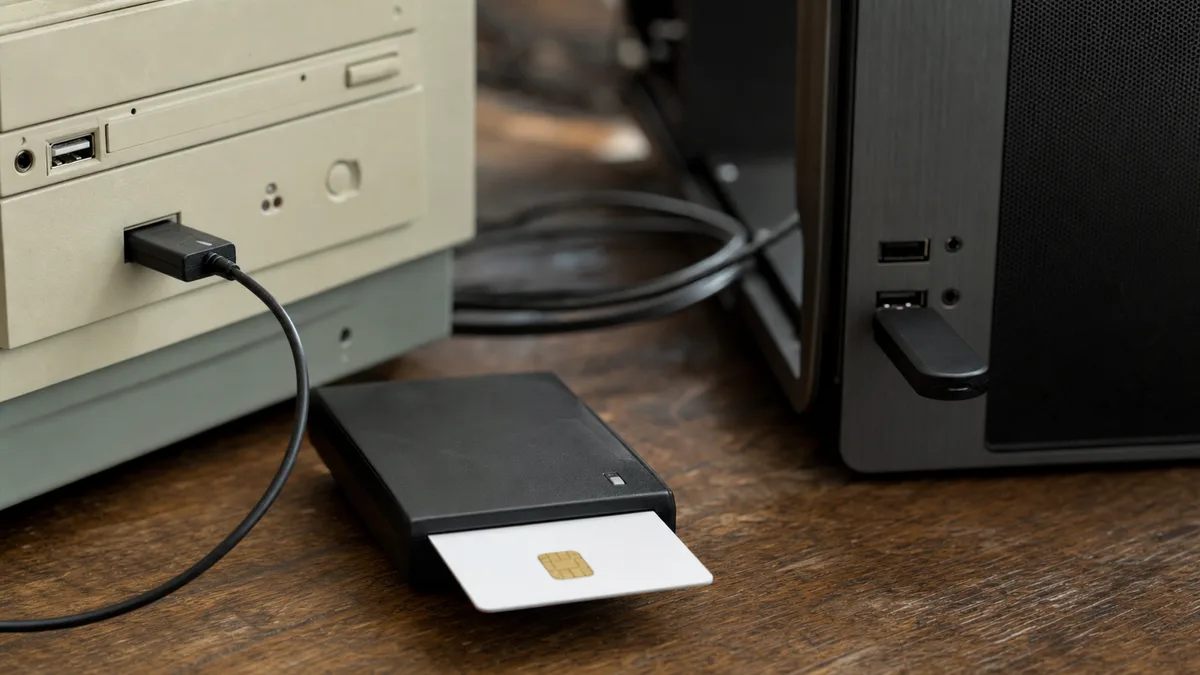
Часто приходить клієнт зі старим ноутбуком, якому 7–8 років, із думкою, що він „на списання“. Але після діагностики виявляється, що достатньо перевстановити Windows і поміняти диск на SSD — і машина знову працює швидко. Конкретні ціни скажемо телефоном або після діагностики (див. ціни).
Утім, не кожному старому комп’ютеру так щастить. Розгляньмо, як побачити цю різницю.
Три шляхи, що лежать перед вами
Коли комп’ютер вередує, у вас по суті є три варіанти. Перевстановити систему і сподіватися, що допоможе. Поміняти якусь деталь. Або махнути рукою й купити нову машину. Кожен варіант пасує до іншої ситуації, а головне — до по-різному старого заліза.
1. Перевстановлення Windows: коли програмне гальмує залізо
Найчастіший випадок у нашому сервісному центрі. Комп’ютер вантажиться три хвилини, програми відкриваються цілу вічність, час від часу вискакує дивне повідомлення. А залізо при цьому не таке вже й погане.
За вісім років роботи в сервісі я бачу одне й те саме: Windows із часом просто засмічується. Оновлення на оновленні, залишки видалених програм, драйвери, що накладаються один на одного. У результаті навіть пристойний процесор і достатньо оперативки борсаються в болоті.
Коли перевстановлення допоможе:
- Комп’ютеру 2–5 років і він має щонайменше 8 ГБ оперативної пам’яті
- Процесор — Intel i5/i7 8-го покоління чи новіший (або AMD Ryzen)
- Головна проблема — це швидкість системи, а не те, що вона падає чи видає синій екран
- Диск не зовсім забитий (маєте хоча б 30 ГБ вільного місця)
Якщо це збігається, перевстановлення Windows вирішить 80 % проблем. Зокрема зникнуть і ті набридливі повідомлення про помилки, що з’являлися останні півроку.
2. Апгрейд комплектуючих: коли достатньо поміняти одну річ
Іноді перевстановлення не вистачає, бо залізо об’єктивно не тягне. Але це не означає, що треба викидати всю машину.
Найчастіший убивця продуктивності — старий механічний жорсткий диск. Торік у листопаді в нас був ноутбук 2019 року — загалом пристойна машина, але з HDD на 1 ТБ і 5400 обертів. Старт системи — 4 хвилини 20 секунд. Після заміни на SSD і перевстановлення? 22 секунди.
Коли апгрейд має сенс:
- У вас HDD замість SSD — заміна на SSD 500 ГБ (ціну деталі варто звірити актуально — ціни на NAND у 2025–2026 зросли) + робота за прайсом, різниця колосальна
- У вас 4 ГБ оперативки, а материнська плата тягне більше — розширення до 8 ГБ вийде в кілька сотень крон
- Акумулятор у ноутбуці тримає 20 хвилин — новий коштує 800–1 500 крон, усе одно менше, ніж новий ноутбук
Якщо основа машини (процесор, плата) досі актуальна, апгрейд однієї комплектуючої продовжить термін служби ще на 2–3 роки.
3. Новий комп’ютер: коли вже не варто мучитися
А далі є третя група. Машини, що віддали своє. Не тому, що їх не можна полагодити, а тому, що ціна ремонту перевищила б половину вартості порівнянного нового пристрою.
Коли йти по новий:
- Комп’ютеру понад 7–8 років, процесор — Intel 4-го покоління чи старіший
- У материнської плати несправний чипсет або відеокарта (у ноутбука це означає заміну всієї плати за ціною 4 000–8 000 крон)
- У вас розбитий дисплей у ноутбуці вартістю 6 000 крон — нова матриця коштує 2 500–3 500 крон, це просто не вигідно
- Вам потрібна потужність для нових застосунків, і навіть апгрейд не дотягне до потрібного рівня
Практичний тест: за 10 хвилин з’ясуйте, на чому ви стоїте
Перш ніж вирішувати, зробіть швидкий тест. Нічого складного, упорається кожен.
Крок 1: Наскільки старе залізо?
Натисніть Win + R, наберіть msinfo32 і Enter. Подивіться на пункти Процесор та Дата версії BIOS. Це дасть вам приблизний вік машини.
Якщо ви бачите процесор Intel Core i3/i5/i7 з номером моделі, що починається на 8 чи вище (наприклад, i5-8250U), то ви в доброму стані. Якщо починається на 4 чи менше — це попередження. У AMD шукайте Ryzen — якщо там A-серія чи Athlon, це старіший екземпляр.
Крок 2: Скільки у вас оперативної пам’яті?
У тому ж вікні знайдете „Установлена фізична пам’ять (RAM)“. 4 ГБ сьогодні мало навіть для серфінгу в інтернеті. 8 ГБ — мінімум для комфортної роботи. 16 ГБ — ідеал.
Крок 3: HDD чи SSD?
Відкрийте Диспетчер завдань (Ctrl + Shift + Esc), вкладка Продуктивність, клацніть Диск. Угорі праворуч видно тип диска. Якщо там „HDD“ або „Жорсткий диск“, а не „SSD“, то ви знайшли головного підозрюваного в повільності.
Крок 4: Що навантажує систему?
У Диспетчері завдань на вкладці Процеси подивіться, що з’їдає процесор і пам’ять. Якщо навантаження на диск постійно на 100 %, а процесор на 20 %, то це майже напевно диск. Якщо процесор працює на 90 % навіть під час простою, то щось не так із системою або процесор просто слабкий.
Що робити, коли не виходить
Якщо ви дійшли висновку, що перевстановлення чи апгрейд мають сенс, у вас є два шляхи.
Шлях для майстрів-самоучок: Завантажте Media Creation Tool від Microsoft, створіть інсталяційну флешку і перевстановіть. Не забудьте перед цим зробити резервну копію даних. Якщо ви ніколи цього не робили, розраховуйте, що це забере 3–5 годин разом зі встановленням драйверів та програм.
Часті помилки під час домашнього перевстановлення:
- Забуваєте драйвер на мережеву карту — і після встановлення немає інтернету
- Затираєте розділ з recovery, який уже ніколи не відновите
- Встановлюєте Windows 11 на залізо, яке офіційно його не підтримує, і за місяць перестають приходити оновлення
Якщо не наважуєтеся або не маєте часу цим займатися, є другий шлях.
Коли потрібне професійне втручання
У сервісі ми вирішуємо це щодня. За ці роки точно знаємо, на що подивитися насамперед, що варто робити, а що вже ні. А головне — у нас є для цього інструменти й методи, які вдома навряд чи відтворите.
Перед перевстановленням ми завжди вимірюємо здоров’я диска аналізом SMART. Іноді виявляється, що диск має сотні бітих секторів і скоро відмовить — тоді перевстановлення було б викинутою роботою. Краще спершу подбати про заміну диска.
Якщо ви вирішуєте цю проблему в Брно, зазирніть на нашу сторінку перевстановлення windows брно або зателефонуйте +420 774 777 774. Домовимося, що має сенс для вашої машини.
Ціну перевстановлення Windows (разом із драйверами та базовим ПЗ) знайдете в цінах або скажемо телефоном. Якщо ви не впевнені, чи це має сенс, зробимо орієнтовну діагностику — глянемо на залізо й скажемо вам прямо, чи ремонт вигідний, чи час на нову машину. Жодних зайвих витрат.
Servis PC Brno — ремонтуємо комп’ютери та ноутбуки в Брно. Працює ITHOPE s.r.o., в IT від 2008 року. Знаємо, що варто рятувати, а що вже ні. А головне — не брешемо ні собі, ні клієнтам.
Не хочете розбиратися самі?
Замовте діагностику в Брні — ціну скажемо заздалегідь і без вашої згоди ні до чого не беремося.
Де нас знайти
Ми — сервіс ПК та ноутбуків у Брно-Жиденіце: діагностика й ремонт комп'ютерів і ноутбуків, відновлення даних з дисків та післягарантійний ремонт Apple (iPhone 12 і новіші, MacBook, iPad).
Viniční 3587/216, 615 00 Brno-Židenice, Чехія Пн–Пт 10:00–16:00
Зателефонувати +420 774 777 774 Ремонт ПК та ноутбуків у Брно
Ціну ремонту повідомляємо письмово після діагностики і продовжуємо лише після вашої згоди.