Коротка відповідь: Перш ніж перевстановлювати драйвери, перевірте три місця в такому порядку. Дозволи у Windows (Конфіденційність і безпека → Мікрофон, зокрема перемикач для класичних програм), вибір пристрою безпосередньо в програмі (Teams і Zoom мають власні налаштування та не керуються системним вибором) і тест мікрофона в Параметри → Система → Звук. Дев’ять із десяти «несправних мікрофонів» виявляються проблемою в одному з цих місць.
Дозволи: найпоширеніша причина після оновлення
Microsoft пояснює це прямо: якщо після оновлення Windows 11 мікрофон зник, програмам, найімовірніше, бракує дозволу. Відкрийте Пуск → Параметри → Конфіденційність і безпека → Мікрофон. Увімкненими мають бути:
- Доступ до мікрофона — головний перемикач для всього пристрою.
- Дозволити програмам доступ до мікрофона — під ним розташований список, у якому можна надати дозвіл окремим програмам.
- Дозволити класичним програмам доступ до мікрофона — окремий перемикач у самому низу.
Третій пункт часто вводить в оману. Класичні програми взагалі не відображаються у списку окремих програм, а вимкнути їм доступ до мікрофона по одній неможливо — для них діє лише спільний перемикач. Тож якщо ви шукаєте у списку Zoom або іншу класичну програму й не знаходите її, це не помилка — просто прокрутіть сторінку нижче.
Якщо ви користуєтеся мікрофоном, вбудованим у вебкамеру, перевірте також Конфіденційність і безпека → Камера. Без дозволу на використання камери її мікрофон також може бути недоступним.
Практичне спостереження з дзвінків: якщо рекомендовані Microsoft перемикачі вже ввімкнені, але нічого не працює, вимкніть і знову ввімкніть їх. Після цього налаштування застосуються повторно.
Програма сама вибирає пристрій
У Windows є один стандартний пристрій введення, а програми для спілкування мають власні налаштування. Teams і Zoom окремо запам’ятовують мікрофон та динаміки й можуть продовжувати використовувати гарнітуру, яку ви від’єднали ще минулого тижня. Перш ніж шукати несправність, відкрийте в програмі налаштування пристроїв і виберіть той, який справді підключений. Обидві програми також пропонують тестовий дзвінок або перевірку мікрофона.
Крім того, Teams має власний окремий рядок у дозволах Windows. Microsoft наводить для цього окрему процедуру: перевірити, чи не вимкнено мікрофон кнопкою під час зустрічі, оглянути фізичний перемикач на гарнітурі (у багатьох моделей вимкнення пов’язане з положенням штанги мікрофона — піднята вгору означає, що звук вимкнено), і лише потім перевіряти дозволи та драйвери.
І ще одна річ, яка затримує чи не кожен другий дзвінок: у браузері дозвіл на використання мікрофона налаштовується окремо для кожного домену. Вебверсії Teams або Meet мають отримати дозвіл саме для конкретної сторінки, а заблокований дозвіл залишиться заблокованим навіть після перезавантаження комп’ютера.
Перевірте мікрофон, перш ніж щось перевстановлювати
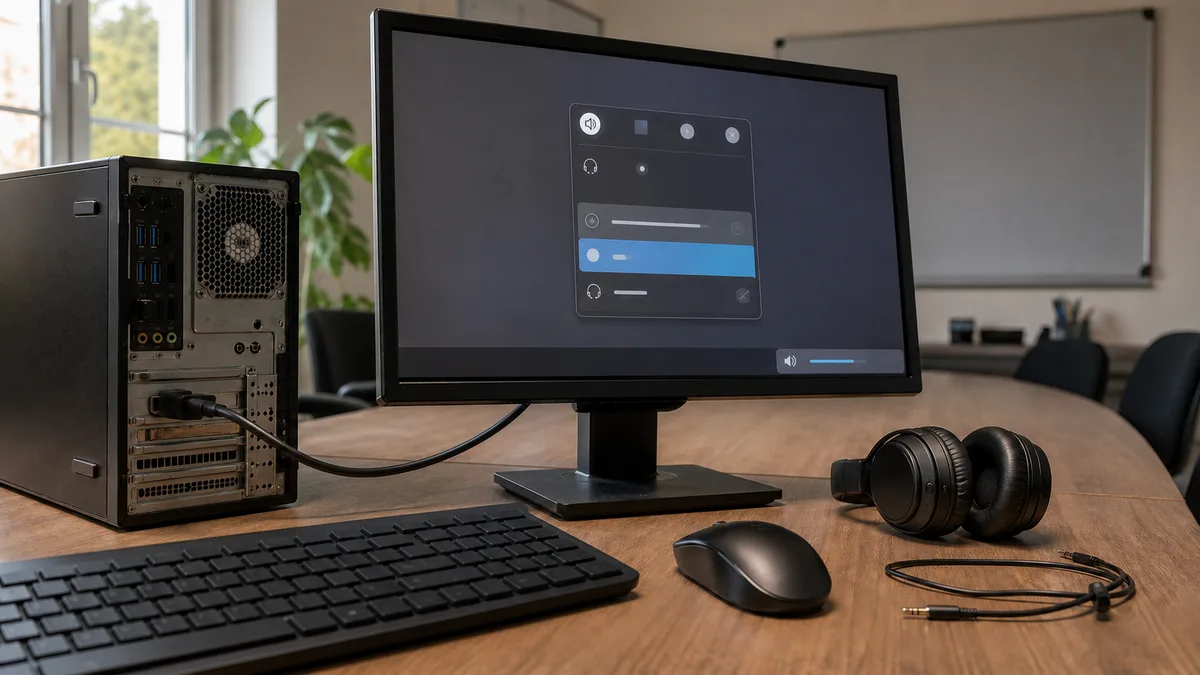
У Windows → Параметри → Система → Звук у розділі Введення є пункт Виберіть пристрій для розмови або записування. Відкрийте властивості вибраного пристрою, у розділі Перевірка мікрофона запустіть тест, трохи поговоріть, зупиніть тест і прослухайте записаний зразок. Це займає пів хвилини й одразу розділяє проблему на дві частини: або вас не чує Windows (перевіряйте пристрій, кабель, дозволи та драйвер), або Windows вас чує, а проблема виникає лише в програмі (перевіряйте її налаштування).
Там само можна змінити гучність введення — причиною тихого мікрофона частіше є опущений повзунок, а не несправність. Безпосередньо в Параметри → Система → Звук у розділі Додатково також є засіб усунення несправностей пристроїв введення.
Jack, USB і Bluetooth: три різні підключення та три різні проблеми
Комбінований роз’єм 3,5 мм у ноутбуці слугує одночасно для навушників і мікрофона. Гарнітура з чотириконтактним штекером для нього підходить, а звичайні навушники з трьома контактами передають лише звук — мікрофона в них просто немає. Студійний мікрофон із власним штекером jack зазвичай узагалі не підходить до комбінованого входу. Якщо після підключення з’явиться діалог вибору типу пристрою, виберіть правильний варіант: одна помилкова відповідь може «вимкнути» мікрофон на місяці.
USB-гарнітура визначається у Windows як окрема звукова карта. Тому вона має власні входи й виходи у списку пристроїв та не використовує спільні налаштування зі звуковою картою Realtek або Intel Smart Sound у ноутбуці. Якщо Windows узагалі її не бачить, спробуйте інший порт і пряме підключення без USB-концентратора — Microsoft рекомендує це як перший крок для всіх USB-пристроїв.
Bluetooth — найскладніший і найчастіше неправильно зрозумілий випадок. Класичне Bluetooth-аудіо має два профілі: A2DP для стереовідтворення та hands-free — єдиний профіль, який підтримує мікрофон, але працює лише в моно зі частотою дискретизації 8 або 16 кГц. Windows перемикає профіль автоматично, щойно будь-яка програма запитує доступ до мікрофона навушників. Саме тому музика під час дзвінка звучить вузько, а після його завершення якість автоматично відновлюється. Тож шукати несправність через те, що «під час дзвінка звук гірший», немає сенсу. Якщо якість не відновилася, мікрофон утримує якась програма або вкладка браузера у фоновому режимі. Докладніше про це та про налаштування через Додаткові властивості звуку розповідає стаття Bluetooth-навушники або миша не підключаються до Windows 11.
Коли із симптомів не видно причини, починають з вимірювання — діагностика несправності в Брно, а не заміна навмання.
Якщо Windows узагалі не бачить мікрофон
Лише тепер варто братися за драйвери. Microsoft рекомендує у Диспетчері пристроїв розгорнути розділ Звукові, відео- та ігрові контролери, видалити звуковий пристрій, установивши прапорець Спробувати видалити драйвер для цього пристрою, перезавантажити комп’ютер і дозволити Windows повторно встановити драйвер. Якщо він не встановиться автоматично, скористайтеся командою Дія → Сканувати зміни в обладнанні. Лише після цього пробуйте драйвер із сайту виробника ноутбука.
Якщо водночас мовчать динаміки й звуку немає ніде, проблема не в мікрофоні — почніть зі статті не працює звук у Windows 11, у якій розглянуто пристрої виведення, мікшер гучності та службу Windows Audio.
Ще один важливий момент: підтримка Windows 10 завершилася 14 жовтня 2025 року, тому частину проблем зі звуковими драйверами на старіших комп’ютерах уже ніхто не виправить. Якщо комп’ютер неможливо оновити до Windows 11, краще придбати гарнітуру з власною USB-картою, ніж витрачати ще годину на налаштування.
Коли проблема в обладнанні
Комп’ютер варто віднести до сервісу, якщо вхід зникає навіть з іншим мікрофоном та в іншому порту; якщо вбудований мікрофон ноутбука зник після падіння, залиття рідиною або розбирання; якщо jack тріщить під час руху штекера або USB-порт постійно від’єднує пристрій. Те саме стосується ситуації, коли звуковий пристрій самовільно зникає з Диспетчера пристроїв і знову з’являється.
Мікрофони ноутбука зазвичай підключені плоским кабелем, прокладеним у кришку разом із камерою, тому їхня несправність часто пов’язана з петлею або попереднім розбиранням. Підтвердити причину та вартість ремонту можна лише після огляду конкретного пристрою. Домовитися про термін можна через форму замовлення або телефоном 774 777 774. В описі вкажіть, чи йдеться про вбудований мікрофон, jack або USB-гарнітуру, а також чи зафіксував щось тест мікрофона в налаштуваннях Windows.
Замовлення онлайн: Діагностика несправності — напишіть модель і що відбувається, ми відповімо з наступним кроком.
Джерела
- Microsoft: Усунення проблем із мікрофоном
- Microsoft: Увімкнення дозволів програм на використання мікрофона у Windows
- Microsoft: Камера, мікрофон і конфіденційність у Windows
- Microsoft: Мій мікрофон не працює в Microsoft Teams
- Microsoft: Усунення проблем зі звуком у Windows
- Microsoft Learn: Класичне Bluetooth-аудіо
Не хочете розбиратися самі?
Замовте діагностику в Брні — ціну скажемо заздалегідь і без вашої згоди ні до чого не беремося.
Де нас знайти
Ми — сервіс ПК та ноутбуків у Брно-Жиденіце: діагностика й ремонт комп'ютерів і ноутбуків, відновлення даних з дисків та післягарантійний ремонт Apple (iPhone 12 і новіші, MacBook, iPad).
Viniční 3587/216, 615 00 Brno-Židenice, Чехія Пн–Пт 10:00–16:00
Зателефонувати +420 774 777 774 Ремонт ПК та ноутбуків у Брно
Ціну ремонту повідомляємо письмово після діагностики і продовжуємо лише після вашої згоди.