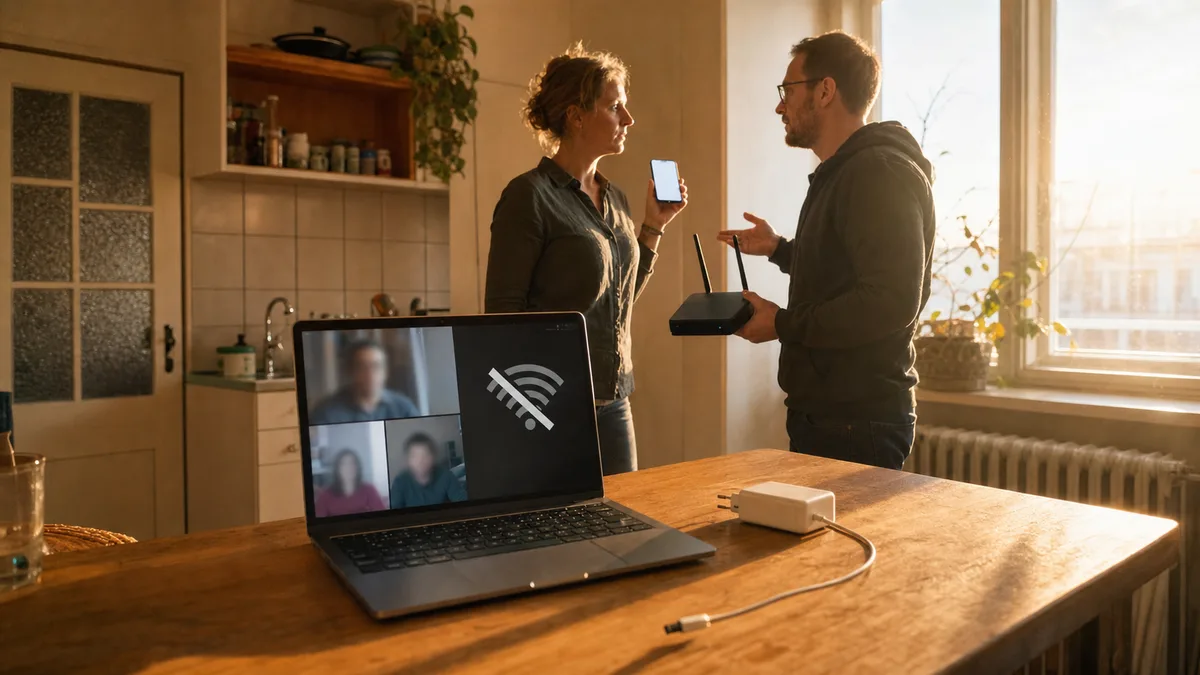
Класична історія із сервісу: клієнт приходить зі «зламаною Wi-Fi-картою» в ноутбуці — але після п’яти хвилин тестування з’ясовується, що пристрій просто лежить на металевій поверхні або біля металевих меблів, які екранують сигнал. Достатньо відсунути ноутбук на 30 см далі — і Wi-Fi оживає.
Цю історію я розповідаю тому, що 80 % проблем із Wi-Fi, які ми бачимо в сервісі, — це не апаратні поломки. Це дрібниці, які ви вирішите самі за три хвилини. Ось п’ять конкретних кроків, які ми радимо спробувати, перш ніж починати панікувати чи дзвонити техніку.
1. Перезавантажте роутер і пристрій — і ми кажемо це серйозно
«Я перезавантажив, не допомогло.» Цю фразу ми чуємо щодня. Коли потім питаємо, що саме клієнт зробив, зазвичай він лише вимкнув і ввімкнув Wi-Fi на ноутбуці. Цього недостатньо.
Витягніть роутер із розетки. Не вимикачем — фізично вийміть кабель. Зачекайте 30 секунд. Ці 30 секунд важливі, бо конденсаторам у роутері потрібен час, щоб повністю розрядитися. Потім увімкніть назад і зачекайте ще 2 хвилини, поки роутер завантажиться й відновить зв’язок із провайдером.
Аж потім перезавантажте й комп’ютер чи телефон. Таким подвійним перезавантаженням ви вирішите проблеми з IP-адресою, кешем DNS і тимчасовими конфліктами в мережі. У сервісі цим способом ми лагодимо Wi-Fi у трьох із десяти випадків, не роблячи більше нічого.
2. Перевірте, у чому проблема — у пристрої чи в мережі
Перш ніж щось переналаштовувати, з’ясуйте, на якому боці помилка. Порядок дій простий:
- Підключіть до Wi-Fi інший пристрій — телефон, планшет, другий ноутбук. Якщо працює, проблема в первинному пристрої.
- Якщо Wi-Fi не працює на всіх пристроях, проблема в роутері або у провайдера.
- Спробуйте підключити комп’ютер кабелем напряму до роутера. Коли інтернет працює по кабелю, але не через Wi-Fi, ви точно знаєте, що роутер передає погано або його щось глушить.
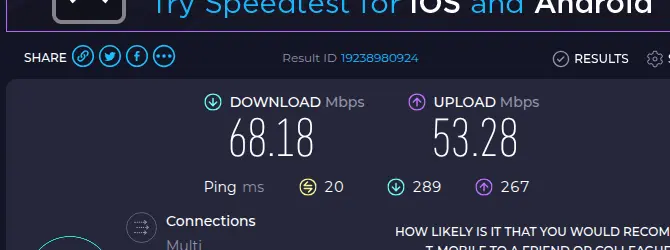
Виміряйте швидкість на speedtest.net — спершу кабелем у роутер, а потім через Wi-Fi з того самого місця. Якщо по кабелю ви маєте обіцяні 100/100 Мбіт/с, а через Wi-Fi лише 15 Мбіт/с із пінгом 80 мс, проблема однозначно у Wi-Fi (завади, відстань, слабкий роутер). Коли по кабелю теж 15 Мбіт/с — телефонуйте провайдеру, він не дає того, що обіцяв.
Цей швидкий тест заощадить вам години гуглення хибних рішень. Коли ви знаєте, чи відпадає один ноутбук, чи вся мережа, — ви вирішуєте зовсім іншу проблему.
3. Подивіться на завади сигналу — фізичні перешкоди й сусідні мережі
Wi-Fi-сигнал чутливіший, ніж більшість людей думає. Ось найчастіші вбивці сигналу, яких ми бачимо в клієнтів у Брно:
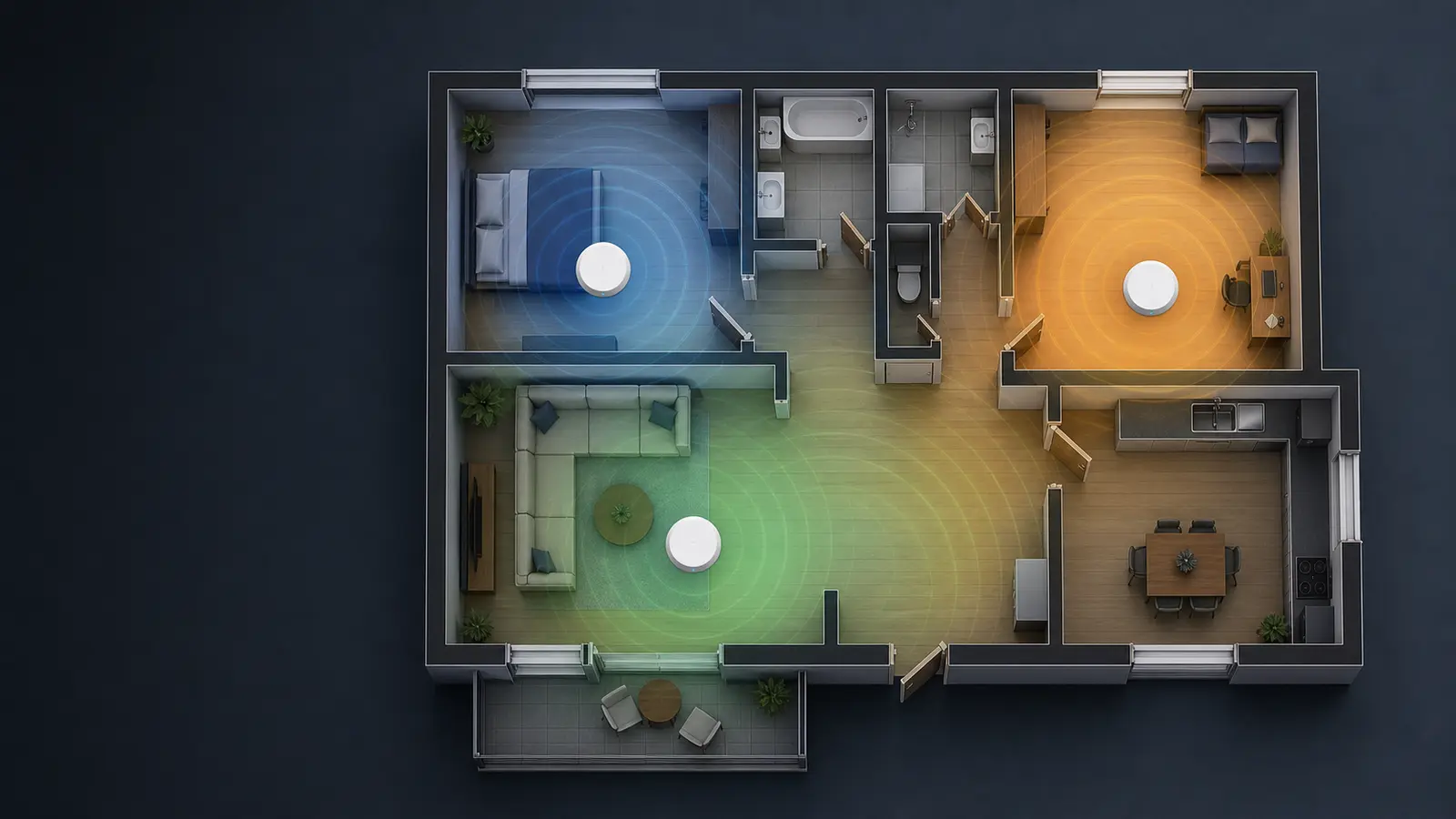
Фізичні перешкоди: Металеві полиці, дзеркала, акваріуми, товсті бетонні стіни в панельних будинках. Роутер за холодильником або в металевій шафі — відверто погана ідея: компресор і метал поглинають сигнал. Часто достатньо переставити роутер на метр далі або у вільніший простір — і проблема зникає.
Сусідні Wi-Fi-мережі: У багатоквартирних будинках у Брно (наприклад, у районах Кралово Поле чи Жабовржески) ви зазвичай бачите 15–30 Wi-Fi-мереж у радіусі дії. Якщо ваш роутер передає на тому самому каналі, що й п’ятеро сусідів, сигнал забивається. Перемкніть у налаштуваннях роутера канал із «auto» на вибраний вручну — канали 1, 6 і 11 у діапазоні 2,4 ГГц не перекриваються між собою.
Мікрохвильовка й Bluetooth: Мікрохвильова піч під час нагрівання глушить діапазон 2,4 ГГц. Якщо ваш Wi-Fi затинається щоразу, коли хтось розігріває обід, перемкніть пристрій на діапазон 5 ГГц (якщо роутер його підтримує).
4. Забудьте мережу й підключіться знову
Це настільки просто, що люди це пропускають. А проте воно вирішує безліч проблем зі збереженим паролем чи пошкодженим профілем мережі.
У Windows: Параметри → Мережа й Інтернет → Wi-Fi → Керування відомими мережами → клацніть свою мережу → Забути. Потім підключіться знову й уведіть пароль.
На Mac: Системні параметри → Мережа → Wi-Fi → Додатково → виберіть мережу й натисніть мінус. Підтвердьте й підключіться знову.
У сервісі ми робимо це першим кроком після перезавантаження. Це триває 20 секунд і усуває проблеми з недійсними сертифікатами, зміненим паролем на роутері чи конфліктом після оновлення Windows.
5. Оновіть драйвери Wi-Fi-карти — але з офіційних джерел
Застарілий драйвер Wi-Fi-карти може спричинити, що з’єднання затинається, відпадає або працює на чверть швидкості. Особливо після більших оновлень Windows 11 ми бачимо, що Microsoft встановлює універсальний драйвер, який із конкретною картою працює неправильно.
Не завантажуйте драйвери із сумнівних сайтів на кшталт «драйвери-безкоштовно». Зайдіть на сайт виробника ноутбука (Lenovo, Dell, HP) і завантажте Wi-Fi-драйвер саме для вашої моделі. Або з’ясуйте виробника карти (Intel, Realtek, Qualcomm) і завантажте драйвер з їхнього офіційного сайту.
Якщо ви не знаєте, яка у вас карта: у Диспетчері пристроїв у розділі «Мережеві адаптери» ви знайдете точну назву. Intel AX201, Realtek RTL8821CE тощо.
Що робити, коли нічого не виходить
Коли ви пройшли всі п’ять кроків, а Wi-Fi досі не працює, час на глибшу діагностику. Це може бути:
- Несправна Wi-Fi-карта в ноутбуці (упізнаєте за тим, що пристрій узагалі не бачить жодної мережі, навіть сусідньої)
- Пошкоджена антена в ноутбуці (сигнал украй слабкий навіть за метр від роутера)
- Несправний роутер (після перезавантаження індикатори не світяться як належить або він сам вимикається)
- Проблема на боці провайдера (збій у районі, перевантажена мережа у вечірній пік)
У цей момент вам уже потрібен технік із діагностичними інструментами — він виміряє силу сигналу, протестує пропускну здатність, перевірить апаратні компоненти.
Коли потрібне професійне втручання
Якщо ви в Брно й Wi-Fi і далі вас дратує навіть після цих порад — зв’яжіться з нами. На діагностику ми виділяємо час і йдемо по проблемі системно — від вимірювання сигналу через тестування карти до перевірки налаштувань роутера. Більшість ремонтів виконуємо до наступного дня.
Якщо ви вирішуєте цю проблему в Брно, загляньте на нашу сторінку wifi сервіс брно або телефонуйте +420 774 777 774.
Servis PC Brno — ремонтуємо ноутбуки, комп’ютери й вирішуємо проблеми з мережами для домівок і фірм. Ми в Брно й щодня стикаємося з проблемами, що мають простіше рішення, ніж здається на перший погляд.
Не хочете розбиратися самі?
Замовте діагностику в Брні — ціну скажемо заздалегідь і без вашої згоди ні до чого не беремося.
Де нас знайти
Ми — сервіс ПК та ноутбуків у Брно-Жиденіце: діагностика й ремонт комп'ютерів і ноутбуків, відновлення даних з дисків та післягарантійний ремонт Apple (iPhone 12 і новіші, MacBook, iPad).
Viniční 3587/216, 615 00 Brno-Židenice, Чехія Пн–Пт 10:00–16:00
Зателефонувати +420 774 777 774 Ремонт ПК та ноутбуків у Брно
Ціну ремонту повідомляємо письмово після діагностики і продовжуємо лише після вашої згоди.