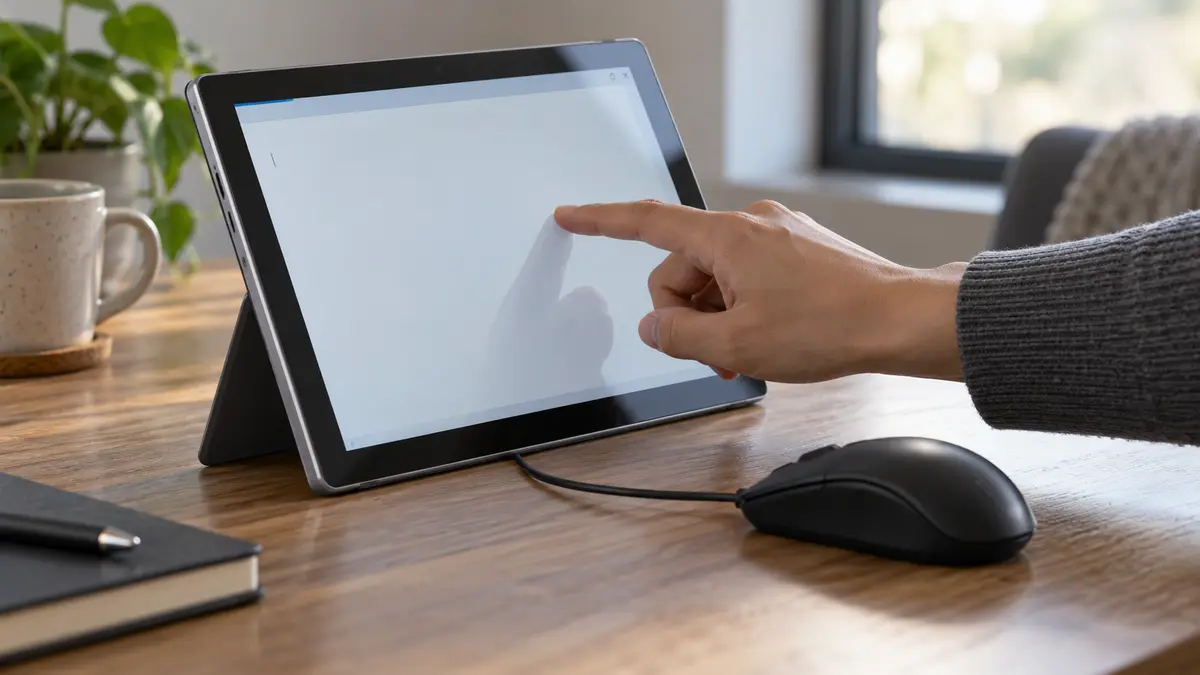
Die schnelle Antwort: Wenn Bildschirmanzeige und Maus funktionieren, der Touchscreen eines Windows-Notebooks aber nicht reagiert, kann die Ursache beim Treiber, bei der Konfiguration oder in der berührungsempfindlichen Schicht des Displays liegen. Beginnen Sie mit einem Neustart und den optionalen Treiberupdates des jeweiligen Geräteherstellers. Löschen Sie nichts auf Verdacht und setzen Sie nicht den gesamten Computer zurück.
Diese Anleitung ist für Touchscreen-Notebooks und Computer mit Windows 11 bestimmt, deren Bildschirm ein normales Bild anzeigt und deren Maus oder Tastatur funktioniert. Sie behandelt weder das Touchpad noch das iPad oder andere Tablets. Der Touchscreen eines iPads basiert auf einem anderen System und erfordert ein anderes Service- und Diagnoseverfahren, weshalb wir hier nicht weiter darauf eingehen.
Prüfen Sie zuerst, ob Sie tatsächlich die Touchscreen-Variante besitzen
Einige Notebook-Baureihen werden sowohl mit als auch ohne Touchscreen angeboten. Ein auf den ersten Blick identisches Modell muss daher nicht zwingend über einen Digitizer verfügen. Ermitteln Sie zunächst die genaue Typen- oder Serienbezeichnung. Sie befindet sich meist auf einem Aufkleber an der Unterseite des Geräts oder in den Systeminformationen. Prüfen Sie anschließend beim Händler oder in der Dokumentation des Herstellers, ob genau diese Variante die Touchbedienung unterstützt.
Besitzt das Gerät keinen Touchscreen, ändern daran weder ein Treiber noch ein Neustart etwas. So ersparen Sie sich stundenlange erfolglose Diagnoseversuche und möglicherweise auch einen unnötigen Werkstattbesuch.
Kontrollieren Sie außerdem den äußeren Zustand des Geräts. Risse oder Spuren eines Sturzes sind ein Grund für eine fachgerechte Untersuchung. Ein angehobenes Display oder Gehäuse kann auch auf einen aufgeblähten Akku hindeuten. Dell empfiehlt, Geräte mit aufgeblähtem Akku nicht weiterzuverwenden und den Akku nicht zusammenzudrücken: Schalten Sie das Gerät aus, laden Sie es nicht und drücken Sie das Gehäuse nicht zurück. Fahren Sie in diesem Fall weder mit einem Neustart noch mit Updates fort, sondern vereinbaren Sie eine sichere Übergabe an einen Fachbetrieb.
Schritt 1: Neustart mit angeschlossener USB-Maus
Da der Touchscreen nicht funktioniert, bedienen Sie den Computer mit einer externen USB-Maus und Tastatur. Ein Neustart ist der grundlegende erste Schritt der Softwarediagnose. Microsoft nennt ihn bei Problemen mit dem Windows-Touchscreen ebenfalls zuerst (Microsoft: Touchscreen unter Windows).
Vorgehensweise:
- Schließen Sie eine USB-Maus an und prüfen Sie, ob sie funktioniert.
- Starten Sie den Computer vollständig neu (Startmenü → Ein/Aus → Neu starten). Schließen Sie nicht nur den Deckel und versetzen Sie das Gerät nicht lediglich in den Energiesparmodus.
- Testen Sie nach dem Hochfahren den Touchscreen.
Erwartetes Ergebnis: Der Touchscreen funktioniert wieder. Notieren Sie sich in diesem Fall, wann der Fehler auftrat. Möglicherweise handelte es sich um einen einmaligen Treiberfehler nach dem Aufwecken.
Sicheres weiteres Vorgehen, wenn der Touchscreen weiterhin nicht funktioniert: Fahren Sie mit dem nächsten Schritt fort. Nehmen Sie noch keine tiefergehenden Änderungen am System vor.
Was dieser Test nicht beweist: Er zeigt weder, dass die Digitizer-Hardware fehlerfrei ist, noch dass sie defekt ist. Ein Neustart kann einen vorübergehenden Zustand beheben, bestimmt aber nicht dessen Ursache.
Schritt 2: Windows-Updates und optionale Treiberupdates
Microsoft nennt Systemupdates und optionale Updates direkt nach dem Neustart als weitere Schritte bei einem ausgefallenen Touchscreen. Unter „Erweiterte Optionen“ empfiehlt Microsoft außerdem, Updates für weitere Microsoft-Produkte zu aktivieren (Microsoft: Touchscreen unter Windows). Gehen Sie dabei gezielt vor und installieren Sie nicht wahllos alles.
Vorgehensweise:
- Öffnen Sie über das Startmenü mit der Maus die Einstellungen.
- Wechseln Sie zu Windows Update.
- Klicken Sie auf Nach Updates suchen und installieren Sie die angebotenen Systemupdates.
- Öffnen Sie unter Windows Update den Bereich Erweiterte Optionen → Optionale Updates.
- Wählen Sie bei den Treiberupdates nur Einträge aus, die zu Ihrem Gerät und dessen Hersteller gehören – typischerweise Treiber für den Touch-Controller, HID-Komponenten oder den Chipsatz vom Notebook-Hersteller.
- Aktivieren Sie nicht automatisch alle Einträge. Wenn Sie sich bei einem Update nicht sicher sind, prüfen Sie dessen Relevanz beim Hersteller oder fragen Sie Ihre IT-Administration. Installieren Sie keine zufälligen Treiberpakete von Treiber-Websites.
- Starten Sie den Computer nach der Installation neu und testen Sie den Touchscreen.
Erwartetes Ergebnis dieses Zweigs: Das relevante Update wurde abgeschlossen und Sie wissen, ob sich das Verhalten des Touchscreens nach dem Neustart geändert hat. Eine erfolgreiche Reparatur lässt sich im Voraus nicht versprechen.
Was dieser Test nicht beweist: Funktioniert der Touchscreen weiterhin nicht, bedeutet das nicht zwangsläufig, dass das Display defekt ist. Wenn für Ihr Modell kein optionales Update angeboten wird, kann der benötigte Treiber auch auf einem anderen Weg bereitgestellt werden.
Schritt 3: Geräte-Manager – nur prüfen, nichts löschen
Öffnen Sie den Geräte-Manager (Start → nach „Geräte-Manager“ suchen). Suchen Sie die Kategorie „Eingabegeräte (Human Interface Devices)“ und darin den Eintrag des Touchscreens. In einer englischsprachigen Umgebung heißt er „HID-compliant touch screen“, in der deutschen Windows-Version üblicherweise entsprechend „HID-konformer Touchscreen“.
Worauf Sie achten sollten:
- Ein nach unten zeigender Pfeil – das Gerät ist deaktiviert.
- Ein gelbes Warnsymbol – das Gerät meldet einen Fehler.
Klicken Sie mit der rechten Maustaste auf den Eintrag, wählen Sie Eigenschaften und lesen Sie den Gerätestatus. Damit sollte die Prüfung enden. Löschen Sie nicht alle HID-Geräte auf einmal. Zu dieser Kategorie gehören auch Tastatur, Maus, Sensoren und weitere Komponenten, die ordnungsgemäß funktionieren. Nichts auf Verdacht zu löschen, ist eine wichtige Schutzmaßnahme: Wenn Sie ein nicht betroffenes Gerät entfernen, können auch die bislang funktionierenden Eingabemöglichkeiten ausfallen.
Notieren Sie den festgestellten Status. Davon hängt das weitere Vorgehen ab – siehe Tabelle weiter unten.
Was dieser Test nicht beweist: Ein fehlender Eintrag kann sowohl mit dem Treiber als auch mit einer ausbleibenden Geräteerkennung zusammenhängen. Er weist für sich genommen weder einen defekten Bildschirm noch einen fehlerhaften Anschluss nach. Der im Geräte-Manager angezeigte Status ist ein Hinweis, kein abschließendes Urteil.
Schritt 4: Test außerhalb von Windows – nur bei Surface
Wenn Sie ein Microsoft Surface besitzen, können Sie den Touchscreen unabhängig von Windows direkt im UEFI testen. Microsoft beschreibt dafür ein konkretes Verfahren: Halten Sie bei ausgeschaltetem Surface die Lauter-Taste gedrückt und drücken Sie gleichzeitig die Ein/Aus-Taste, bis das Microsoft- oder Surface-Logo auf dem Bildschirm erscheint. Anschließend öffnet sich das UEFI (Microsoft: Touchscreen-Probleme bei Surface). Verändern Sie dort keine Einstellungen. Prüfen Sie lediglich, ob der Bildschirm in dieser Umgebung auf Berührungen reagiert.
Auswertung:
- Der Touchscreen funktioniert im UEFI → Die Display-Hardware kommuniziert wahrscheinlich, und die Ursache ist eher bei der Software zu suchen (Treiber, Updates oder Windows-Konfiguration). Kehren Sie zu den Schritten 2 und 3 zurück.
- Der Touchscreen funktioniert im UEFI nicht → Microsoft zufolge liegt in diesem Fall wahrscheinlich ein Hardwaredefekt des Touchscreens vor. Endgültig bestätigen kann ihn erst eine fachgerechte Untersuchung. Ein Werkstattbesuch ist nun angebracht.
Wichtige Einschränkung: Dieses Verfahren gilt ausschließlich für Surface-Geräte gemäß deren Anleitung. Bei anderen Notebooks wird das UEFI anders aufgerufen, und häufig ist dort überhaupt kein Touchscreen-Test verfügbar. Übertragen Sie diesen Schritt daher nicht auf Geräte anderer Marken.
Was Sie nicht tun sollten: System zurücksetzen und Daten gefährden
Microsoft weist bei Surface darauf hin, dass die Fehlerbehebung mit dem Zurücksetzen oder dem Austausch des Geräts enden kann, und empfiehlt deshalb eine vorherige Datensicherung (Microsoft: Touchscreen-Probleme bei Surface). Das Zurücksetzen gehört daher nicht zu den ersten Schritten. Setzen Sie Windows wegen des Touchscreens nicht zurück, bevor Sie die Schritte 1 bis 4 durchgeführt und fachkundigen Rat eingeholt haben.
Unterscheiden Sie zwischen zwei Dingen:
- Daten – Dokumente, Fotos, Lizenzen und Einstellungen. Diese lassen sich sichern. Dabei gilt: Versuchen Sie nicht selbst, ein empfindliches Original auf einem defekten Speichermedium zu reparieren oder immer wieder auszulesen.
- Gerät – Hardware und Systeminstallation. Vor einem Eingriff muss geklärt sein, welche Auswirkungen er auf den Inhalt des Datenträgers hat und ob die Daten erhalten bleiben müssen.
Wenn ein Eingriff droht, der Daten gefährden kann – etwa ein Zurücksetzen, eine Neuinstallation oder Arbeiten am Datenträger –, ist ein Fachbetrieb mit angebotener Datensicherung die richtige Anlaufstelle. Bevor Sie überhaupt über ein Zurücksetzen nachdenken, prüfen Sie das Modell und führen Sie die dafür geeigneten sicheren Diagnoseschritte durch. Bei mechanischen Schäden oder Verdacht auf einen aufgeblähten Akku lassen Sie diese Schritte aus.
Sichern Sie Ihre aktuellen Daten regelmäßig und nicht erst im Krisenfall.
Entscheidungstabelle
| Ergebnis nach den Schritten 1–4 | Wahrscheinliche Ursache | Nächster Schritt |
|---|---|---|
| Touchscreen funktioniert nach dem Neustart | vorübergehender Softwarefehler | beobachten, ob der Fehler erneut auftritt |
| Touchscreen funktioniert nicht, optionales Herstellerupdate ist verfügbar | fehlender oder fehlerhafter Treiber | installieren, neu starten, testen |
| Touchscreen-Gerät meldet im Geräte-Manager einen Fehler | Fehlercode grenzt die Ursache ein; Software oder Hardware möglich | Fachbetrieb kontaktieren und festgestellten Status mitteilen |
| Touchscreen funktioniert im UEFI eines Surface, aber nicht in Windows | Software | Schritte 2–3 wiederholen, gegebenenfalls Fachbetrieb kontaktieren |
| Sichtbarer Schaden oder angehobenes Gehäuse | mechanischer Defekt oder Verdacht auf aufgeblähten Akku | ausschalten, nicht laden, sichere Übergabe an einen Fachbetrieb vereinbaren |
| Das Gerät wurde gar nicht als Touchscreen-Variante hergestellt | fehlende Ausstattung, kein Defekt | Diagnose nicht fortsetzen |
Checkliste für die Übergabe an den Fachbetrieb
Bereiten Sie vor der Abgabe des Geräts Folgendes vor:
- Genaue Modellbezeichnung und Bestätigung, dass es sich um eine Touchscreen-Variante handelt.
- Beschreibung, wann der Touchscreen ausfiel und ob zuvor ein Sturz, ein Update oder ein anderes Ereignis auftrat.
- Ergebnis von Schritt 1 (Neustart), Schritt 2 (installierte optionale Updates) und Schritt 3 (Gerätestatus im Geräte-Manager).
- Bei einem Surface das Ergebnis des Tests im UEFI.
- Bestätigung der Datensicherung oder einen ausdrücklichen Hinweis an den Fachbetrieb, dass die Daten nicht gesichert sind.
- Liste der angemeldeten Konten, die später erneut eingerichtet werden müssen. Senden Sie Passwörter niemals irgendwohin – weder per Chat noch per E-Mail oder Formular.
Ergebnis überprüfen
Betrachten Sie die Diagnose erst als abgeschlossen, wenn:
- Der Touchscreen nach einem vollständigen Neustart reagiert und nicht nur nach dem Aufwecken aus dem Energiesparmodus.
- Er auf der gesamten Bildschirmfläche einschließlich der Ränder und Ecken reagiert.
- Das Touchscreen-Gerät im Geräte-Manager keinen Fehler meldet.
- Das Verhalten auch nach einem zweiten Neustart und längerer Nutzung stabil bleibt.
Wenn einer dieser Punkte nicht erfüllt ist, kehren Sie zur Tabelle zurück und wählen Sie den passenden Zweig. Wiederholen Sie nicht dieselbe Installation, ohne dass neue Erkenntnisse vorliegen. Notieren Sie nach jedem erfolglosen gezielten Test das Ergebnis und geben Sie es an den Fachbetrieb weiter.
Häufig gestellte Fragen
Nach dem Neustart funktioniert der Touchscreen kurz und fällt dann wieder aus. Was nun?
Installieren Sie über Windows Update → Erweiterte Optionen → Optionale Updates die optionalen Treiberupdates des Geräteherstellers und starten Sie den Computer erneut. Installieren Sie nur relevante Einträge und keine Treiber für andere Geräte.
Hilft es, im Geräte-Manager alle HID-Geräte zu löschen?
Nein. Zur Kategorie HID gehören auch die funktionierende Tastatur und Maus. Sie dient hier lediglich dazu, den Status des Touchscreen-Eintrags zu prüfen. Durch massenhaftes Löschen können Sie auch die verbleibenden Eingabemöglichkeiten außer Funktion setzen.
Reicht ein Test im UEFI bei jedem Notebook aus?
Nein. Das Verfahren zum Testen des Touchscreens im UEFI gilt für Surface-Geräte und deren Anleitung. Bei anderen Herstellern unterscheiden sich sowohl der Zugriff als auch die Verfügbarkeit des Tests. Übertragen Sie dieses Verfahren daher nicht auf andere Geräte.
Sollte ich Windows wegen des ausgefallenen Touchscreens zurücksetzen?
Nein. Ein Zurücksetzen kann Ihre Daten beeinträchtigen und gehört daher nicht zu den ersten Schritten. Führen Sie zunächst einen Neustart und die Updates durch und prüfen Sie den Geräte-Manager. Setzen Sie Windows erst nach Rücksprache mit einem Fachbetrieb und nach einer Datensicherung zurück.
Woran erkenne ich einen Hardwaredefekt?
Ein Hardwaredefekt ist zu vermuten, wenn das genaue Modell als Touchscreen-Variante bestätigt wurde, Updates und die Prüfung im Geräte-Manager nicht geholfen haben, sichtbare Schäden oder ein angehobenes Gehäuse vorliegen oder der Touchscreen eines Surface auch im UEFI nicht funktioniert. Lassen Sie das Gerät in diesem Fall überprüfen. Dies ist noch kein eindeutiger Befund, aber ein ausreichender Grund für eine fachgerechte Untersuchung.
Wann ein Fachbetrieb sinnvoll ist
Beschreiben Sie den anhaltenden Fehler im Serviceauftrag: Geben Sie das genaue Modell, das Symptom, den Zeitpunkt des ersten Auftretens und die bereits sicher geprüften Punkte an. Für die Reparatur des Geräts und das weitere Vorgehen können Sie den PC- und Notebook-Service von ITHOPE nutzen. Sind gleichzeitig ungesicherte Daten gefährdet, kümmern Sie sich zuerst um die Daten. Preis und Umfang des Eingriffs lassen sich anhand der festgestellten Ursache bestimmen.
Quellen und Prüfdatum
Die technischen Quellen wurden am 7. Oktober 2026 geprüft.
Sie möchten das nicht selbst lösen?
Buchen Sie eine Diagnose in Brno — den Preis nennen wir vorab und beginnen erst nach Ihrer Zustimmung.
Wo Sie uns finden
Wir sind eine PC- und Notebook-Werkstatt in Brno-Židenice: Diagnose und Reparatur von Computern und Notebooks, Datenrettung von Datenträgern und Apple-Reparaturen nach Ablauf der Garantie (iPhone 12 und neuer, MacBook, iPad).
Viniční 3587/216, 615 00 Brno-Židenice, Tschechien Mo–Fr 10:00–16:00
Anrufen +420 774 777 774 PC- und Laptop-Reparatur in Brno
Den Reparaturpreis nennen wir nach der Diagnose schriftlich und arbeiten erst nach Ihrer Zustimmung weiter.


