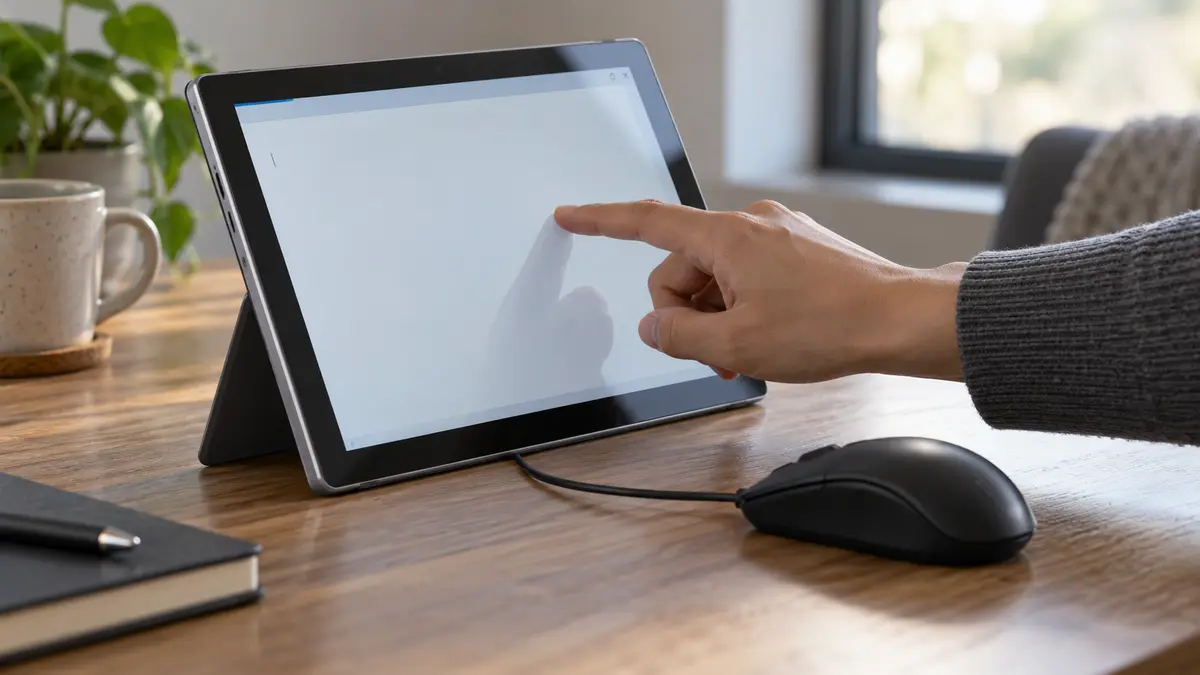
Odpověď hned: Pokud obraz i myš fungují, ale dotyk na Windows notebooku nereaguje, příčina může být v ovladači, konfiguraci i dotykové vrstvě panelu. Začněte restartem a volitelnými ovladačovými aktualizacemi od výrobce konkrétního zařízení; nic nemažte naslepo a neresetujte celý počítač.
Tento postup je určený pro dotykové notebooky a počítače s Windows 11, kde obrazovka zobrazuje normálně a myš nebo klávesnice fungují. Neřeší touchpad, neřeší iPad ani jiné tablety – dotyk iPadu má jiný systém, jiný servisní postup a odlišnou diagnostiku, proto na něj zde ani nenavazujeme.
Nejdřív ověřte, že máte skutečně dotykovou variantu
Některé notebookové řady existují ve verzích s dotykovým panelem i bez něj. Stejný model na první pohled nemusí mít digitizer vůbec. Než začnete cokoli řešit, najděte přesné typové nebo sériové označení – bývá na štítku spodní strany zařízení nebo v systémových informacích. Poté ověřte u prodejce nebo v dokumentaci výrobce, že daná konkrétní varianta dotyk podporuje.
Pokud zařízení dotyk nemá, žádný ovladač ani restart to nezmění. Ušetříte si hodiny marné diagnostiky a případně i zbytečnou návštěvu servisu.
Dále pohledem zkontrolujte fyzický stav. Praskliny či stopy po pádu jsou důvodem k odborné prohlídce. Zvedající se displej nebo kryt může souviset i s nafouklou baterií; Dell doporučuje zařízení s nafouklou baterií přestat používat a baterii nestlačovat: zařízení vypněte, nenabíjejte a kryt netlačte zpět. V této větvi nepokračujte restartem ani aktualizacemi; domluvte bezpečné předání servisu.
Krok 1: Restart s připojenou USB myší
Vzhledem k nefunkčnímu dotyku ovládejte počítač externí USB myší a klávesnicí. Restart zařízení je základní softwarová diagnostika – Microsoft uvádí restart jako první krok při potížích s dotykovou obrazovkou ve Windows (Microsoft: touchscreen Windows).
Postup:
- Připojte USB myš a ověřte, že funguje.
- Restartujte počítač úplně (Nabídka Start → Napájení → Restartovat), nepoužívejte jen zavření víka nebo uspání.
- Po naběhnutí systému zkuste dotyk na obrazovce.
Očekávaný výsledek: dotyk obnoven. Pokud ano, poznamenejte si okamžik – mohl jít o jednorázovou chybu ovladače po probuzení.
Bezpečná větev, když dotyk stále nefunguje: pokračujte dalším krokem. Nerozhodujte se ještě pro žádný zásah do systému.
Co tato zkouška neprokazuje: že hardware digitizeru je v pořádku ani že je vadný. Restart může odstranit přechodný stav, ale jeho příčinu sám neurčí.
Krok 2: Aktualizace Windows a volitelné ovladačové aktualizace
Systémové a volitelné aktualizace Microsoft řadí hned za restart mezi kroky při nefunkčním dotyku; v nastavení Upřesnit možnosti doporučuje zapnout i příjem aktualizací pro další produkty Microsoftu (Microsoft: touchscreen Windows). Jděte na to cíleně, ne hromadně.
Postup:
- Otevřete Nastavení (myší přes Nabídku Start).
- Přejděte do Windows Update.
- Klikněte na Zkontrolovat aktualizace a nainstalujte nabízené systémové aktualizace.
- Ve Windows Update otevřete Upřesnit možnosti → Volitelné aktualizace.
- V sekci aktualizací ovladačů vyberte jen položky vztahující se k vašemu zařízení a výrobci počítače – typicky ovladače dotykového řadiče, HID nebo chipsetu od výrobce notebooku.
- Nezaškrtávejte všechny položky automaticky. Pokud si nejste jistí relevancí aktualizace, ověřte ji u výrobce či správce. Náhodné balíčky z webů s ovladači neinstalujte.
- Po instalaci restartujte a vyzkoušejte dotyk.
Očekávaný výsledek této větve: relevantní aktualizace je dokončená a víte, zda po restartu změnila chování dotyku. Funkčnost nelze předem slíbit.
Co tato zkouška neprokazuje: když dotyk stále nefunguje, neznamená to nutně vadný panel. Chybí-li pro váš model volitelná aktualizace vůbec, příčina může být v ovladači dodaném jinou cestou.
Krok 3: Správce zařízení – jen prohlédnout, nemazat
Otevřete Správce zařízení (Start → vyhledat „Správce zařízení”). Najděte kategorii zařízení HID (Human Interface Devices) a v ní položku dotykové obrazovky – v anglickém prostředí se jmenuje „HID-compliant touch screen“, v české lokalizaci jde o obdobně pojmenovanou dotykovou obrazovku standardu HID.
Co hledat:
- Symbol šipky dolů – zařízení je zakázané.
- Žlutý varovný symbol – zařízení hlásí chybu.
Klikněte pravým tlačítkem → Vlastnosti a přečtěte si stav zařízení. Tím má prohlídka skončit. Nemažte všechna HID zařízení najednou – kategorie obsahuje i klávesnici, myš, senzory a další součásti, které fungují správně. Nemazat naslepo znamená i zásadní ochranu: odebráním nesouvisejícího zařízení si můžete rozbít i dosud funkční ovládání.
Zjištěný stav si zapište. Podle něj se pak volí další postup – viz tabulka níže.
Co tato zkouška neprokazuje: chybějící položka může souviset s ovladačem i tím, že zařízení není detekované. Sama neurčuje vadný panel či konektor. Vizuální stav zařízení ve Správci zařízení je indicií, ne verdiktem.
Krok 4: Test mimo Windows – jen u Surface
Máte-li zařízení Microsoft Surface, můžete dotyk ověřit nezávisle na Windows přímo v UEFI. Microsoft k tomu uvádí konkrétní postup: u vypnutého Surface stiskněte a držte tlačítko zvýšení hlasitosti a současně stiskněte tlačítko napájení, dokud se na obrazovce neobjeví logo Microsoft nebo Surface; poté se otevře UEFI (Microsoft: Surface touch issues). Tam nic nenastavujte – jde čistě o test, zda obrazovka reaguje na dotyk v tomto prostředí.
Interpretace:
- Dotyk v UEFI funguje → hardware panelu pravděpodobně komunikuje a problém vede softwarovou cestou (ovladač, aktualizace, konfigurace Windows). Vraťte se ke krokům 2 a 3.
- Dotyk v UEFI nefunguje → Microsoft v takovém případě uvádí, že jde nejspíš o hardwarovou závadu dotykové obrazovky; potvrdí ji až servisní prohlídka. Tady už je namístě servisní prohlídka.
Důležitá hranice: postup platí jen pro Surface podle jeho manuálu. Na jiných noteboocích se do UEFI vstupuje jinak a test dotyku v UEFI tam často vůbec není dostupný. Tento krok na cizí značky nijak nepřenášejte.
Co nedělat: reset systému a riziko dat
Microsoft u Surface upozorňuje, že řešení může skončit resetem nebo výměnou zařízení, a proto doporučuje mít data předem zálohovaná (Microsoft: Surface touch issues). Reset tedy nepatří mezi první kroky. Neresetujte Windows kvůli dotyku, dokud jste neprošli kroky 1–4 a nenechali si poradit od odborníka.
Rozlišujte dvě věci:
- Data – dokumenty, fotografie, licence, nastavení. Ta jdou zálohovat a u nich platí zásada: citlivý originál na vadném médiu sami neopravujte ani znovu neprocházejte.
- Zařízení – hardware a instalace systému. Zásah do zařízení musí mít předem vyjasněný dopad na obsah disku a požadavek na zachování dat.
Pokud hrozí zásah, který může data ohrozit (reset, přeinstalace, zásah do disku), je správným rozcestníkem servis s nabídkou zálohy dat. Než se k resetu vůbec dostanete, ověřte model a bezpečné diagnostické kroky vhodné pro něj. Při mechanickém poškození nebo podezření na baterii je vynechte.
Zálohujte si aktuální data průběžně, ne až v momentě krize.
Rozhodovací tabulka
| Nález po krocích 1–4 | Pravděpodobná příčina | Další krok |
|---|---|---|
| Dotyk po restartu funguje | přechodná softwarová chyba | sledovat, zda se opakuje |
| Dotyk nefunguje, volitelná aktualizace výrobce existuje | chybějící/špatný ovladač | nainstalovat, restart, test |
| Zařízení dotyku ve Správci zařízení hlásí chybu | příčinu upřesní kód chyby; software i hardware | servisní konzultace s doloženým stavem |
| Dotyk funguje v UEFI (Surface), ve Windows ne | software | znovu kroky 2–3, případně servis |
| Fyzické poškození nebo zvedající se kryt | mechanická závada či podezření na baterii | vypnout, nenabíjet, domluvit bezpečný servis |
| Zařízení vůbec nemá dotykovou variantu | nevybavení, nikoli závada | žádná diagnostika nepokračuje |
Předávací checklist do servisu
Před odevzdáním zařízení do servisu si připravte:
- Přesný typový model a potvrzení, že jde o dotykovou variantu.
- Popis, kdy dotyk přestal fungovat a zda předcházel pád, aktualizace nebo jiná událost.
- Výsledek kroku 1 (restart), kroku 2 (nainstalované volitelné aktualizace) a kroku 3 (stav zařízení ve Správci zařízení).
- U Surface výsledek testu v UEFI.
- Potvrzenou zálohu dat, popřípadě výslovné upozornění servisu, že data nejsou zálohovaná.
- Seznam přihlášených účtů k opětovnému nastavení (hesla nikdy nikam neposílejte – ani do chatu, e-mailu ani formuláře).
Ověření výsledku
Diagnostiku považujte za uzavřenou teprve, když:
- Dotyk reaguje po úplném restartu, ne jen po probuzení z režimu spánku.
- Reaguje na celé ploše obrazovky, včetně okrajů a rohů.
- Zařízení dotykové obrazovky ve Správci zařízení nehlásí chybu.
- Chování je stabilní i po druhém restartu a delší práci.
Pokud některý bod neplatí, vraťte se k tabulce a zvolte odpovídající větev. Neopakujte stejnou instalaci bez nové informace. Po neúspěšné cílené zkoušce zapište výsledek a předejte jej servisu.
Často se ptáte
Po restartu dotyk chvíli funguje, pak přestane. Co teď?
Nainstalujte volitelné ovladačové aktualizace od výrobce zařízení přes Windows Update → Upřesnit možnosti → Volitelné aktualizace a znovu restartujte. Instalujte jen relevantní položky, ne cizí ovladače.
Pomůže smazat všechna HID zařízení ve Správci zařízení?
Ne. Kategorie HID zahrnuje i fungující klávesnici a myš. Slouží jen k prohlédnutí stavu položky dotykové obrazovky; hromadné mazání si můžete rozbít i zbývající ovládání.
Stačí test v UEFI na jakémkoli notebooku?
Ne. Postup se zkouškou dotyku v UEFI se vztahuje na zařízení Surface a jeho manuál. U ostatních výrobců se postup vstupu i dostupnost testu liší, proto ho na ně nepřenášejte.
Mám kvůli nefunkčnímu dotyku resetovat Windows?
Ne. Reset může ovlivnit data, proto nepatří mezi první kroky. Nejprve projděte restart, aktualizace a Správce zařízení; reset až po konzultaci se servisem a se zálohou dat.
Kdy poznám, že jde o hardwarovou závadu?
Když přesný model dotykové varianty je ověřen, aktualizace i prohlídka ve Správci zařízení nepomohly, je viditelné fyzické poškození či zvednutý kryt, nebo u Surface nefunguje dotyk ani v UEFI. Podezření na hardware směřujte do servisu – nejde o jednoznačný rozsudek, ale o dostatečný důvod k odborné prohlídce.
Kdy má smysl servis
Přetrvávající závadu popište v servisní objednávce: přesný model, příznak, kdy začal a co jste už bezpečně ověřili. Pro opravu zařízení a další postup lze využít servis PC a notebooků ITHOPE. Pokud jsou zároveň ohrožena nezálohovaná data, postupujte nejdřív přes data. Cenu a rozsah zásahu lze určit podle zjištěné příčiny.
Zdroje a datum kontroly
Technické zdroje byly zkontrolovány 7. října 2026.
Nechce se vám to řešit svépomocí?
Objednejte diagnostiku v Brně — cenu řekneme předem, bez vašeho souhlasu se do ničeho nepouštíme.


