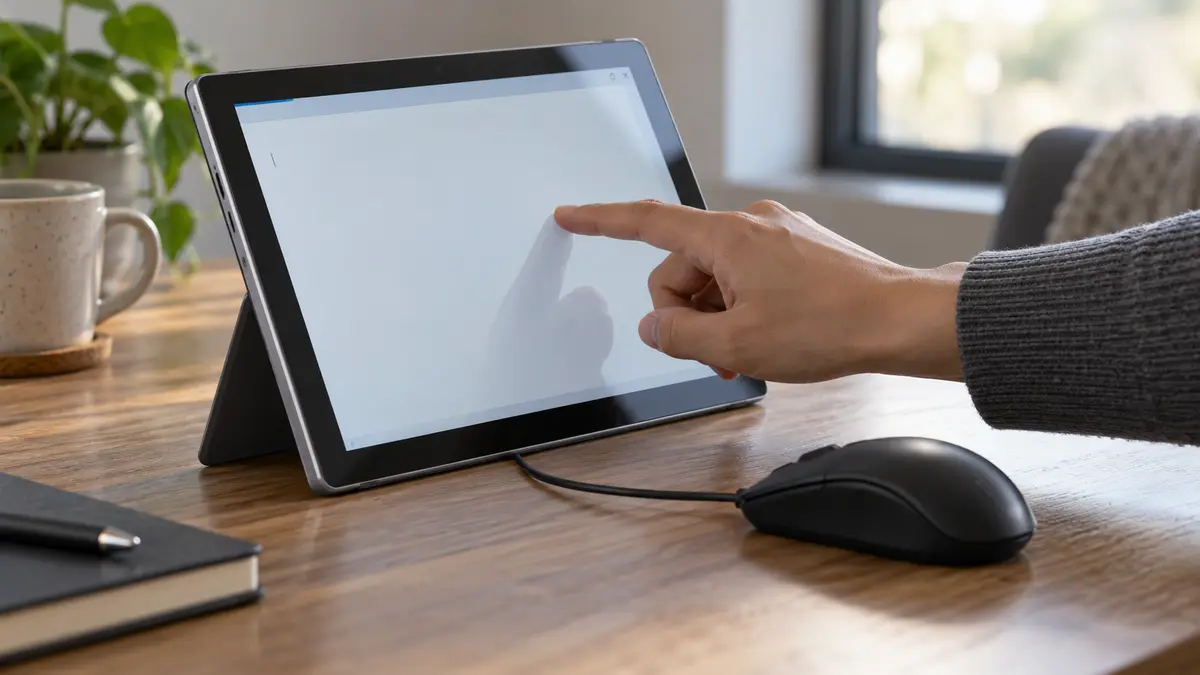
Коротка відповідь: Якщо зображення та миша працюють, але сенсор на ноутбуці з Windows не реагує, причина може бути в драйвері, конфігурації або сенсорному шарі панелі. Почніть із перезавантаження та додаткових оновлень драйверів від виробника конкретного пристрою; нічого не видаляйте навмання й не скидайте весь комп’ютер.
Ця інструкція призначена для сенсорних ноутбуків і комп’ютерів із Windows 11, на яких екран нормально відображає зображення, а миша або клавіатура працюють. Вона не стосується тачпада, iPad чи інших планшетів — сенсор iPad працює в іншій системі, потребує іншого сервісного підходу та іншої діагностики, тому тут ми його не розглядаємо.
Спочатку переконайтеся, що у вас справді сенсорна модифікація
Деякі серії ноутбуків випускаються як із сенсорною панеллю, так і без неї. Зовні однакова модель може взагалі не мати дигітайзера. Перш ніж щось робити, знайдіть точне позначення моделі або серійний номер — зазвичай вони вказані на етикетці знизу пристрою або в системній інформації. Потім перевірте в продавця чи документації виробника, чи підтримує сенсорне керування саме ця модифікація.
Якщо пристрій не оснащений сенсорним екраном, жоден драйвер або перезавантаження цього не змінить. Так ви заощадите години марної діагностики й, можливо, уникнете непотрібного відвідування сервісу.
Також огляньте фізичний стан пристрою. Тріщини або сліди падіння — привід звернутися по професійну перевірку. Піднятий дисплей чи корпус може свідчити, зокрема, про здуття акумулятора; Dell рекомендує припинити користуватися пристроєм зі здутим акумулятором і не стискати батарею: вимкніть пристрій, не заряджайте його й не намагайтеся притиснути корпус на місце. У такій ситуації не переходьте до перезавантаження чи оновлень; домовтеся про безпечне передання пристрою до сервісу.
Крок 1: перезавантаження з підключеною USB-мишею
Оскільки сенсор не працює, керуйте комп’ютером за допомогою зовнішньої USB-миші та клавіатури. Перезавантаження пристрою — базовий крок програмної діагностики. Microsoft називає його першим кроком у разі проблем із сенсорним екраном у Windows (Microsoft: сенсорний екран Windows).
Порядок дій:
- Підключіть USB-мишу й переконайтеся, що вона працює.
- Повністю перезавантажте комп’ютер (меню Пуск → Живлення → Перезавантажити), а не просто закрийте кришку чи переведіть його в режим сну.
- Після запуску системи перевірте сенсорний екран.
Очікуваний результат: сенсор знову працює. Якщо так і сталося, занотуйте цей момент — причиною могла бути одноразова помилка драйвера після виходу з режиму сну.
Безпечний варіант, якщо сенсор і далі не працює: переходьте до наступного кроку. Поки що не виконуйте жодних серйозних втручань у систему.
Чого ця перевірка не доводить: ані справності, ані несправності дигітайзера. Перезавантаження може усунути тимчасовий стан, але не визначає його причину.
Крок 2: оновлення Windows і додаткові оновлення драйверів
Після перезавантаження Microsoft рекомендує перевірити системні та необов’язкові оновлення; у Додаткових параметрах також радить увімкнути отримання оновлень для інших продуктів Microsoft (Microsoft: сенсорний екран Windows). Дійте вибірково, а не встановлюйте все підряд.
Порядок дій:
- Відкрийте Параметри за допомогою миші через меню Пуск.
- Перейдіть до Windows Update.
- Натисніть Перевірити наявність оновлень і встановіть запропоновані системні оновлення.
- У Windows Update відкрийте Додаткові параметри → Необов’язкові оновлення.
- У розділі оновлень драйверів виберіть лише компоненти, що стосуються вашого пристрою та виробника комп’ютера — зазвичай це драйвери сенсорного контролера, HID або чипсета від виробника ноутбука.
- Не позначайте автоматично всі пункти. Якщо ви не впевнені, що оновлення доречне, уточніть це у виробника або адміністратора. Не встановлюйте випадкові пакети із сайтів драйверів.
- Після встановлення перезавантажте комп’ютер і перевірте сенсор.
Очікуваний результат цього кроку: відповідне оновлення встановлено, і ви знаєте, чи змінилася після перезавантаження робота сенсора. Заздалегідь гарантувати відновлення роботи неможливо.
Чого ця перевірка не доводить: якщо сенсор досі не працює, це не обов’язково означає несправність панелі. Якщо для вашої моделі немає додаткового оновлення, потрібний драйвер міг постачатися іншим способом.
Крок 3: Диспетчер пристроїв — лише переглянути, не видаляти
Відкрийте Диспетчер пристроїв (Пуск → знайдіть «Диспетчер пристроїв»). Знайдіть категорію пристроїв HID (Human Interface Devices), а в ній — сенсорний екран. В англомовному інтерфейсі він називається «HID-compliant touch screen», а в локалізованій версії Windows має подібну назву сенсорного екрана стандарту HID.
На що звернути увагу:
- Символ стрілки вниз — пристрій вимкнено.
- Жовтий попереджувальний символ — пристрій повідомляє про помилку.
Натисніть правою кнопкою миші → Властивості й прочитайте стан пристрою. На цьому перевірку слід завершити. Не видаляйте всі пристрої HID одночасно — до цієї категорії також належать клавіатура, миша, датчики та інші компоненти, які працюють належним чином. Заборона на видалення навмання має важливу причину: видаливши не пов’язаний із проблемою пристрій, ви можете втратити й ті засоби керування, які досі працюють.
Запишіть виявлений стан. Подальші дії залежать від нього — дивіться таблицю нижче.
Чого ця перевірка не доводить: відсутність пристрою в списку може бути пов’язана як із драйвером, так і з тим, що обладнання не розпізнається. Це саме по собі не визначає несправність панелі чи роз’єму. Стан пристрою в Диспетчері пристроїв — підказка, а не остаточний висновок.
Крок 4: перевірка поза Windows — лише для Surface
Якщо у вас Microsoft Surface, сенсор можна перевірити незалежно від Windows безпосередньо в UEFI. Microsoft наводить конкретну процедуру: на вимкненому Surface натисніть і утримуйте кнопку збільшення гучності, одночасно натиснувши кнопку живлення, доки на екрані не з’явиться логотип Microsoft або Surface; після цього відкриється UEFI (Microsoft: проблеми із сенсором Surface). Нічого там не налаштовуйте — потрібно лише перевірити, чи реагує екран на дотики в цьому середовищі.
Тлумачення результатів:
- Сенсор працює в UEFI → імовірно, апаратна частина панелі обмінюється даними, а проблему слід шукати в програмному забезпеченні: драйвері, оновленнях або конфігурації Windows. Поверніться до кроків 2 і 3.
- Сенсор не працює в UEFI → за інформацією Microsoft, у такому разі найімовірнішою є апаратна несправність сенсорного екрана; остаточно підтвердити її можна лише під час сервісної перевірки. На цьому етапі вже варто звернутися до сервісу.
Важливе обмеження: ця процедура стосується лише Surface і наведена в його інструкції. На інших ноутбуках вхід до UEFI виконується інакше, а перевірка сенсора в UEFI часто взагалі недоступна. Не застосовуйте цей крок до пристроїв інших виробників.
Чого не робити: скидання системи та ризик для даних
Microsoft попереджає, що розв’язання проблеми із Surface може завершитися скиданням або заміною пристрою, тому рекомендує заздалегідь створити резервну копію даних (Microsoft: проблеми із сенсором Surface). Отже, скидання не належить до перших кроків. Не скидайте Windows через несправний сенсор, доки не виконаєте кроки 1–4 і не проконсультуєтеся з фахівцем.
Розрізняйте дві речі:
- Дані — документи, фотографії, ліцензії та налаштування. Їх можна резервувати, і для них діє правило: не намагайтеся самостійно відновлювати чи повторно перевіряти цінний оригінал на несправному носії.
- Пристрій — апаратне забезпечення та встановлена система. Перед будь-яким втручанням потрібно з’ясувати його вплив на вміст диска й вимоги щодо збереження даних.
Якщо планується втручання, яке може загрожувати даним — скидання, перевстановлення системи або робота з диском, — правильним наступним кроком буде сервіс із можливістю резервного копіювання. Перш ніж узагалі розглядати скидання, перевірте модель і виконайте безпечні діагностичні кроки, що підходять саме для неї. У разі механічного пошкодження або підозри на акумулятор пропустіть їх.
Регулярно створюйте резервні копії актуальних даних, а не лише в момент кризи.
Таблиця рішень
| Результат після кроків 1–4 | Імовірна причина | Наступний крок |
|---|---|---|
| Після перезавантаження сенсор працює | тимчасова програмна помилка | спостерігати, чи повторюється проблема |
| Сенсор не працює, але доступне додаткове оновлення від виробника | відсутній або неправильний драйвер | установити, перезавантажити, перевірити |
| Сенсорний пристрій у Диспетчері пристроїв повідомляє про помилку | причину уточнить код помилки; можлива програмна чи апаратна проблема | консультація із сервісом із наданням зафіксованого стану |
| Сенсор працює в UEFI на Surface, але не у Windows | програмна проблема | повторити кроки 2–3, за потреби звернутися до сервісу |
| Фізичне пошкодження або піднятий корпус | механічна несправність чи підозра на акумулятор | вимкнути, не заряджати, домовитися про безпечне передання до сервісу |
| Пристрій узагалі не має сенсорної модифікації | відсутність оснащення, а не несправність | припинити діагностику |
Контрольний список для передання до сервісу
Перед переданням пристрою до сервісу підготуйте:
- Точне позначення моделі та підтвердження, що це сенсорна модифікація.
- Опис того, коли сенсор перестав працювати та чи передували цьому падіння, оновлення або інша подія.
- Результат кроку 1 — перезавантаження, кроку 2 — установлених необов’язкових оновлень і кроку 3 — стану пристрою в Диспетчері пристроїв.
- Для Surface — результат перевірки в UEFI.
- Підтверджену резервну копію даних або чітке попередження сервісу, що дані не скопійовані.
- Перелік облікових записів, які потрібно буде налаштувати повторно. Ніколи й нікуди не надсилайте паролі — ані в чаті, ані електронною поштою, ані через форму.
Перевірка результату
Вважайте діагностику завершеною лише тоді, коли:
- Сенсор реагує після повного перезавантаження, а не лише після виходу з режиму сну.
- Він реагує на всій площі екрана, включно з краями та кутами.
- Сенсорний екран у Диспетчері пристроїв не повідомляє про помилку.
- Робота залишається стабільною після другого перезавантаження та тривалого використання.
Якщо хоча б один пункт не виконується, поверніться до таблиці й виберіть відповідну гілку. Не повторюйте те саме встановлення без нової інформації. Після невдалої цільової перевірки запишіть результат і передайте його сервісу.
Поширені запитання
Після перезавантаження сенсор деякий час працює, а потім перестає. Що робити?
Установіть додаткові оновлення драйверів від виробника пристрою через Windows Update → Додаткові параметри → Необов’язкові оновлення, а потім знову перезавантажте комп’ютер. Установлюйте лише відповідні компоненти, а не сторонні драйвери.
Чи допоможе видалення всіх пристроїв HID у Диспетчері пристроїв?
Ні. До категорії HID також належать справні клавіатура й миша. Її слід використовувати лише для перевірки стану сенсорного екрана; масове видалення може порушити роботу навіть тих засобів керування, які ще працюють.
Чи достатньо перевірити сенсор в UEFI на будь-якому ноутбуці?
Ні. Перевірка сенсора в UEFI стосується пристроїв Surface і наведена в інструкції до них. В інших виробників спосіб входу та доступність такого тесту відрізняються, тому не застосовуйте цю процедуру до їхніх пристроїв.
Чи потрібно скидати Windows через несправний сенсор?
Ні. Скидання може вплинути на дані, тому воно не належить до перших кроків. Спочатку виконайте перезавантаження, установіть оновлення та перевірте Диспетчер пристроїв; скидання робіть лише після консультації із сервісом і резервного копіювання даних.
Як зрозуміти, що це апаратна несправність?
Якщо точну сенсорну модифікацію перевірено, оновлення та огляд у Диспетчері пристроїв не допомогли, видно фізичне пошкодження чи підняту кришку або на Surface сенсор не працює навіть в UEFI. За підозри на апаратну несправність зверніться до сервісу — це ще не остаточний висновок, але достатня підстава для професійної перевірки.
Коли варто звернутися до сервісу
Опишіть постійну несправність у заявці на сервіс: зазначте точну модель, симптом, коли він з’явився та що ви вже безпечно перевірили. Для ремонту пристрою й визначення подальших дій можна скористатися сервісом ПК і ноутбуків ITHOPE. Якщо водночас під загрозою перебувають дані, резервної копії яких немає, спочатку подбайте про дані. Вартість та обсяг робіт можна визначити після встановлення причини.
Джерела та дата перевірки
Технічні джерела перевірено 7 жовтня 2026 року.
Не хочете розбиратися самі?
Замовте діагностику в Брні — ціну скажемо заздалегідь і без вашої згоди ні до чого не беремося.
Де нас знайти
Ми — сервіс ПК та ноутбуків у Брно-Жиденіце: діагностика й ремонт комп'ютерів і ноутбуків, відновлення даних з дисків та післягарантійний ремонт Apple (iPhone 12 і новіші, MacBook, iPad).
Viniční 3587/216, 615 00 Brno-Židenice, Чехія Пн–Пт 10:00–16:00
Зателефонувати +420 774 777 774 Ремонт ПК та ноутбуків у Брно
Ціну ремонту повідомляємо письмово після діагностики і продовжуємо лише після вашої згоди.


