У кожному комп’ютерному сервісі є черга з людей, які приходять з однією проблемою: «Не можу оновити Windows, пише, що мало місця на диску», або «Комп’ютер раптом став страшенно повільним». Відкривши Провідник, ми одразу це бачимо – диск C:, підсвічений червоним, із кількома вільними гігабайтами. Перш ніж нести його до нас на діагностику, давайте розберемося, як впоратися з повним диском вдома. Головне – з розумом, без жодного несамовитого видалення файлів, яких ви не розумієте.
Чому диск C: заповнюється, навіть коли ви нічого на нього не зберігаєте? Windows 11 веде детальний журнал оновлень, зберігає попередню версію системи для можливості відкату, підтримує кеш застосунків, а головне – Windows Update завантажує та розпаковує величезні інсталяційні пакунки. Додайте сюди точки відновлення, тимчасові файли браузерів або копії фото, які ви випадково синхронізуєте локально. Через якихось кілька місяців виявиться, що зайнято на 30–60 ГБ більше, а ви й не помітили як.
Щодо скріншотів: знімки зроблені з англійської інсталяції Windows 11 (наш тестовий комп’ютер). Порядок дій в українській та англійській версіях однаковий — там, де це допоможе, ми наводимо англійську та українську назву. До того ж Microsoft час від часу змінює назви в різних версіях, тож сприймайте їх як орієнтир.
Швидкий порядок дій, якщо хочете почати негайно
- Відкрийте Параметри (Settings) → Система (System) → Сховище (Storage) і подивіться, що займає найбільше місця.
- Запустіть Очищення диска (Disk Cleanup) і, головне, натисніть Очистити системні файли (Clean up system files).
- У WizTree або TreeSize Free перевірте, чи не займає місце якась конкретна папка в
C:\Users,Downloads,AppDataабо хмарна синхронізація. - Якщо ви користуєтеся OneDrive, увімкніть Файли на вимогу та звільніть локально завантажені файли.
- Глибокий сон (гібернацію) вимикайте лише тоді, коли свідомо не користуєтеся ним. Папки
C:\Windows\WinSxSтаC:\Windows\Installerніколи не видаляйте вручну.
Перш ніж щось видаляти: з’ясуйте, що займає місце
Це момент, коли більшість інструкцій провалюються – вони радять чистити наосліп. У сервісі ми без винятків першим ділом робимо візуальне сканування диска. За мить ми бачимо мапу всіх папок і одразу стає зрозуміло, куди зникає місце — наприклад, десятки гігабайтів, що накопичилися в кеші та тимчасових даних застосунків глибоко в прихованій папці C:\Users\…\AppData (так, таке теж трапляється). Без такої мапи ви б шукали цих прихованих крадіїв місця годинами.
Завантажте WizTree (безкоштовно, портативна версія без інсталяції) – він найшвидший, бо читає безпосередньо таблицю файлової системи. Альтернативою є TreeSize Free. Запустіть його від імені адміністратора, виберіть диск C: і за кілька секунд побачите кольорову мапу з прямокутників. Що більший прямокутник, то більше місця займає папка або файл. Клацнувши на будь-який блок, ви одразу бачите точний шлях і можете вирішити, чи це те, що вам справді не потрібно.
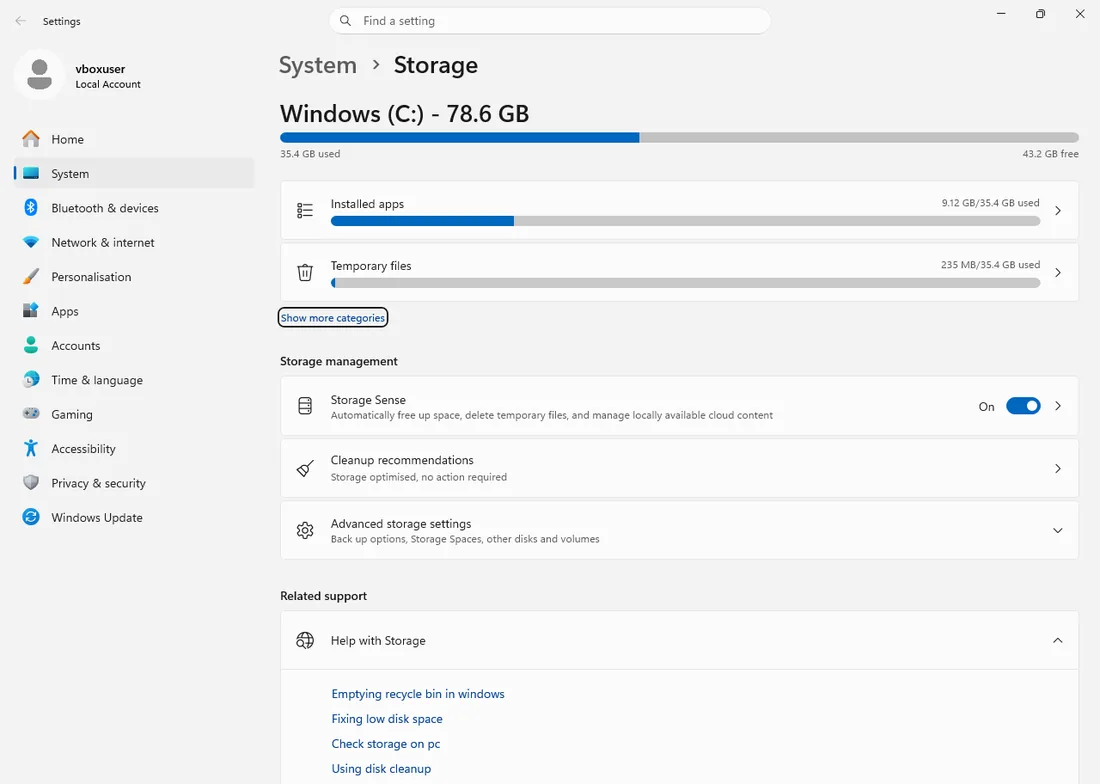
Простіший, але грубіший огляд пропонує і сама Windows: Параметри (Settings) (Win + I) → Система (System) → Сховище (Storage). Вгорі ви побачите кольорову смугу, розподілену за категоріями (Програми, Тимчасові файли, Документи, Система…), а після натискання Показати більше категорій – і те, що займає найбільше місця. Для швидкого орієнтування цього достатньо; але для виявлення конкретного «ненажери» глибоко в папках WizTree набагато точніший.
Лише тепер, коли ви знаєте, що насправді лежить на диску, настає час для систематичного очищення. Почнемо з того, що нічого не може пошкодити, і поступово перейдемо до більш просунутих методів.
Швидкі та безпечні методи (для кожного)
Ці кроки ви зможете виконати за п’ять хвилин і практично нічого не зможете зіпсувати. Це саме ті процедури, які ми виконуємо як перший рутинний крок у сервісі.
Контроль пам’яті (Storage Sense) – автоматичне очищення, про яке ви забудете
Windows 11 має вбудований інструмент, який слідкує за тимчасовими файлами та вмістом Кошика. Його варто увімкнути один раз і залишити працювати у фоновому режимі.
- Відкрийте Параметри (Settings) (Win + I) → Система (System) → Сховище (Storage).
- Увімкніть перемикач Контроль пам’яті (Storage Sense).
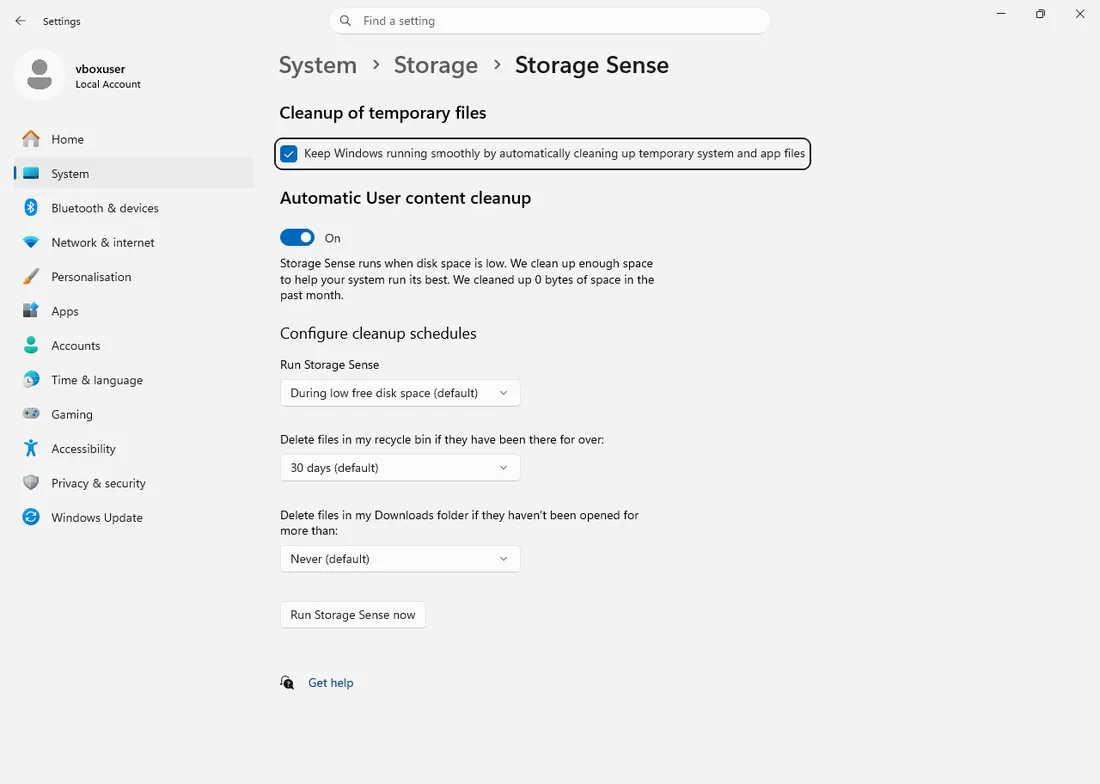
- Клацніть на рядок Контроль пам’яті для детальних налаштувань:
- Запускати Контроль пам’яті: виберіть Щотижня – довший інтервал не має сенсу, при коротшому файли видаляються надто агресивно.
- Видаляти файли з Кошика, якщо вони там понад: рекомендовано 14 або 30 днів. Іноді хтось видаляє щось випадково, і через два тижні це ще можна врятувати.
- Видаляти файли в папці Завантаження (Downloads), якщо вони не відкривалися довше ніж: тут будьте обережні. Багато людей зберігають у Завантаженнях важливі інсталяційні файли чи форми. Якщо ви регулярно сортуєте папку, сміливо ставте 60 днів. Якщо ні – залиште Ніколи.
- В самому низу натисніть Запустити Контроль пам’яті для негайного виконання першого очищення.
Типовий результат: 3–15 ГБ, залежно від того, як давно ви нічого не видаляли.
Очищення диска (cleanmgr) – справжній очищувач, а не просто косметика
Інструмент Очищення диска існує у Windows вже двадцять років і досі працює чудово. Але більшість людей пропускають найважливіший крок – кнопку для системних файлів.
- У пошуку на панелі завдань введіть Очищення диска та запустіть програму.
- Виберіть диск C: і натисніть OK. Через хвилину з’явиться таблиця з пунктами – поки що нічого суттєвого, зазвичай кілька сотень мегабайтів.
- Це і є той вирішальний крок: натисніть кнопку Очистити системні файли (Clean up system files) (внизу ліворуч, потребує прав адміністратора).
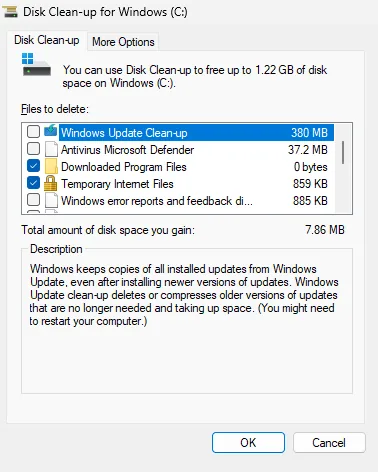
- Знову виберіть диск C: і OK. Цього разу після завантаження з’явиться набагато більше пунктів, і біля кожного видно обсяг даних. Перегляньте ці категорії:
| Пункт | Пояснення | Рекомендація |
|---|---|---|
| Windows Update Cleanup | Старі версії оновлень, які система вже не потребує. | ✅ Обов’язково видалити. Зазвичай 1–8 ГБ. |
| Попередні інсталяції Windows | Повна стара версія системи після переходу на Windows 11 (папка Windows.old). | ✅ Якщо комп’ютер працює довше 10 днів без проблем, видалити. Зазвичай 20–40 ГБ. |
| Тимчасові інсталяційні файли Windows | Розпаковані інсталяційні пакунки, особливо після великих оновлень. | ✅ Видалити. Сміливо 5–15 ГБ. |
| Файли журналу оновлення Windows | Логи з інсталяцій. | ✅ Видалити, займають небагато. |
| Оптимізація доставки | Файли, завантажені для спільного використання оновлень з іншими ПК у мережі. | ✅ Видалити, якщо не потрібно розповсюджувати оновлення на інші комп’ютери. |
| Кошик (Recycle Bin) | Висипаний вміст кошика. | ✅ Якщо ви вже висипали, буде порожньо. Якщо ні – перевірте, чи не потрапило туди випадково щось важливе. |
- Позначте пункти, які хочете очистити (сміливо все вищезазначене), та підтвердіть OK → Видалити файли.
Типовий результат: 10–50 ГБ. Це однозначно найвигідніший безпечний метод. У сервісі ми починаємо з нього майже кожне втручання.
Видалення невикористовуваних програм
Меню «Пуск» → Параметри (Settings) → Програми (Apps) → Установлені програми (Installed apps). Клацніть на фільтр Сортувати за та виберіть Розмір (від найбільшого до найменшого). Ви одразу побачите, які програми займають найбільше місця на диску.
Що зазвичай виявляється:
- Старі ігри, які ви пройшли рік тому.
- Попередньо встановлене непотрібне ПЗ від виробника ноутбука (пробні версії антивірусів, рекламні програми).
- Програми, про встановлення яких ви навіть не знали (наприклад, стара версія Office поряд із новішою).
Видаляйте їх одну за одною. Для деяких програм (особливо ігор) ви побачите розмір 50 ГБ і більше – це очевидні кандидати на звільнення місця.
OneDrive – файли на вимогу
Якщо ви користуєтеся OneDrive (приватним або через Microsoft 365), подивіться в область сповіщень на іконку хмари. Файли на вимогу вміють тримати більшість ваших папок лише в хмарі, а на диску зберігається лише невеликий файл-заповнювач.
- Клацніть правою кнопкою миші по іконці OneDrive → Параметри → вкладка Синхронізація та резервне копіювання → Додаткові параметри → в самому низу Файли на вимогу → кнопка Звільнити місце на диску.
Це миттєво переведе всі локально завантажені файли в режим лише онлайн. У Провіднику ви й далі їх бачитимете, але в стовпчику Стан у них буде іконка хмари. При відкритті вони завантажаться лише тоді, коли знадобляться.
Типовий результат: 10–100+ ГБ, залежно від того, що у вас синхронізовано. Для користувачів Microsoft 365 з 1 ТБ простору це часто найсуттєвіша економія.
Методи середнього рівня (велика користь, але потребують обдуманості)
Ці процедури вимагають хоча б трохи впевненості. Вони не є небезпечними, якщо ви знаєте, що робите, але це не дії в один клік у Параметрах.
Вимкнення глибокого сну (Hibernation) та видалення файлу hiberfil.sys
Файл hiberfil.sys у кореневій папці C: слугує для збереження вмісту оперативної пам’яті на диск під час глибокого сну. Його розмір становить приблизно 40–75 % обсягу RAM. Якщо у вас 16 ГБ RAM, глибокий сну блокує на диску 6–12 ГБ.
Різниця між звичайним сном та глибоким сном:
- Звичайний сну (Sleep): комп’ютер засинає, але RAM залишається під живленням. Пробудження миттєве, енергоспоживання мінімальне. Підходить для ноутбуків, підключених до живлення, або настільних ПК.
- Глибокий сну (Hibernation): вміст RAM записується на диск, і комп’ютер повністю вимикається. Після ввімкнення вміст відновлюється. Перевага була актуальною переважно для старих ноутбуків із розрядженою батареєю – сьогодні, зі швидкими SSD, запуск системи з вимкненого стану часто швидший, ніж відновлення з глибокого сну.
Якщо ви активно не користуєтеся глибоким сном (а більшість людей ним не користується і навіть не знає про нього), можете без побоювань його вимкнути:
- Натисніть Win + X та виберіть Термінал (адміністратор) (Terminal (Admin)) або Командний рядок (адміністратор).
- Введіть точно:
powercfg -h off - Натисніть Enter. Жодного виводу не з’явиться, але файл
hiberfil.sysмиттєво зникне.

Коли не варто вимикати глибокий сну: Якщо у вас ноутбук і ви свідомо використовуєте функцію глибокого сну (напр., відкладаєте роботу на вихідні без зарядного пристрою і хочете точно повернутися до розпочатого), залиште її увімкненою. Усім іншим рекомендуємо вимкнути.
Типова користь: 6–15 ГБ безпосередньо в корені C:.
Обмеження розміру точок відновлення системи
Захист системи (System Protection) може бути тихим пожирачем десятків гігабайтів. Точки відновлення створюються перед встановленням драйверів, Windows Update або вручну, і кожна займає кілька ГБ. Windows за замовчуванням може утримувати їх стільки, доки не вичерпає встановлений ліміт (часто 3–10 % диска, але на великих дисках це може сягати 50 ГБ).
- У пошуку введіть Створити точку відновлення і відкрийте діалог Захист системи.
- На вкладці Захист системи виберіть диск C: і натисніть Настроїти (Configure).
- Ви побачите поточне використання місця. Повзунком Максимальне використання (Max Usage) встановіть розумне значення – для більшості користувачів цілком достатньо 5–10 ГБ (приблизно 2–4 точки відновлення).
- Якщо використання високе і ви хочете звільнити місце негайно, натисніть Видалити (Delete) – це зітре всі точки відновлення цього диска. Не залишайте жодної – функція видаляє всі, а не лише старі.
- Підтвердьте OK.
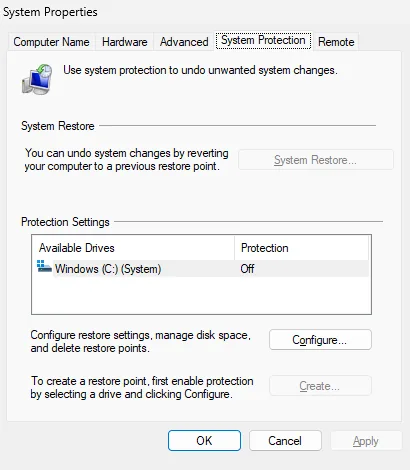
Після видалення точок рекомендуємо негайно вручну створити одну нову: поверніться на вкладку Захист системи, натисніть Створити (Create), назвіть її та підтвердьте. Так ви матимете принаймні одну свіжу точку на випадок надзвичайної ситуації.
Типова користь: 5–40 ГБ.
Перенесення користувацьких тек на диск D:
Профілактика, яка змінить ваше життя, якщо у вас в комп’ютері два диски – маленький SSD для системи (C:) і великий HDD або другий SSD для даних (D:). Теки Документи, Зображення, Відео, Музика та Завантаження повинні знаходитися на диску з даними.
- Відкрийте Провідник і перейдіть до
C:\Users\[ваше_ім’я_користувача]. - Клацніть правою кнопкою миші на теці Документи → Властивості (Properties) → вкладка Розташування (Location).
- Натисніть Перемістити… (Move…), виберіть цільове розташування на диску D: (напр.,
D:\Документи) і підтвердьте Вибір теки. - Windows запитає, чи хочете ви перемістити всі файли зі старого розташування до нового – дайте відповідь Так.
- Повторіть для тек Зображення, Відео, Музика та Завантаження.
Відтепер усі дані ви зберігаєте на D:, а системний диск C: заповнюється лише системними справами.
Типова користь: десятки ГБ негайно, десятки ГБ у майбутньому.
Просунуті методи (для технічно підкованіших)
Наступні методи стосуються системних тек. У Windows діє одне залізне правило: те, що ви не створювали самі або що не знаходиться в C:\Users, краще не видаляйте напряму. Для всього є свій офіційний механізм очищення.
Очищення WinSxS – сховище компонентів, а не сміття
Тека C:\Windows\WinSxS є частою мішенню для непорозумінь. У Провіднику вона показує десятки ГБ, але це не реальне місце на диску – Windows використовує жорсткі посилання (hardlinks), тому один файл вдає, ніби знаходиться в кількох місцях, але фізично на диску він лише один. Тому Microsoft рекомендує оцінювати реальний розмір через Dism.exe /Online /Cleanup-Image /AnalyzeComponentStore, а не лише за Провідником. WinSxS – це сховище всіх версій системних компонентів, щоб їх можна було виправити, оновити або відкотити назад. Ніколи, дійсно ніколи не видаляйте вміст WinSxS вручну.
Безпечне очищення виконує команда:
- Win + X → Термінал (адміністратор).
- Введіть:
Dism.exe /online /Cleanup-Image /StartComponentCleanup - Enter і зачекайте (це триває деякий час, виглядає так, ніби нічого не відбувається – це нормально).

Ця команда видаляє зайві попередні версії компонентів, які не потрібні. Це офіційна процедура Microsoft для очищення WinSxS.
Ще агресивніший варіант – попередження: команда /StartComponentCleanup з додаванням /ResetBase звільнить ще на кілька ГБ більше, оскільки об’єднає всі поточно встановлені оновлення в нероздільне ціле. Після завершення більше не можна буде видалити наявні встановлені пакунки оновлень; однак майбутні оновлення, за даними Microsoft, цим не блокуються. Для звичайного користувача, який однаково ніколи не видаляє оновлення, це здебільшого безпечно і корисно, але це незворотній крок.
Dism.exe /online /Cleanup-Image /StartComponentCleanup /ResetBase
Типова користь: 2–8 ГБ (реальна економія, а не те, що показує Провідник).
Тека C:\Windows\Installer – виправлення, а не видалення
Ця тека містить інсталяційні пакунки (.msi, .msp) для всіх програм, встановлених за технологією Windows Installer. Вони необхідні для ремонту, оновлення та видалення програм. Якщо ви видалите теку, третина програм у комп’ютері зламається, і їх не можна буде ні видалити, ні оновити.
Тим не менш, у ній накопичуються осиротілі файли – старі версії патчів, які більше не потрібні жодній встановленій програмі. Для їх безпечного видалення служить утиліта PatchCleaner (безкоштовна). Вона порівнює вміст C:\Windows\Installer з базою даних встановлених продуктів і вміє переміщувати осиротілі файли до карантину. Якщо протягом тижня нічого не зламається, можете видалити їх назавжди. Використовуйте лише переміщення до карантину, а не негайне остаточне видалення.
Ніколи не видаляйте цю теку вручну і не намагайтеся вибирати в ній окремі файли без інструменту, який перевірить їхні залежності.
Типова користь: 2–10 ГБ (на старіших системах із багатьма програмами).
Залишки в C:\ProgramData
C:\ProgramData – це прихована тека (у Провіднику ви побачите її, лише якщо увімкнено показ прихованих елементів), куди програми зберігають свої дані незалежно від користувача. Після видалення програми тут часто залишається її тека з налаштуваннями, логами або кешем.
Перегляньте вміст у WizTree – якщо ви побачите там теку з назвою програми, яку ви давно видалили, можете її стерти. Типовим прикладом є теки старих антивірусів (часто сотні МБ), кеш ігрових лаунчерів або програм для редагування. Однак завжди спочатку переконайтеся, що цієї програми справді немає у вашому комп’ютері – назва теки може бути незрозумілою на перший погляд, краще пошукайте її в інтернеті.
Висновок та профілактика
Найбільше місця зазвичай звільняється вже на перших двох кроках – Очищення системних файлів та аналіз через WizTree виявлять проблему миттєво. Для кращого розуміння підсумовуємо:
| Метод | Типова користь | Складність | Ризик |
|---|---|---|---|
| Очищення системних файлів | 10–50 ГБ | Низька | Жодного |
| WizTree + ручне прибирання | 10–100+ ГБ | Середня | При видаленні невідомого вмісту |
| Видалення програм | 5–100+ ГБ | Низька | Низький |
| OneDrive Files On-Demand | 10–100+ ГБ | Низька | Жодного |
| Вимкнення глибокого сну | 6–15 ГБ | Низька | Жодного, якщо не користуєтесь глибоким сном |
| Обмеження точок відновлення | 5–40 ГБ | Низька | Видаляєте можливість відкотити систему назад |
| Перенесення тек на D: | Постійна профілактика | Середня | Жодного |
| DISM /StartComponentCleanup | 2–8 ГБ | Середня | Низький |
| PatchCleaner | 2–10 ГБ | Вища | Середній (при використанні інструменту низький) |
Профілактика на майбутнє:
- Налаштуйте Контроль пам’яті (Storage Sense) на щотижневе автоматичне очищення і більше про нього не турбуйтеся.
- Раз на пів року запускайте Очищення диска (Disk Cleanup) із системними файлами.
- Усі свої дані зберігайте на диск D:, якщо він у вас є.
Якщо ви пройшли всю інструкцію, але місця все одно не вистачає для нормальної роботи (або комп’ютер навіть після очищення повільний), настав час задуматися про заміну SSD на більшу та швидшу модель. Сьогоднішні NVMe-диски на порядок швидші за старі SATA SSD, а моделі на 1 ТБ можна придбати за розумну ціну. Якщо ви не наважуєтеся на заміну самостійно – чи то клонування системи, чи фізичний монтаж – завітайте до нас у сервісний центр ПК у Брно. Замінимо диск, перенесемо систему, і ви знову матимете спокій на кілька років.
Поширені запитання
Чи безпечно видаляти теку Windows.old? Якщо ви перейшли на Windows 11 більше 10 днів тому і система працює без проблем, так. Тека слугує лише для повернення до попередньої версії Windows. Видаленням через кнопку «Очистити системні файли» в Очищенні диска ви нічого не зламаєте.
Чи можу я видалити теку WinSxS? Однозначно не вручну. WinSxS – це системна тека з компонентами Windows, і її видалення незворотно пошкодить систему. До того ж, її розмір у Провіднику завищено через жорсткі посилання – насправді вона займає менше місця, ніж показує.
Скільки місця потрібно Windows 11 для нормальної роботи? Щонайменше 64 ГБ дискового простору згідно з вимогами Microsoft. Однак для комфортного використання розраховуйте принаймні на 30–50 ГБ вільного місця, щоб система мала простір для оновлень, тимчасових файлів і файлу підкачки.
Чому в мене заповнений диск C, хоча я нічого на нього не зберігаю? Найчастіші винуватці – це точки відновлення, попередні інсталяції Windows, тимчасові файли Windows Update, кеш браузерів і програм, а також синхронізація даних із хмари. Запустіть WizTree від імені адміністратора – відповідь побачите за кілька секунд.
Чи допоможе очищення диска прискорити комп’ютер? Опосередковано так. Сильно заповнений SSD може сповільнюватися, оскільки має менше простору для ефективного розподілу даних і роботи механізмів зносу (garbage collection, TRIM). Але якщо диск здоровий і просто повний, після очищення ви помітите це насамперед на швидкодії при роботі з великими файлами.
Не хочете розбиратися самі?
Замовте діагностику в Брні — ціну скажемо заздалегідь і без вашої згоди ні до чого не беремося.
Де нас знайти
Ми — сервіс ПК та ноутбуків у Брно-Жиденіце: діагностика й ремонт комп'ютерів і ноутбуків, відновлення даних з дисків та післягарантійний ремонт Apple (iPhone 12 і новіші, MacBook, iPad).
Viniční 3587/216, 615 00 Brno-Židenice, Чехія Пн–Пт 10:00–16:00
Зателефонувати +420 774 777 774 Ремонт ПК та ноутбуків у Брно
Ціну ремонту повідомляємо письмово після діагностики і продовжуємо лише після вашої згоди.