Sie schalten einen frisch installierten Windows-11-Rechner ein, tippen das Passwort ein und fangen an zu arbeiten. In genau diesem Moment schickt Ihr Computer bereits die ersten Daten in die Vereinigten Staaten. Nicht heimlich — Microsoft beschreibt es in der eigenen Dokumentation. Nur weiß im Alltag kaum jemand davon, weil nichts danach fragt und nichts blinkt.
Es geht hier nicht um ein einziges großes „Überwachungsmodul”, das man mit einem Schalter abstellen könnte. Es sind zehn bis zwölf eigenständige Kanäle: die Diagnose-Telemetrie, ein Virenschutz, der Dateiproben hochlädt, eine Werbe-ID, Vorschläge und Werbung im Startmenü, die Synchronisierung über ein Microsoft-Konto, Web-Ergebnisse in der Suche. Jeder funktioniert anders, geht an eine andere Domain und wird an einer anderen Stelle abgeschaltet. Und einige davon lassen sich in den Editionen Home und Pro nicht vollständig deaktivieren — das ist wichtig, und wir kommen darauf zurück.
Wir haben eine saubere Installation von Windows 11 Pro (24H2, Build 26100.8457) genommen und gemessen, was darauf im Auslieferungszustand tatsächlich läuft. Anschließend haben wir jeden einzelnen Kanal gegen die offizielle Microsoft-Dokumentation geprüft. Dieser Artikel ist keine Abschrift irgendeiner Anleitung aus dem Netz — wir sind die Schritte an einem echten Rechner durchgegangen, und zu jeder starken Aussage finden Sie eine Quelle. Wo etwas unsicher ist, sagen wir es vorsichtig.
Was wir tatsächlich gemessen haben
Auf unserem Testrechner haben wir ein reines Lese-Audit durchgeführt (wir haben nichts verändert, nur nachgesehen, was eingeschaltet ist). Das Ergebnis einer sauberen Windows-11-Pro-Installation:
- Die Diagnose-Telemetrie läuft. Der Dienst
DiagTrack(Connected User Experiences and Telemetry / Verbundene Benutzererfahrungen und Telemetrie) stand auf Running / Automatic. Das ist der Hauptkanal, über den Windows Daten zu Ihrem Gerät an Microsoft sendet. - Es war keine Telemetrie-Begrenzung gesetzt. Der Schlüssel
AllowTelemetrywar<unset>— es gilt also die Standardstufe, und unter diese kommen Sie bei Pro und Home nicht (mehr dazu weiter unten). - Sammel-Aufgaben standen abrufbereit. In der Aufgabenplanung standen unter anderem
Microsoft Compatibility Appraiser,ConsolidatorundUsbCeip(das CEIP-Programm),Feedback\Siuf\DmClientundQueueReporting(Fehlerberichterstattung) auf Ready. Das sind die „Zubringer”, die Daten sammeln und an die Telemetrie weitergeben. - Der Virenschutz hat Proben hochgeladen. Microsoft Defender hatte
MAPSReporting=2(advanced) undSubmitSamplesConsent=1— also waren sowohl die Cloud als auch das automatische Senden „sicherer” Dateiproben eingeschaltet. - Werbeinhalte im Startmenü waren aktiv.
Start_IrisReco=1,CDM_SystemPaneSuggest=1,CDM_SilentInstall=1(stille Installation beworbener Apps erlaubt),TailoredExperiences=2(Personalisierung anhand der Diagnosedaten). Das Einzige, was ab Werk abgeschaltet war, war die Werbe-ID (AdvertisingID_Enabled=0) — das war auf unserem Rechner aber bereits die Folge eines früheren Eingriffs, nicht der Standardzustand aus dem OOBE. - Ausgehende Verbindungen. Im Moment der Aufnahme liefen von
svchostzwei Verbindungen zu Microsoft-IP-Adressen über Port 443 (2603:1020:705:8::401,72.145.35.107). Der DNS-Cache war zu diesem Zeitpunkt leer, daher können wir die konkrete Domain (v10.events.data.microsoft.como. Ä.) aus unserer Aufnahme allein nicht direkt belegen — das verbinden wir mit der Microsoft-Dokumentation. Der Rechner war im Leerlauf; die meisten Kanäle (Dateiproben, Absturzberichte, eine Bing-Anfrage) gehen erst bei einer konkreten Aktion raus, nicht im Ruhezustand.
Kurz gesagt: Auf einer sauberen Windows-11-Pro-Installation laufen Telemetrie, die Antivirus-Cloud und Werbevorschläge im Startmenü im Auslieferungszustand, ganz ohne Begrenzung. Nichts davon haben Sie eingeschaltet.
Jetzt Kanal für Kanal. Bei jedem: was gesammelt wird, wohin es geht und wie Sie es abschalten. Geordnet vom Wichtigsten her.
1. Diagnose-Telemetrie (DiagTrack)
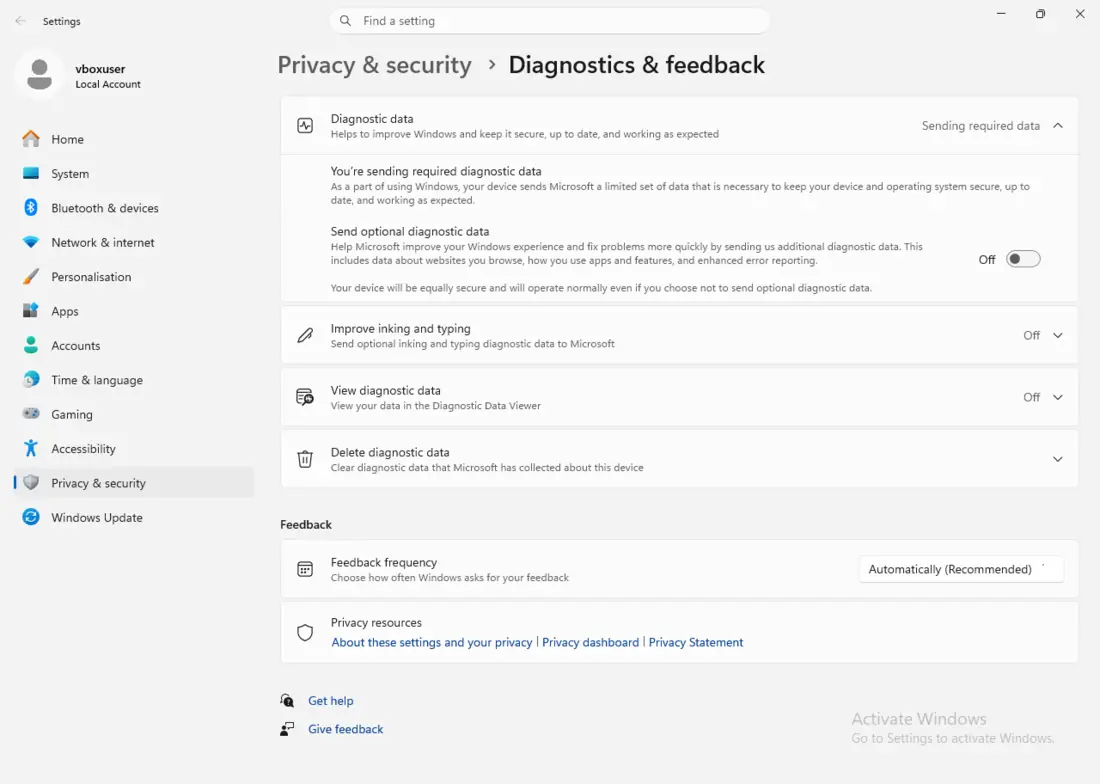
Was gesammelt wird. Das hier ist der Kern. Windows kennt zwei Stufen von Diagnosedaten. Im Standardzustand läuft Required (Erforderlich, früher „Basic”): ein Hardware-Inventar (Display, Akku, Netzwerkadapter inklusive IMEI, Prozessor, Arbeitsspeicher, Datenträger, BIOS, Systemedition), die Anzahl von Abstürzen und Hängern, CPU-/Speicherverbrauch der Apps, die Kompatibilität installierter Programme und Treiber, Daten zum Microsoft Store. Die höhere Stufe Optional (Optional, früher „Full”) ergänzt den Browserverlauf und die Suchbegriffe in Edge, detaillierte App-Aktivität und erweiterte Fehlerberichte einschließlich Speicherauszügen beim Absturz — die laut Microsoft „versehentlich personenbezogene Daten enthalten können, zum Beispiel Teile eines Dokuments oder einer Webseite” [Quelle: https://learn.microsoft.com/en-us/windows/privacy/configure-windows-diagnostic-data-in-your-organization]. Optional ist Opt-in, schaltet sich nicht von selbst ein — eine Tatsache, die viele Anleitungen verwechseln.
Wohin es geht. Verschlüsselt (TLS) an die Server von Microsoft: v10.events.data.microsoft.com, v10c.events.data.microsoft.com [Quelle: https://learn.microsoft.com/en-us/windows/privacy/configure-windows-diagnostic-data-in-your-organization]. Die lokale Warteschlange liegt unter %ProgramData%\Microsoft\Diagnosis. Empfänger der Daten ist Microsoft, auf einem normalen Heim- oder Firmenrechner ohne Verwaltung über Intune.
Lässt es sich abschalten? Teilweise. Und hier kommt der wichtigste Punkt des ganzen Artikels: In den Editionen Home und Pro lässt sich die Telemetrie nicht vollständig abschalten. Die niedrigste Stufe „Diagnostic data off (0)” respektiert Microsoft nur bei Enterprise, Education und Server. Bei Pro und Home ist die Einstellung 0 faktisch gleichbedeutend mit Required — rein über die Registry oder Richtlinien bringen Sie das System nie ganz zum Schweigen [Quelle: https://learn.microsoft.com/en-us/windows/privacy/configure-windows-diagnostic-data-in-your-organization]. Der eigentliche Hebel bei Pro ist deshalb, den Dienst selbst zu deaktivieren.
Wie (Schritte):
- Von Optional auf Required herunterstufen: Einstellungen → Datenschutz und Sicherheit → Diagnose und Feedback → „Optionale Diagnosedaten senden” (Send optional diagnostic data) ausschalten.
- Die Sammel-Aufgaben deaktivieren (Aufgabenplanung oder Eingabeaufforderung als Administrator):
Microsoft Compatibility Appraiser,Consolidator,UsbCeip,Feedback\Siuf\DmClientabschalten. - Der wirksamste Hebel bei Pro — aus der Eingabeaufforderung als Administrator den Dienst anhalten und deaktivieren:
sc stop DiagTrack
sc config DiagTrack start= disabled
Was geht dadurch kaputt? Microsoft gibt an, dass dann keine Informationen über fehlgeschlagene Aktualisierungen mehr übermittelt werden, und empfiehlt mindestens Required. Für einen Heimnutzer ohne Firmenverwaltung ist die Auswirkung auf die Nutzbarkeit minimal — das normale Windows Update funktioniert weiter [Quelle: https://learn.microsoft.com/en-us/windows/privacy/configure-windows-diagnostic-data-in-your-organization]. Achtung: Ein größeres (Funktions-)Update des Systems kann den Dienst DiagTrack wieder einschalten — prüfen Sie es nach dem Upgrade. Und blockieren Sie nicht die Domain settings-win.data.microsoft.com — die sendet selbst keine Telemetrie, sie steuert nur, welche Ereignisse gesendet werden [Quelle: https://learn.microsoft.com/en-us/windows/privacy/manage-connections-from-windows-operating-system-components-to-microsoft-services].
2. Defender-Virenschutz — Cloud und Senden von Proben (MAPS)
Was gesammelt wird. Der eingebaute Microsoft Defender sendet zwei Dinge in die Cloud. Erstens Metadaten einer verdächtigen Datei für ein sofortiges Urteil — Hashwerte, Dateiname und -größe, Signatur, den Prozessbaum, die IP-Adresse, von der die Datei heruntergeladen wurde, aber auch „Geographical location” und „Locale setting” [Quelle: https://learn.microsoft.com/en-us/defender-endpoint/cloud-protection-microsoft-antivirus-sample-submission]. Zweitens, falls die Metadaten nicht ausreichen, die ganze Datei (eine Probe) zur Analyse. „Sichere Proben” sind Dateitypen, die in der Regel keine personenbezogenen Daten enthalten (.exe, .dll). Im Modus „alle Proben senden” gehen auch Dokumente und Word-Makros raus — also potenziell Ihre Daten. Bei einer Datei, die wahrscheinlich personenbezogene Daten enthält, fordert Defender Sie im „sicheren” Modus zur Bestätigung auf [Quelle: https://learn.microsoft.com/en-us/defender-endpoint/cloud-protection-microsoft-antivirus-sample-submission].
Wohin es geht. An *.wdcp.microsoft.com, *.wd.microsoft.com und den Probenspeicher auf *.blob.core.windows.net. Der größte Teil des Speichers liegt in den USA (Ost/West), europäische Regionen existieren, aber die Regionsauswahl gilt nur für Firmen-Tenants von Defender for Endpoint — ein normaler Heimrechner richtet sich nach der Microsoft-Datenschutzerklärung [Quelle: https://learn.microsoft.com/en-us/defender-endpoint/configure-network-connections-microsoft-defender-antivirus].
Lässt es sich abschalten? Ja. Es ist optional. Die Metadaten (Cloud-Lookup) fließen allerdings bei jeder Erkennung, solange die Cloud eingeschaltet ist.
Wie (Schritte):
- Zuerst den Manipulationsschutz ausschalten (Tamper Protection), sonst werden die Änderungen ignoriert: Windows-Sicherheit → Viren- und Bedrohungsschutz → Einstellungen verwalten → Manipulationsschutz = Aus.
- Ebenda „Cloudbasierter Schutz” (Cloud-delivered protection) und „Automatische Übermittlung von Beispielen” (Automatic sample submission) ausschalten.
- Oder aus der PowerShell als Administrator:
Set-MpPreference -SubmitSamplesConsent NeverSend(schaltet nur die Proben ab) und/oderSet-MpPreference -MAPSReporting Disabled(schaltet die Cloud komplett ab) [Quelle: https://learn.microsoft.com/en-us/powershell/module/defender/set-mppreference].
Was geht dadurch kaputt? Das Abschalten der Cloud verringert die Fähigkeit von Defender, eine brandneue Bedrohung „auf den ersten Blick” abzufangen (Block at First Sight). Beim normalen Nutzer überlegen Sie lieber, die Cloud eingeschaltet zu lassen und nur das automatische Senden von Proben abzuschalten — ein Kompromiss zwischen Datenschutz und Schutz. Bei 24H2 schaltet sich die Defender-Cloud nach dem Abschalten manchmal von selbst wieder ein, deshalb ist es wichtig, zuerst den Manipulationsschutz auszuschalten.
3. Werbe-ID und personalisierte Werbung
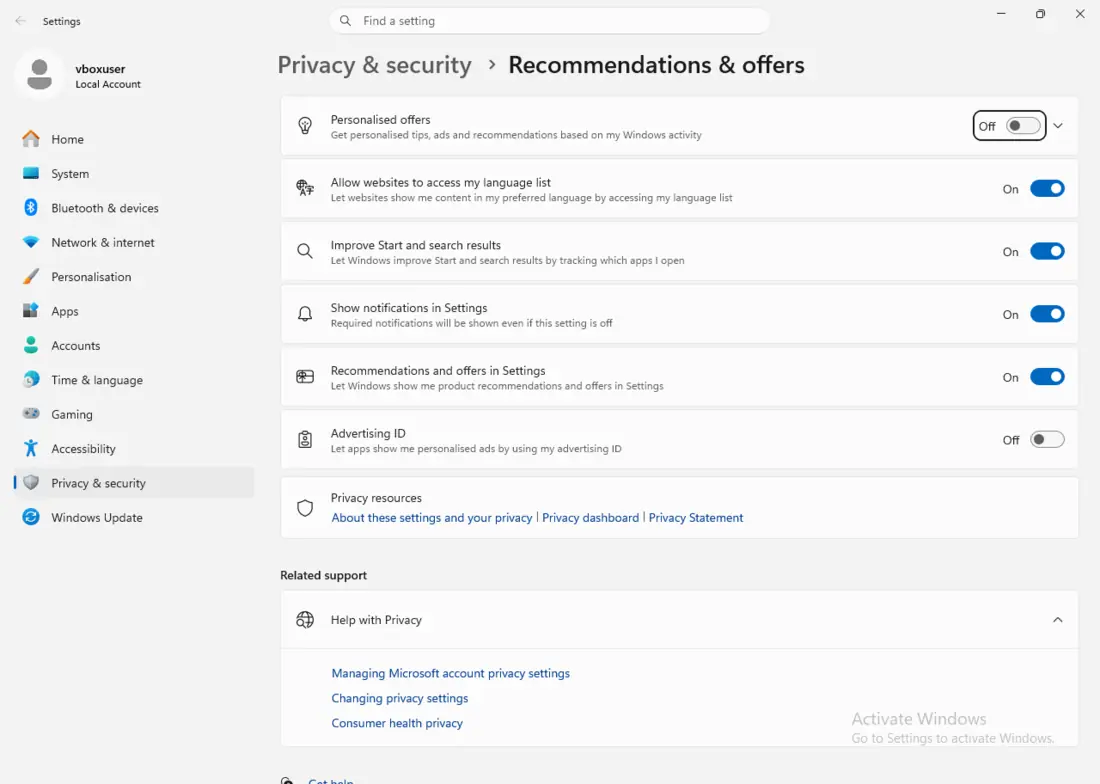
Was gesammelt wird. Zwei Dinge. Die Werbe-ID (Advertising ID) ist eine eindeutige Kennung, die Ihrem Konto zugeordnet ist. Microsoft beschreibt sie selbst als Pendant zu einem Cookie: App-Entwickler und Werbenetzwerke können ihr personenbezogene Daten zuordnen und sie nutzen, um Werbung in Apps aus dem Microsoft Store zu zielen [Quelle: https://learn.microsoft.com/en-us/windows/privacy/manage-connections-from-windows-operating-system-components-to-microsoft-services]. Das Zweite sind die „Tailored experiences” (Personalisierte Erfahrungen) — Microsoft nutzt Ihre Diagnosedaten für gezielte Tipps, Empfehlungen und Werbung auf dem Sperrbildschirm, im Startmenü und in den Einstellungen.
Wohin es geht. Die Werbe-ID ist zum großen Teil eine lokale Kennung, die Apps auslesen; Microsoft veröffentlicht keine einzelne konkrete „Werbe”-Domain. Personalisierte Windows-Inhalte gehen an die Domains des Spotlight-/Iris-Clusters: arc.msn.com, ris.api.iris.microsoft.com, diverse *.msn.com [Quelle: https://learn.microsoft.com/en-us/windows/privacy/windows-11-endpoints-non-enterprise-editions].
Lässt es sich abschalten? Ja, rein optional. Microsoft selbst gibt an, dass das Abschalten der Werbe-ID die Anzahl der Werbung nicht verringert — es macht sie nur weniger relevant.
Wie (Schritte):
- Werbe-ID: Einstellungen → Datenschutz und Sicherheit → Allgemein → „Apps das Anzeigen personalisierter Werbung mithilfe meiner Werbe-ID erlauben” ausschalten. Wir empfehlen, auch die übrigen drei Schalter auf derselben Seite auszuschalten.
- Personalisierte Erfahrungen: Einstellungen → Datenschutz und Sicherheit → Diagnose und Feedback → „Personalisierte Erfahrungen” (Tailored experiences) ausschalten.
Hinweis: In neueren Versionen von Windows 11 (nach dem Update vom Oktober 2025) ist diese Option in „Empfehlungen und Angebote” (Recommendations & offers) umbenannt und in einen eigenen Eintrag unter Datenschutz und Sicherheit verschoben. Auf älteren 24H2 finden Sie sie unter dem ursprünglichen Namen. Das Vorgehen ist funktional identisch. Achten Sie auf eine Ungenauigkeit aus anderen Anleitungen: Auf der Stufe Required werden die personalisierten Erfahrungen nur eingeschränkt, sie schalten sich nicht automatisch ab — für ein vollständiges Abschalten müssen Sie den Schalter selbst umlegen [Quelle: https://support.microsoft.com/en-us/windows/diagnostics-feedback-and-privacy-in-windows-28808a2b-a31b-dd73-dcd3-4559a5199319].
4. Vorschläge und Werbung im Startmenü und auf dem Sperrbildschirm
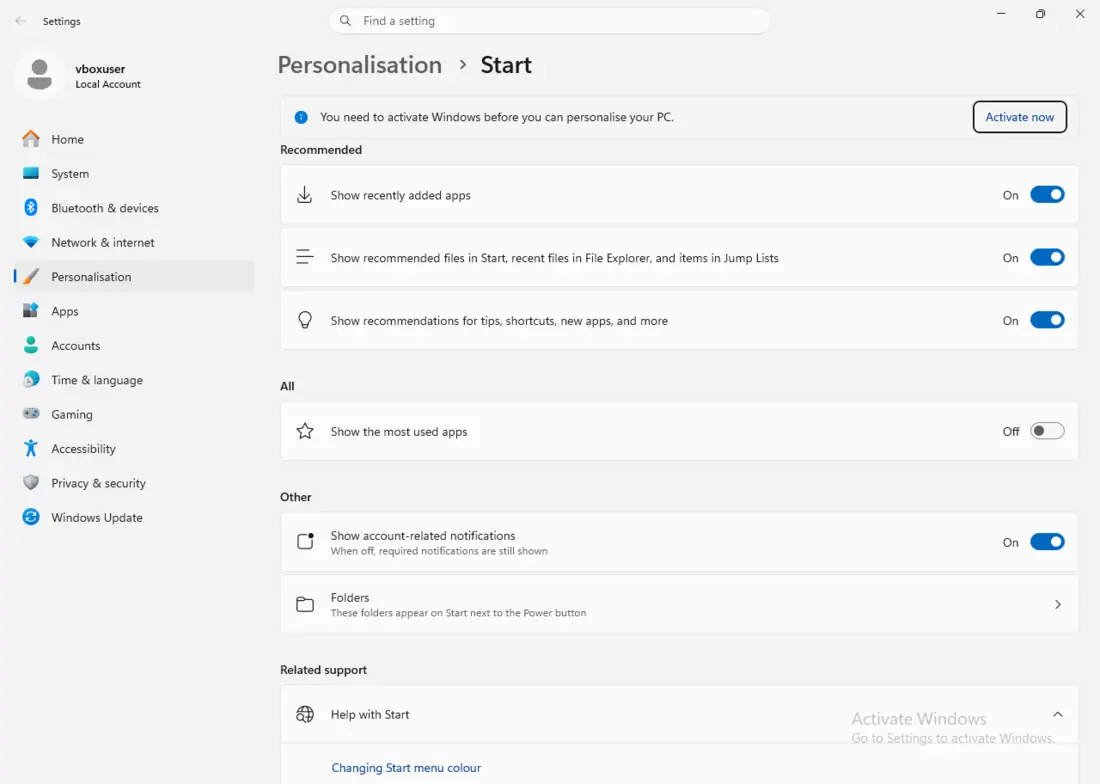
Was gesammelt wird. Die Funktion Content Delivery Manager lädt Werbeinhalte aus der Cloud: Tipps auf dem Sperrbildschirm (Spotlight), vorgeschlagene und beworbene Apps im Startmenü, die Aufforderung „Get even more out of Windows” und vor allem installiert sie still beworbene Apps (vom Schlag Candy Crush, Spotify). In der Anfrage an arc.msn.com werden Ihr Land, Ihre Sprache, eine Markt-ID und der Platzierungstyp mitgeschickt — das bestimmt, welche Werbung Sie bekommen [Quelle: https://learn.microsoft.com/en-gb/windows/privacy/windows-11-endpoints-non-enterprise-editions]. Auf unserem Rechner waren diese Schalter im Auslieferungszustand eingeschaltet.
Wohin es geht. An arc.msn.com, ris.api.iris.microsoft.com, diverse *.msn.com und den Store-Katalog auf displaycatalog.mp.microsoft.com [Quelle: https://learn.microsoft.com/en-gb/windows/privacy/windows-11-endpoints-non-enterprise-editions].
Lässt es sich abschalten? Ja, gefahrlos. Nichts Kritisches geht kaputt — das Spotlight-Bild wird durch ein statisches Hintergrundbild ersetzt. Das hier ist vor allem „lästige Werbung und stille Bloatware-Installation”, kein großer Abfluss personenbezogener Daten.
Wie (Schritte):
- Startmenü: Einstellungen → Personalisierung → Start → „Empfehlungen für Tipps, Verknüpfungen, neue Apps und mehr anzeigen” ausschalten.
- Sperrbildschirm: Einstellungen → Personalisierung → Sperrbildschirm → von „Windows: Interessantes” (Spotlight) auf Bild oder Diashow umstellen.
- Werbung und Tipps: Einstellungen → Datenschutz und Sicherheit → Allgemein → alle vier Schalter ausschalten. Und Einstellungen → System → Benachrichtigungen → unten „Tipps und Vorschläge erhalten” abwählen.
- Für die stille Installation beworbener Apps ist die Systemrichtlinie am wirksamsten (bei Pro): „Microsoft Consumer Experiences deaktivieren” im Richtlinien-Editor einschalten, alternativ der Registry-Schlüssel
DisableWindowsConsumerFeatures=1.
5. Microsoft-Konto und Synchronisierung der Einstellungen
Was gesammelt wird. Wenn Sie sich mit einem Microsoft-Konto anmelden (wozu Windows 11 Sie bei der Installation drängt), werden Ihre Voreinstellungen, das Design, die Sprache und die Passwörter über die Cloud zwischen Geräten synchronisiert. Interessant ist, dass Windows laut Microsoft-Dokumentation auch bei einem lokalen Konto (ohne Anmeldung) auf login.live.com und settings-win.data.microsoft.com zugreift — dieser Datenverkehr allein bedeutet allerdings keine persönliche Synchronisierung [Quelle: https://learn.microsoft.com/en-us/windows/privacy/windows-11-endpoints-non-enterprise-editions]. Unser Testrechner lief mit einem lokalen Konto, es fand also keine persönliche Synchronisierung statt.
Wohin es geht. Die Anmeldung an login.live.com, synchronisierte Daten über die OneDrive-Infrastruktur (*.storage.live.com, settings.live.net) [Quelle: https://learn.microsoft.com/en-us/windows/privacy/windows-11-endpoints-non-enterprise-editions].
Lässt es sich abschalten? Ja.
Wie (Schritte):
- Nicht synchronisieren: Einstellungen → Konten → Windows-Sicherung (Windows backup) → „Meine Voreinstellungen merken” und „Meine Apps merken” ausschalten.
- Härter (Pro), Systemrichtlinie: Sync your settings → Nicht synchronisieren = Aktiviert; Registry-Schlüssel
DisableSettingSync=2[Quelle: https://learn.microsoft.com/en-us/windows/privacy/manage-connections-from-windows-operating-system-components-to-microsoft-services]. - Beim lokalen Konto bleiben: bei Pro während der Installation Für Arbeit oder Schule/Uni einrichten wählen und ein lokales Konto anlegen. Hinweis: Microsoft hat seit Herbst 2025 die bekannten Tricks zum Umgehen des Pflichtkontos (
bypassnro) entfernt, daher ist ein zuverlässiges lokales Konto bei Home heute schwerer zu bekommen [Quelle: https://www.windowslatest.com/2025/10/07/microsoft-confirms-windows-11-to-require-microsoft-account-internet-during-oobe-tested/].
Den Dienst wlidsvc (Microsoft Account Sign-in Assistant) sollten Sie lieber nicht hart abschalten — Microsoft warnt, dass das blockieren kann, dass größere Updates angeboten werden [Quelle: https://learn.microsoft.com/en-us/windows/privacy/manage-connections-from-windows-operating-system-components-to-microsoft-services].
6. Web-Ergebnisse (Bing) in der Suche
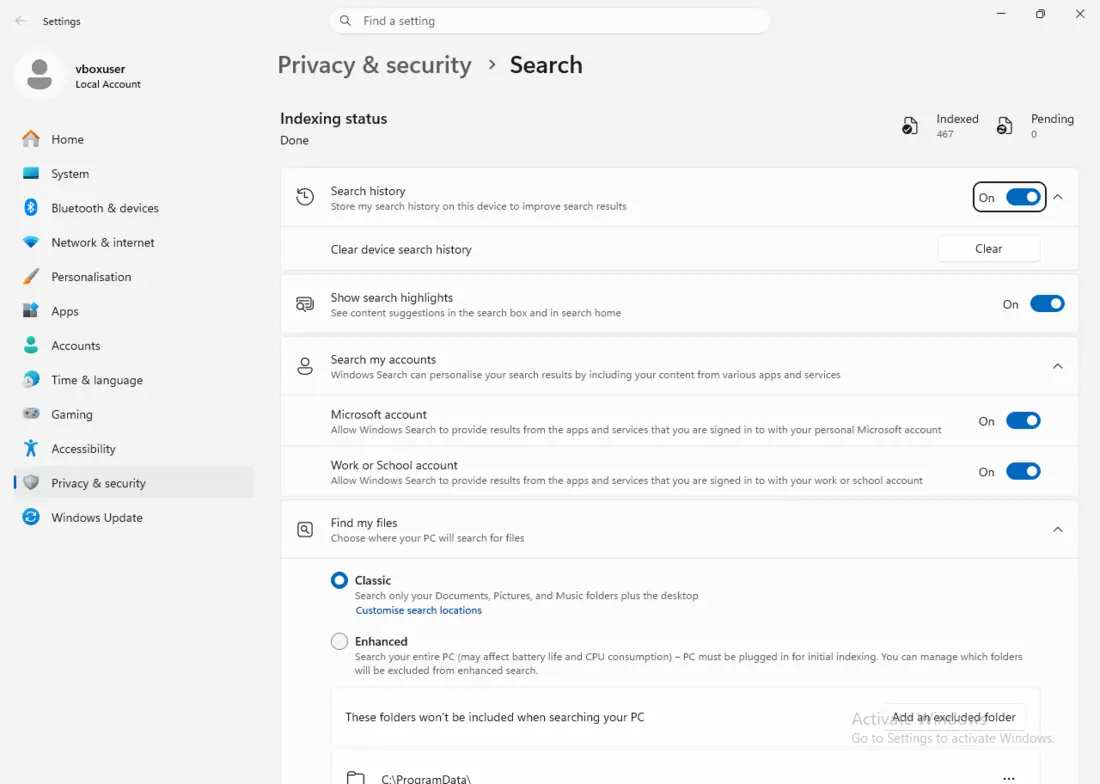
Was gesammelt wird. Wenn Sie in das Suchfeld im Startmenü tippen, geht der Text Ihrer Anfrage laufend an Bing für die Autovervollständigung und die Web-Ergebnisse. Dazu laufen „Search Highlights” (Highlights mit Werbekarten) und optional die Suche in den Inhalten von OneDrive [Quelle: https://support.microsoft.com/en-us/windows/windows-search-and-privacy-99fb8251-7260-1cd6-1bbb-15c2370eb168]. Die genauen Felder der gesendeten Anfrage veröffentlicht Microsoft nicht; sicher ist, dass der Anfragetext plus Region und Sprache rausgehen.
Wohin es geht. An www.bing.com und *.search.msn.com [Quelle: https://learn.microsoft.com/en-us/windows/client-management/mdm/policy-csp-search].
Lässt es sich abschalten? Ja, aber achten Sie auf die Edition. Die saubere Unternehmensrichtlinie „nicht im Web suchen” funktioniert nur bei Enterprise und Education, nicht bei Pro [Quelle: https://learn.microsoft.com/en-us/windows/client-management/mdm/policy-csp-search]. Bei Pro und Home ist der zuverlässige Weg ein Registry-Schlüssel pro Benutzer.
Wie (Schritte):
- Web-Vorschläge abschalten (funktioniert auch bei Home/Pro): Registry
HKCU\Software\Policies\Microsoft\Windows\Explorer→ DWORDDisableSearchBoxSuggestions = 1. Schaltet das Web und die Copilot-Karte in der Suche ab. - Search Highlights: Einstellungen → Personalisierung → Taskleiste → „Suchhighlights anzeigen” ausschalten.
- Cloud-Suche: Einstellungen → Datenschutz und Sicherheit → Suchberechtigungen → „Microsoft-Konto” und „Geschäfts- oder Schul-/Unikonto” ausschalten.
Den Dienst WSearch (Windows Search) nicht abschalten — ohne ihn funktioniert auch die Suche nach Dateien auf dem Computer nicht mehr.
7. Standortdienste
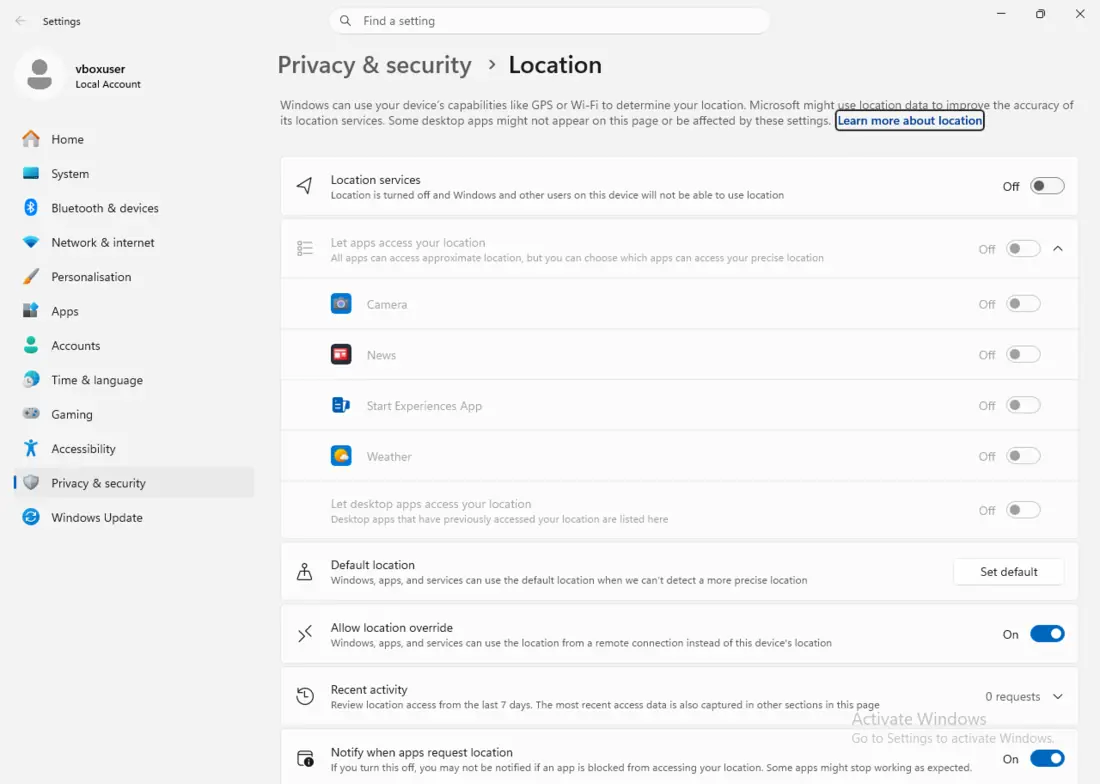
Was gesammelt wird. Windows bestimmt den Standort aus umliegenden WLAN-Netzen, Mobilfunkmasten, der IP-Adresse und gegebenenfalls GPS. Bei Aktivierung wird ein „de-identifizierter” Standort plus eine Liste der umliegenden WLAN-Netze an Microsoft gesendet [Quelle: https://support.microsoft.com/en-us/windows/windows-location-service-and-privacy-3a8eee0a-5b0b-dc07-eede-2a5ca1c49088]. Eine wichtige Präzisierung: Auf Netzwerkebene gehen die Daten nur an die Server von Microsoft, aber Microsoft teilt diesen Standort laut eigenem Artikel in manchen Fällen mit den Partnern HERE und Skyhook [Quelle: https://support.microsoft.com/en-us/windows/windows-location-service-and-privacy-3a8eee0a-5b0b-dc07-eede-2a5ca1c49088]. Auf unserem Rechner war der Zugriff der Apps auf den Standort auf Deny (verweigert) gesetzt.
Wohin es geht. An inference.location.live.net, Karten an maps.windows.com [Quelle: https://learn.microsoft.com/en-us/windows/privacy/manage-windows-11-endpoints].
Lässt es sich abschalten? Ja.
Wie (Schritte):
- Einstellungen → Datenschutz und Sicherheit → Standort → den Schalter „Standortdienste” ausschalten.
- Darunter „Löschen” zum Entfernen des Standortverlaufs.
- Den Verlauf in der Cloud löschen Sie auf
account.microsoft.com.
Nach dem Abschalten funktionieren „Mein Gerät suchen”, die automatische Zeitzone und der Standort in der Wetter-App nicht mehr.
8. Fehlerberichterstattung (Windows Error Reporting / „Watson”)
Was gesammelt wird. Beim Absturz einer App oder einem Bluescreen stellt Windows einen Bericht zusammen und sendet ihn an Microsoft. Im Standardzustand nur Metadaten: Name und Version der App, Fehlercode, Konfiguration. Das Risiko sind die Speicherauszüge (Crash-Dumps): die werden nur auf der Stufe Optional gesendet, und Microsoft schreibt selbst, dass sie „versehentlich personenbezogene Daten enthalten können, etwa Teile des Speichers aus einem Dokument oder einer Webseite” [Quelle: https://learn.microsoft.com/en-us/windows/privacy/configure-windows-diagnostic-data-in-your-organization]. Auf der Standardstufe Required werden die Dumps nicht gesendet.
Wohin es geht. An watson.telemetry.microsoft.com und den Speicher auf *.blob.core.windows.net [Quelle: https://learn.microsoft.com/en-us/troubleshoot/windows-client/system-management-components/windows-error-reporting-diagnostics-enablement-guidance].
Lässt es sich abschalten? Ja. Und die gute Nachricht: Der heikelste Teil (die Dumps) geht im Standardzustand ohnehin nicht raus.
Wie (Schritte):
- Hauptschritt — kappt die Dumps: optionale Diagnosedaten ausschalten (siehe Abschnitt 1).
- Vollständiges Abschalten über Richtlinie oder Registry:
HKLM\SOFTWARE\Policies\Microsoft\Windows\Windows Error Reporting→ DWORDDisabled = 1[Quelle: https://learn.microsoft.com/en-us/windows/win32/wer/wer-settings].
9. Personalisierung von Eingabe und Sprache
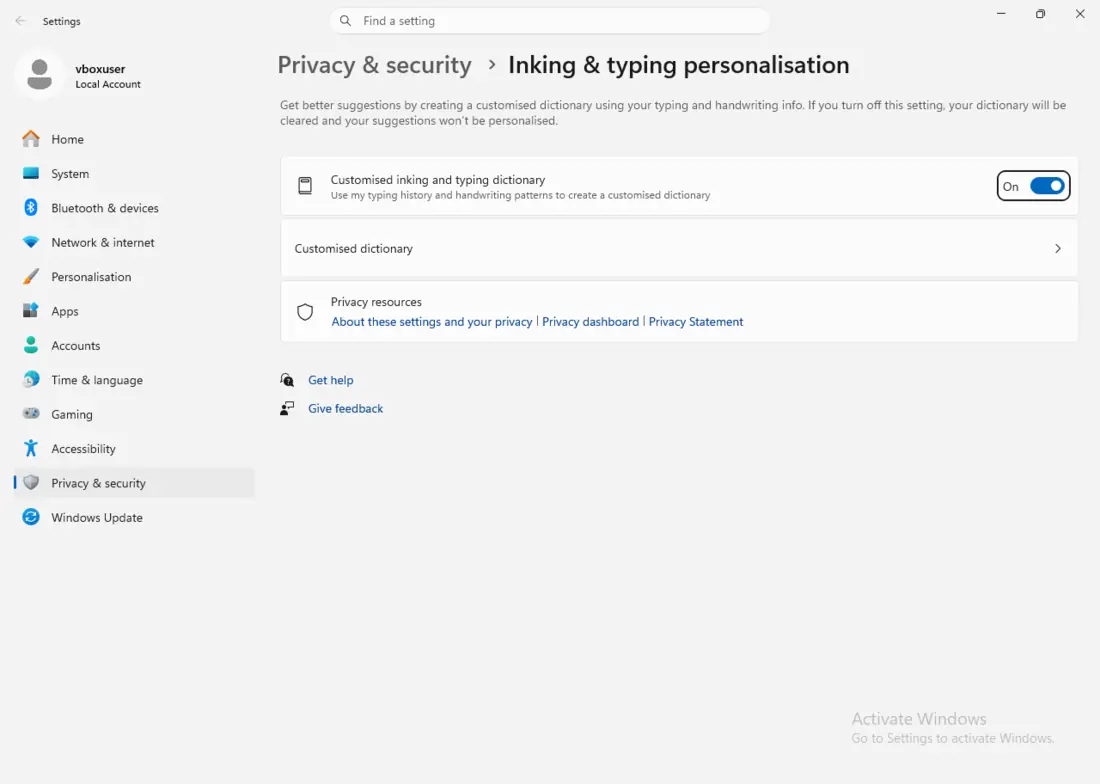
Was gesammelt wird. Drei Schichten. Die Online-Spracherkennung (Spracheingabe Win+H) sendet Ihre Stimme in die Cloud — im Standardzustand abgeschaltet (Opt-in). „Freihand- und Eingabeerkennung verbessern” sendet Proben dessen, was Sie schreiben, an Microsoft — ebenfalls abgeschaltet (Opt-in). Aber das eigene Eingabewörterbuch (lokales Lernen aus dem, was Sie schreiben) ist im Standardzustand eingeschaltet — auf unserem Rechner RestrictImplicit*=0, das Sammeln war also erlaubt. Dieses Wörterbuch bleibt lokal.
Lässt es sich abschalten? Ja.
Wie (Schritte):
- Einstellungen → Datenschutz und Sicherheit → Spracherkennung → „Online-Spracherkennung” ausschalten (falls sie eingeschaltet war).
- Einstellungen → Datenschutz und Sicherheit → Personalisierung der Freihand- und Tastatureingabe → „Eigenes Wörterbuch” ausschalten (das Abschalten löscht das Wörterbuch).
- Einstellungen → Datenschutz und Sicherheit → Diagnose und Feedback → „Freihand- und Eingabeerkennung verbessern” ausschalten [Quelle: https://support.microsoft.com/en-us/windows/speech-voice-activation-inking-typing-and-privacy-149e0e60-7c93-dedd-a0d8-5731b71a4fef].
10. Recall und Copilot — Vorsicht vor der Verwechslung
Hier wird am meisten durcheinandergebracht. Es sind zwei völlig verschiedene Dinge.
Recall (periodische Bildschirmaufnahmen) funktioniert nur auf sogenannten Copilot+ PCs — Rechnern mit einem speziellen KI-Chip (NPU 40+ TOPS). Auf einem normalen Computer und auch in einer virtuellen Maschine existiert es nicht — auf unserem Testrechner haben wir keine Spur davon gefunden, weil ihm die nötige Hardware fehlt. Falls Sie ihn haben, ist das Entscheidende: Die Aufnahmen verlassen laut Microsoft den Computer nicht, sie sind verschlüsselt, die Schlüssel liegen im TPM, und die Funktion ist Opt-in (Sie müssen sie ausdrücklich einschalten) [Quelle: https://learn.microsoft.com/en-us/windows/client-management/manage-recall]. Der Vollständigkeit halber: Im Juni 2024 zeigten Forscher, dass die ursprüngliche Version von Recall die Daten in lesbarer Form speicherte; Microsoft hat die Funktion deshalb verschoben und überarbeitet (Verschlüsselung, verpflichtende Windows-Hello-Verifizierung, Opt-in).
Copilot (der KI-Assistent) ist dagegen ein Cloud-Dienst. Was Sie hineinschreiben, geht zur Verarbeitung an die Server von Microsoft (Azure OpenAI). Das ist die Verwechslung: „Die KI in Windows lädt den Bildschirm in die Cloud” gilt nicht für Recall (das ist lokal), aber die Eingaben in Copilot gehen tatsächlich in die Cloud [Quelle: https://learn.microsoft.com/en-us/windows/client-management/manage-recall].
Wie abschalten:
- Recall (auf einem Copilot+ PC): Einstellungen → Datenschutz und Sicherheit → Recall und Aufnahmen → „Aufnahmen speichern” ausschalten. Härter: Registry
HKLM\SOFTWARE\Policies\Microsoft\Windows\WindowsAI→DisableAIDataAnalysis = 1[Quelle: https://learn.microsoft.com/en-us/windows/client-management/mdm/policy-csp-windowsai]. - Copilot: die App über Einstellungen → Apps deinstallieren, alternativ
winget uninstall.
Wenn Sie die Einstellungen nicht selbst anfassen wollen, erledigen wir das im Rahmen der Windows-Neuinstallation und Einrichtung.
Bonus: OneDrive und das „Drängen zum Sichern”
OneDrive und Office drängen Sie wiederholt dazu, die Sicherung der Ordner Desktop/Dokumente/Bilder in die Cloud einzuschalten (Office zeigt einen gelben Balken „BACK UP THIS DOCUMENT”). Wenn Sie zustimmen, werden die tatsächlichen Dateien hochgeladen, nicht nur Metadaten [Quelle: https://learn.microsoft.com/en-us/microsoft-365-apps/privacy/manage-privacy-controls]. Sie schalten das in OneDrive-Einstellungen → Sync and backup → Manage backup aus (die Ordner auf Off stellen). Um die Aufforderung zu blockieren: Registry HKLM\SOFTWARE\Policies\Microsoft\OneDrive → KFMBlockOptIn=1.
Wie Sie Windows 11 beruhigen — die Zusammenfassung
Wenn Sie sich nicht mit der Registry herumschlagen wollen und Ihnen der Großteil reicht, gehen Sie diese Schalter durch. Das dauert zehn Minuten und macht nichts kaputt:
Einstellungen → Datenschutz und Sicherheit → Diagnose und Feedback
- „Optionale Diagnosedaten senden” ausschalten
- „Freihand- und Eingabeerkennung verbessern” ausschalten
- „Personalisierte Erfahrungen” ausschalten (oder „Empfehlungen und Angebote”)
Einstellungen → Datenschutz und Sicherheit → Allgemein
- Alle vier Schalter ausschalten (Werbe-ID, lokal relevante Inhalte, Nachverfolgung von App-Starts, Vorschläge in den Einstellungen)
Einstellungen → Datenschutz und Sicherheit → Standort
- „Standortdienste” ausschalten (falls Sie Karten und „Mein Gerät suchen” nicht brauchen)
Einstellungen → Personalisierung → Start und → Sperrbildschirm
- Empfehlungen im Startmenü ausschalten; den Sperrbildschirm auf ein eigenes Bild umstellen
Windows-Sicherheit → Viren- und Bedrohungsschutz → Einstellungen verwalten
- „Automatische Übermittlung von Beispielen” ausschalten (die Cloud ruhig eingeschaltet lassen)
Einstellungen → Konten → Windows-Sicherung
- Die Synchronisierung von Voreinstellungen und Apps ausschalten, falls Sie sie nicht nutzen
Wenn Sie weiter gehen wollen (den Dienst DiagTrack deaktivieren, die Sammel-Aufgaben, die Web-Ergebnisse in der Suche bei Pro), ist das Arbeit mit der Registry und der Eingabeaufforderung — die haben wir oben bei den einzelnen Abschnitten beschrieben. Und vergessen Sie nicht: Nach einem großen Systemupdate springen einige Schalter wieder an, prüfen Sie es also nach einiger Zeit nach.
Fazit
Windows 11 sendet im Standardzustand mehr, als die meisten Menschen erwarten — und ein Teil davon lässt sich in den Editionen Home und Pro nicht vollständig abschalten, nur eindämmen. Das ist keine Verschwörung, es steht in der Dokumentation von Microsoft. Die meisten lästigen und werblichen Kanäle schalten Sie aber in wenigen Minuten über die Einstellungen ab, ohne etwas zu beschädigen. Die heikleren Dinge (Telemetrie über den Dienst, Websuche bei Pro, Fehlerberichterstattung) verlangen einen Eingriff in die Registry — und hier lohnt es sich zu wissen, was man tut, denn eine falsch gesetzte Richtlinie kann Updates oder die Dateisuche lahmlegen.
Wenn Sie sich das nicht zutrauen oder sichergehen wollen, dass der Computer richtig eingestellt ist und die Updates weiter funktionieren, machen wir das in der Werkstatt gern für Sie. Wir gehen alle Kanäle durch, stellen einen vernünftigen Kompromiss zwischen Datenschutz und Funktionalität ein — je nachdem, wie Sie den Computer nutzen — und erledigen bei einem Pro-Rechner auch das, was über die normalen Einstellungen nicht geht. Kommen Sie vorbei oder schreiben Sie uns — wir probieren es an Ihrem konkreten Rechner aus, nicht vom Schreibtisch aus.
Online-Auftrag: Windows-Neuinstallation — nennen Sie Modell und Symptom, wir melden uns mit dem nächsten Schritt.
Sie möchten das nicht selbst lösen?
Buchen Sie eine Diagnose in Brno — den Preis nennen wir vorab und beginnen erst nach Ihrer Zustimmung.
Wo Sie uns finden
Wir sind eine PC- und Notebook-Werkstatt in Brno-Židenice: Diagnose und Reparatur von Computern und Notebooks, Datenrettung von Datenträgern und Apple-Reparaturen nach Ablauf der Garantie (iPhone 12 und neuer, MacBook, iPad).
Viniční 3587/216, 615 00 Brno-Židenice, Tschechien Mo–Fr 10:00–16:00
Anrufen +420 774 777 774 PC- und Laptop-Reparatur in Brno
Den Reparaturpreis nennen wir nach der Diagnose schriftlich und arbeiten erst nach Ihrer Zustimmung weiter.