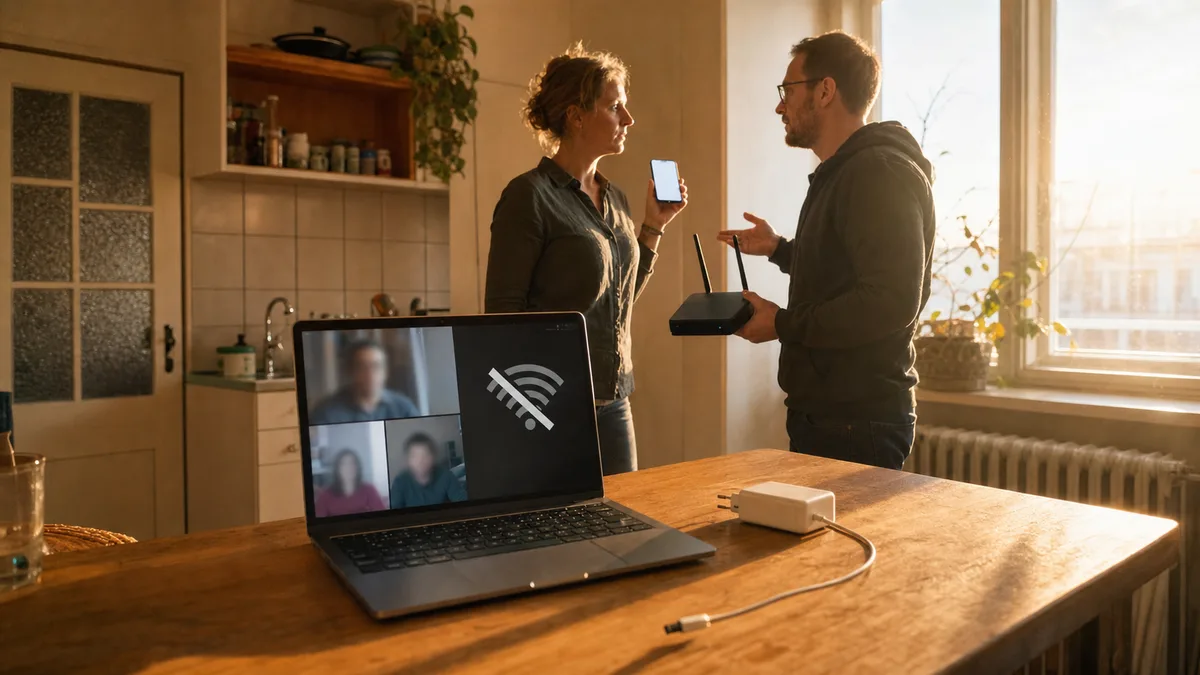
Відеодзвінок триває, аж раптом завмирає картинка, а біля годинника замість Wi-Fi з’являється глобус зі знаком заборони. Телефон на столі при цьому працює далі, телевізор стримить, у дітей в кімнаті нічого не зникло. За хвилину ноутбук під’єднується сам — а за півгодини все повторюється.
Перша порада з будь-якого форуму — «перезавантаж роутер». Але коли падає єдиний пристрій, а всі інші тримають, роутер — останнє, на що я б подумав.
Відповідь одразу: Якщо Wi-Fi зникає лише на ноутбуці, шукайте причину в ноутбуці. У порядку за частотою: режим енергозбереження, який присипляє Wi-Fi карту (типово обриви від батареї та після виходу зі сну), драйвер Intel або Realtek, зіпсований оновленням, перевантажений діапазон 2,4 ГГц у багатоквартирному будинку і — у mesh-мережах — перестрибування між точками. Пройдіть це саме в такому порядку — до роутера при цьому не доведеться торкнутися жодного разу.
Спершу переконайтеся, що винен справді ноутбук
Перш ніж щось перелаштовувати, спіймайте один обрив «на гарячому». Тієї миті, коли ноутбук втратить з’єднання, візьміть телефон і спробуйте відкрити на ньому будь-яку сторінку — через Wi-Fi, а не через мобільний інтернет.
- Телефон працює → проблема в ноутбуці. Читайте цю статтю далі.
- Не працює нічого → падає вся мережа, і йдеться про роутер чи провайдера. Це інша діагностика, яку крок за кроком розбирає стаття Wi-Fi не працює? 5 речей, які варто спробувати.
Друге корисне запитання: коли воно падає. Закономірність обривів вказує на винуватця точніше за будь-що інше:
| Закономірність обривів | Головний підозрюваний |
|---|---|
| Від батареї, після виходу зі сну, після часу без активності | Режим енергозбереження Wi-Fi адаптера |
| Від конкретного оновлення Windows | Драйвер |
| У певний час доби, лише в деяких кімнатах | Завади й перевантажені 2,4 ГГц |
| Під час переходів по квартирі чи офісу з кількома точками | Роумінг між точками |
| Будь-коли, і ноутбук інколи не бачить жодної мережі | Залізо — карта або антени |
Режим енергозбереження: найчастіший винуватець, про якого ви не знаєте
Windows на ноутбуці намагається заощадити батарею, і Wi-Fi карта для нього — просто черговий споживач, який можна пригальмувати чи приспати. На багатьох машинах карта з такого сну не прокидається чисто — з’єднання падає, і система відновлює його аж за десятки секунд.
Вимкнути це — справа хвилини:
- Правою кнопкою на Пуск → Диспетчер пристроїв → Мережеві адаптери.
- Подвійний клік на Wi-Fi адаптері — він називається, наприклад, Intel Wi-Fi 6 AX201 або Realtek 8852BE Wireless LAN.
- Вкладка Керування живленням → зніміть позначку Дозволити комп’ютеру вимикати цей пристрій для заощадження енергії → OK.
Друге місце, куди варто зазирнути: стара Панель керування → Електроживлення → Змінити настройки схеми → Змінити додаткові параметри живлення → Параметри адаптера бездротової мережі → Режим енергозбереження. Виставте Максимальна продуктивність і для роботи від батареї, і від мережі. Агресивне заощадження тут уміє душити Wi-Fi, навіть коли позначку в Диспетчері пристроїв ви вже зняли.
І по-третє: якщо обриви приходять переважно тоді, коли вмикається значок економії заряду, врахуйте, що режим заощадження енергії обмежує й мережеву активність у фоні. Вимкніть його на кілька днів і подивіться, чи змінилася закономірність обривів.
На витрату батареї зняття цієї позначки впливає мізерно. Стабільне з’єднання того варте.
Драйвер Intel і Realtek: коли все почалося після оновлення
Другий за частотою випадок із сервісу: Wi-Fi працював місяцями і «ні з того ні з сього» почав падати. А коли зазирнемо в історію оновлень, у того «ні з того ні з сього» знаходиться точна дата — Windows Update замінив драйвер Wi-Fi карти на новіший або універсальний, який не пасує до конкретної моделі. Карти Intel серії AX і чипи Realtek потрапляють під це регулярно.
Розпізнавальні знаки: короткі обриви кілька разів на годину, повідомлення «Не вдається підключитися до цієї мережі», або адаптер на кілька секунд узагалі зникає з Диспетчера пристроїв.
Що з цим робити:
- Диспетчер пристроїв → Wi-Fi адаптер → Властивості → вкладка Драйвер. Запишіть версію й дату.
- Якщо проблеми почалися після оновлення, натисніть Відкотити драйвер. Коли кнопка неактивна, попередньої версії в системі немає — переходьте до кроку 3.
- Завантажте драйвер зі сторінок виробника ноутбука (Lenovo, Dell, HP, Acer — за точною моделлю), для карт Intel можна скористатися офіційним Intel Driver & Support Assistant. Жодних сайтів на кшталт «driver updater» — вони створюють більше проблем, ніж розв’язують.
- Після встановлення перезавантажте й кілька днів поспостерігайте.
Щоб Windows Update одразу не перезаписав щойно полагоджений драйвер, оновлення драйверів можна тимчасово призупинити — але скажу чесно: це саме та півгодина налаштувань, на якій багато хто здається. Якщо копирсатися в драйверах вам не хочеться, замовте нас — зазвичай ми розв’яжемо це віддалено, без виїзду й без розбирання.
Перевантажені 2,4 ГГц: чому потерпає ноутбук, а телефон ні
У брненських багатоповерхівках ми регулярно бачимо двадцять-тридцять мереж у зоні досяжності. При цьому діапазон 2,4 ГГц має лише три канали, які не перекриваються — усі сусідні роутери за них б’ються, і з’єднання падає нападами, типово ввечері, коли сусіди вдома.
Те, що інші пристрої працюють, нічого не доводить: телефон може висіти на 5 ГГц, телевізор — на кабелі, і лише ноутбук тримається зашумленого 2,4 ГГц. Перевірте це кліком на значок Wi-Fi — у властивостях з’єднання Windows показують, у якому діапазоні ви зараз перебуваєте.
Розв’язок — змусити ноутбук перейти на 5 ГГц, за можливості на 6 ГГц:
- У Диспетчері пристроїв на вкладці Додатково більшість адаптерів має параметр переваги діапазону — в Intel це Preferred Band (виставте перевагу 5 ГГц), у Realtek аналогічно. Назви цих параметрів залишаються англійськими навіть в українських Windows, це нормально.
- Якщо роутер віщає 2,4 і 5 ГГц під однією назвою, а ноутбук усе одно тримається повільнішого діапазону, допоможе в адмініструванні роутера назвати мережі окремо й під’єднати ноутбук лише до 5-гігагерцової.
Коли вже ви в адмініструванні роутера, зазирніть і в список під’єднаних пристроїв — усе, чого ви там не впізнаєте, до мережі не належить. Як це перевірити й замкнути мережу, описує стаття Хтось під’єднується до моєї Wi-Fi.
Кілька точок у квартирі: роумінг, який зачіпається
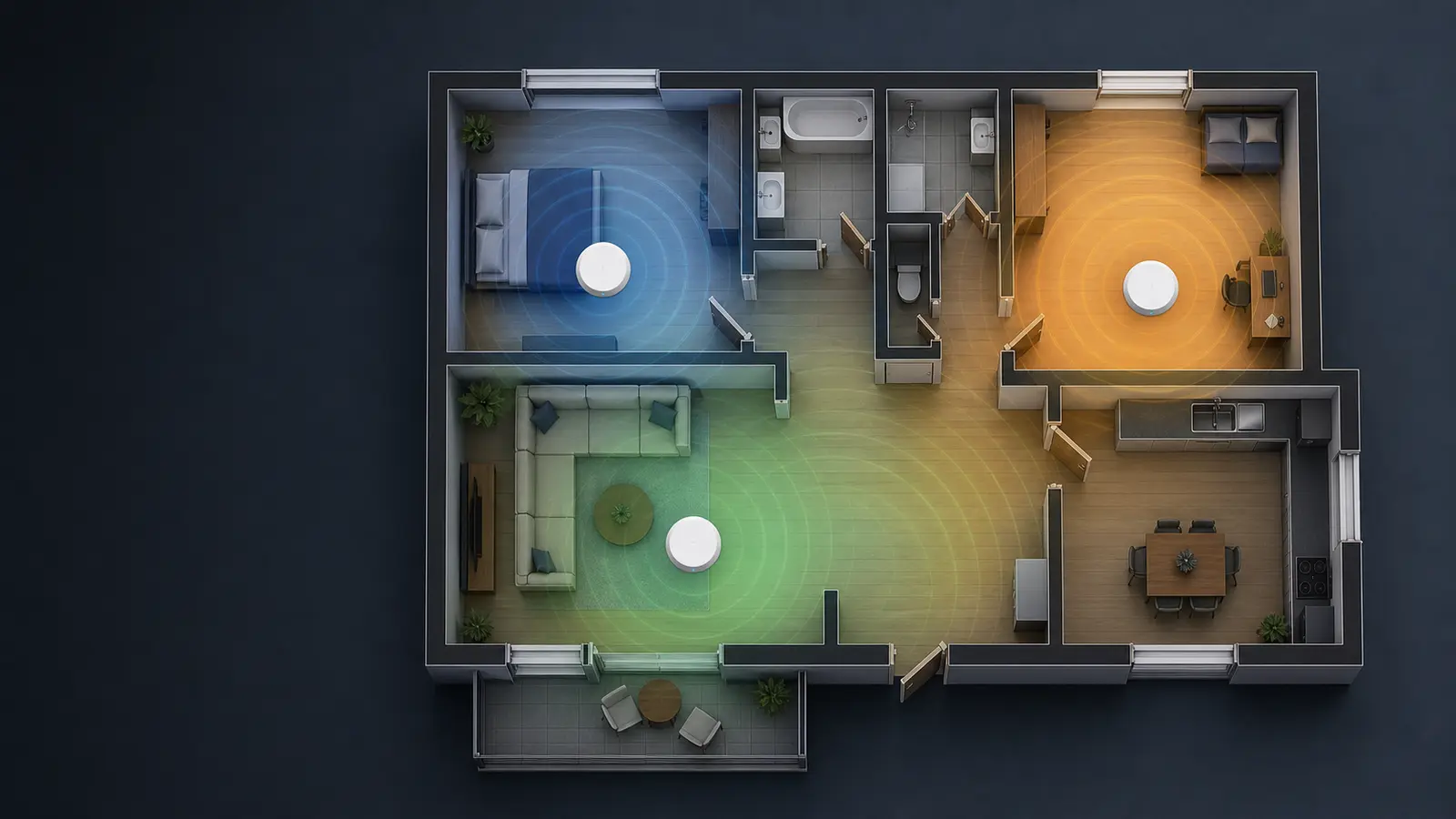
Маєте mesh-систему або роутер із репітером? Тоді додайте ще одного підозрюваного. Ноутбуки часто бувають «липкими клієнтами» — тримаються тієї точки, до якої під’єдналися, навіть коли ви стоїте за два метри від іншої з сильнішим сигналом. Перемикання тоді відбувається пізно й різко: саме тієї миті з’єднання на кілька секунд зникає.
Розпізнавальні знаки: обриви приходять під час переходу між кімнатами або завжди в тому самому кутку квартири, тоді як біля роутера все спокійно.
Адаптери Intel мають для цього на вкладці Додатково параметр Roaming Aggressiveness: вище значення означає, що ноутбук наважиться на перемикання раніше. Підніміть його на один щабель і протестуйте — надто високе значення знову призводить до постійного перестрибування, тож змінюйте по одному кроку. А якщо репітер лише латає діру в покритті й це мучить вас довго, прочитайте, коли має сенс нормальний mesh замість латки.
Як спіймати винуватця, коли закономірності не видно
Коли обриви не вдається розкласти по поличках, дайте слово самим Windows:
- Тест під час обриву: у Командному рядку запустіть
ping -t 8.8.8.8і залиште працювати. У момент обриву побачите, чи відгуки лише підскочили (завади), чи з’явилося «Перевищено інтервал очікування для запиту» й з’єднання впало повністю. - Звіт про Wi-Fi: запустіть Командний рядок від імені адміністратора й уведіть
netsh wlan show wlanreport. Windows згенерує HTML-огляд доC:\ProgramData\Microsoft\Windows\WlanReport\— на часовій осі видно всі від’єднання та вказані причини. - Переглядач подій: у журналі WLAN-AutoConfig (Журнали програм і служб → Microsoft → Windows) біля кожного від’єднання є код причини — один для присипляння карти, інший для втрати сигналу.
Ці три сліди разом здебільшого підкажуть, до якого розділу вище варто повернутися.
Коли це вже залізо
Налаштування програмної частини має свої межі. На фізичну несправність вказує, коли:
- адаптер раз у раз зникає з Диспетчера пристроїв або ноутбук часом не бачить жодної мережі, навіть сусідських,
- сигнал слабкий навіть за метр від роутера, тоді як телефон поруч показує повну шкалу,
- проблеми почалися після падіння ноутбука, залиття або після заміни дисплея чи петель — антенні кабелі Wi-Fi проходять петлею до кришки дисплея, і при втручанні роз’єм легко послаблюється,
- обриви пов’язані з рухом кришки (під одним кутом Wi-Fi тримає, під іншим падає).
Добра новина: Wi-Fi карта зазвичай є окремим модулем у слоті M.2 під сервісною кришкою і як деталь коштує кілька сотень. Заміна разом із роботою виходить орієнтовно від 600 Kč плюс вартість деталі. У тонких моделях із картою, припаяною просто до плати, розглядають якісний USB-адаптер або ремонт плати — що вигідніше для конкретної машини, скажемо наперед.
Коли налаштування не допомагають: що зробимо ми
Скажу відверто — комбінація «режим енергозбереження + драйвер + зашумлений діапазон + роумінг» здатна заплутати навіть техніка, а тим паче коли дві причини збігаються одночасно. Якщо ви пройшли кроки вище, а ноутбук далі від’єднується, немає сенсу жертвувати ще одні вихідні.
Як це відбувається в нас: виміряємо силу сигналу й зашумленість каналів просто у вас, перевіримо живлення, драйвер і записи WLAN-AutoConfig, протестуємо карту й за результатом або доналаштуємо ноутбук, або одразу запропонуємо зміну мережі. Простіші випадки розв’язуємо віддалено, а на місці все продемонструємо на ваших пристроях — подробиці на сторінці Wi-Fi сервіс Брно.
Ціни орієнтовно: налаштування Wi-Fi, роутера чи mesh від 1 200 Kč плюс виїзд (по Брно-місту 700 Kč), окрема сервісна робота 600 Kč за кожні розпочаті півгодини. Якщо після діагностики ви вирішите ремонт не робити, ми виставимо лише діагностику — 600 Kč. Повний огляд є в прайс-листі, час візиту забронюєте через замовлення або за телефоном +420 774 777 774.
Wi-Fi, який падає лише на одній машині, — це не загадка й не привід купувати новий ноутбук. Це список із чотирьох підозрюваних — і тепер ви знаєте, у якому порядку їх допитувати.
Не хочете розбиратися самі?
Замовте діагностику в Брні — ціну скажемо заздалегідь і без вашої згоди ні до чого не беремося.
Де нас знайти
Ми — сервіс ПК та ноутбуків у Брно-Жиденіце: діагностика й ремонт комп'ютерів і ноутбуків, відновлення даних з дисків та післягарантійний ремонт Apple (iPhone 12 і новіші, MacBook, iPad).
Viniční 3587/216, 615 00 Brno-Židenice, Чехія Пн–Пт 10:00–16:00
Зателефонувати +420 774 777 774 Ремонт ПК та ноутбуків у Брно
Ціну ремонту повідомляємо письмово після діагностики і продовжуємо лише після вашої згоди.