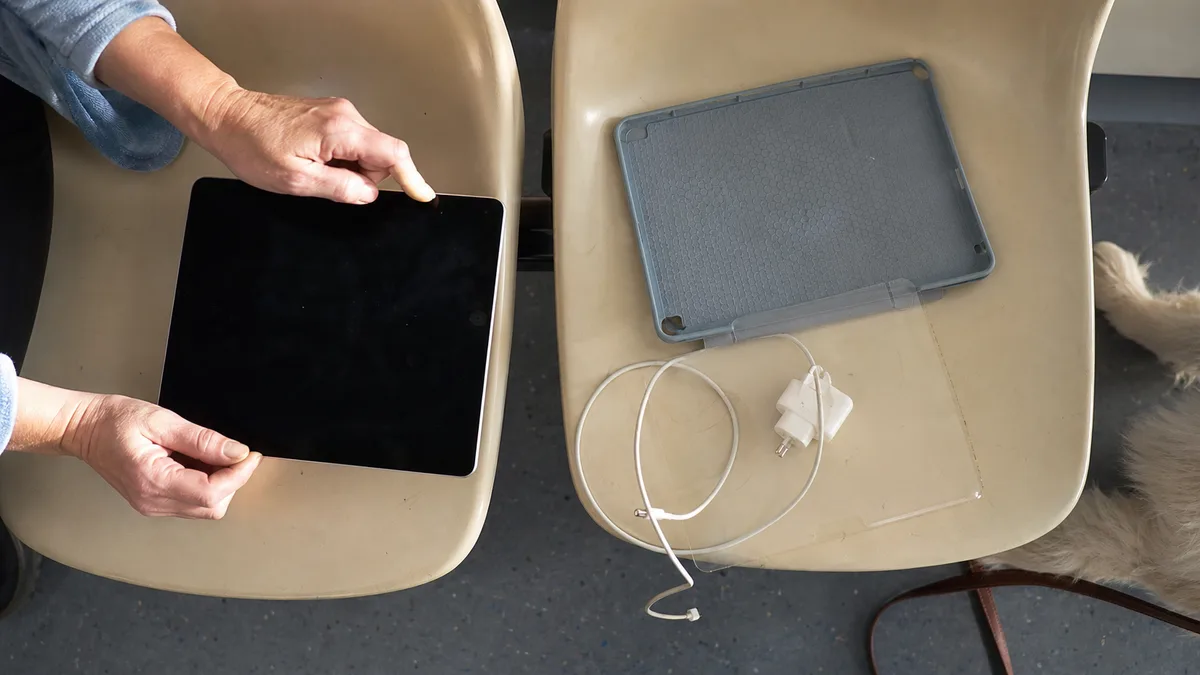
Коротка відповідь: Очистьте й висушіть екран, від’єднайте зарядний пристрій та всі аксесуари USB-C або Lightning, зніміть чохол і захисне скло, а потім перезапустіть iPad. Якщо після від’єднання зарядного пристрою сенсор працює нормально, не продовжуйте перевірку з тим самим джерелом живлення — спробуйте іншу розетку, кабель і зарядний пристрій. Якщо залишаються мертві зони, фантомні дотики або помітна деформація, варто провести діагностику дисплейного модуля.
Чотири різні прояви, які часто плутають
- Мертва зона: певна смуга або кут не реагує, тоді як решта поверхні працює нормально.
- Зміщений дотик: iPad вибирає не той елемент, якого ви торкаєтеся, — зазвичай із постійним зміщенням.
- Фантомні дотики: пристрій без дотику вводить текст, прокручує, відкриває програми або сам розблоковується.
- Завислий екран: не реагує нічого, але сенсорний шар не обов’язково несправний; причиною може бути зависання системи.
Різниця важлива, адже кожен із цих проявів указує на іншу причину. Мертва зона зазвичай стабільна й повторювана, фантомні дотики часто пов’язані з живленням або вологою, а зависання усувають перезапуском, а не ремонтом. Зніміть точний прояв несправності на інший телефон — тоді фахівці сервісу побачать проблему, навіть якщо під час приймання вона не проявиться. За періодичних симптомів це найцінніший матеріал, який ви можете надати.
Який у вас iPad і чому це важливо
Модель можна знайти в розділі Параметри → Загальні → Про пристрій, на коробці та в документі про придбання. Для першого звернення достатньо вказати покоління й розмір; не публікуйте серійний номер у відкритому доступі.
Для процедур із цієї статті існує один практичний поділ, який використовує й Apple: iPad із кнопкою «Початок» та iPad без кнопки «Початок». Важлива не назва моделі, а те, що ви бачите на своєму пристрої: кругла кнопка під дисплеєм або є, або її немає. Орієнтовно:
- із кнопкою «Початок»: iPad 5–9-го поколінь, iPad Air 3-го покоління, iPad mini 5-го покоління, iPad Pro 9,7″, 10,5″ і 12,9″ 1-го та 2-го поколінь;
- без кнопки «Початок»: iPad 10-го покоління й новіші, iPad Air 4-го та 5-го поколінь і моделі з чипами серії M, iPad mini 6-го покоління й новіші, iPad Pro 11″ і 12,9″ починаючи з 3-го покоління.
Покоління також визначає конструкцію дисплея й те, які компоненти можна замінити окремо. Тому обсяг ремонту iPad 9-го покоління та iPad Pro 11″ відрізнятиметься, навіть якщо симптоми однакові.
Що Apple рекомендує зробити перед зверненням до сервісу
Apple радить усувати проблеми з нестабільною реакцією екрана в такій послідовності, і її варто дотримуватися:
- Перезапустіть iPad.
- Переконайтеся, що екран чистий, без бруду та крапель води. Використовуйте суху тканину, а не засіб для чищення в аерозолі.
- Від’єднайте всі аксесуари, підключені через Lightning або USB-C. Якщо після від’єднання екран працює, спробуйте іншу розетку, кабель або зарядний пристрій.
- Зніміть чохол і захисне покриття дисплея, навіть «тонке» й навіть те, яке роками не створювало проблем.
За один раз перевіряйте лише одну зміну й після кожної зміни залишайте iPad трохи попрацювати. Якщо несправність виникає лише за підключення певного зарядного пристрою, припиніть ним користуватися — це результат діагностики, а не випадковість. Якщо після всіх чотирьох кроків екран усе одно не працює, сама Apple рекомендує звернутися до сервісу.
Примусовий перезапуск залежно від типу iPad
Якщо екран повністю завис або став чорним, можна виконати примусовий перезапуск. Процедура залежить від наявності кнопки «Початок»:
- iPad без кнопки «Початок»: натисніть і відразу відпустіть кнопку гучності, розташовану ближче до верхньої кнопки, потім натисніть і швидко відпустіть кнопку гучності, розташовану далі від верхньої кнопки, а на завершення утримуйте верхню кнопку, доки не з’явиться логотип Apple.
- iPad із кнопкою «Початок»: одночасно утримуйте кнопку «Початок» і верхню кнопку, доки не з’явиться логотип Apple.
Якщо iPad узагалі не вмикається, залиште його заряджатися — Apple попереджає, що для глибоко розрядженого пристрою це може тривати до години. Однак не повторюйте примусовий перезапуск безкінечно, якщо пристрій падав, зігнутий, дисплей підіймається або на нього потрапила рідина.
Якщо iPad починає вмикатися, але зависає під час запуску — довго показує логотип Apple, червоний або синій екран, — Apple також описує процедуру відновлення через комп’ютер. Зверніть увагу на важливий момент: у меню потрібно вибрати між Оновити та Відновити. Оновлення зберігає дані, а відновлення їх видаляє. Не вибирайте другий варіант навмання.
Таблиця для ухвалення рішення
| Результат перевірки | Що перевірити далі | Межа домашньої перевірки |
|---|---|---|
| після зняття скла працює | невідповідне або пошкоджене захисне скло | не притискати його назад |
| несправність виникає лише під час заряджання | кабель, блок живлення, розетка | не використовувати підозріле джерело живлення |
| та сама смуга ніколи не реагує | сенсорний шар, роз’єм, дисплей | сервісна діагностика |
| дотик постійно зміщений на однакову відстань | калібрування, шар скла, дисплейний модуль | не перевіряти сильнішим натисканням |
| дисплей відклеюється від рамки | акумулятор, клей або деформація | не заряджати й не притискати |
| після падіння з’явилися плями або смуги | LCD/OLED, скло або рамка | не згинати далі |
| прояв виникає лише в одній програмі | програмне забезпечення, а не сенсорний шар | перевірити іншу програму й перезапустити |
Дисплей, сенсор і рамка не завжди є однією деталлю
Обсяг ремонту залежить від точної моделі. У деяких iPad компоненти модуля конструктивно розділені, а в інших замінюють увесь ламінований модуль, іноді разом із рамкою. Тому однаковий симптом в iPad 9-го покоління, iPad Air 5-го покоління та iPad Pro 11″ може потребувати зовсім різного обсягу робіт. У добросовісній пропозиції мають бути зазначені модель, обсяг заміни, тип деталі та спосіб перевірки сенсора після ремонту. Без визначення моделі й огляду безпечно пообіцяти фіксовану ціну неможливо, тому ми не називаємо її наперед.
Огляд варіантів для пристроїв із тріснутим екраном або слабким акумулятором міститься у статті сервіс iPad: коли ремонт виправданий. Servis PC Brno проводить післягарантійну діагностику iPad у пілотному режимі, не є авторизованим сервісом Apple і не пропонує відновлення даних із мобільних пристроїв, зокрема iPad. Якщо пристрій перебуває на гарантії або на нього поширюється програма виробника, спочатку зверніться щодо ремонту до продавця або Apple.
Що підготувати
Підготуйте назву моделі та покоління, коротку хронологію — коли все почалося й що цьому передувало: падіння, потрапляння рідини, оновлення або встановлення нового скла, — відео з проявом несправності та інформацію про наявність перевіреної резервної копії. Корисно також принести зарядний пристрій і кабель, під час використання яких виникає проблема; нерідко причина виявляється саме в них.
Якщо ви виконали описані вище чотири кроки, але сенсор і далі поводиться непередбачувано, віддайте iPad на перевірку — за періодичних симптомів діє правило: що раніше їх вдасться виміряти, то менше доведеться здогадуватися. Узгодити час можна через сервіс Apple у Брно, форму замовлення або телефоном 774 777 774. В описі зазначте покоління iPad, який із чотирьох проявів відповідає вашій ситуації та що ви вже перевірили.
Джерела
Не хочете розбиратися самі?
Замовте діагностику в Брні — ціну скажемо заздалегідь і без вашої згоди ні до чого не беремося.
Де нас знайти
Ми — сервіс ПК та ноутбуків у Брно-Жиденіце: діагностика й ремонт комп'ютерів і ноутбуків, відновлення даних з дисків та післягарантійний ремонт Apple (iPhone 12 і новіші, MacBook, iPad).
Viniční 3587/216, 615 00 Brno-Židenice, Чехія Пн–Пт 10:00–16:00
Зателефонувати +420 774 777 774 Ремонт ПК та ноутбуків у Брно
Ціну ремонту повідомляємо письмово після діагностики і продовжуємо лише після вашої згоди.


