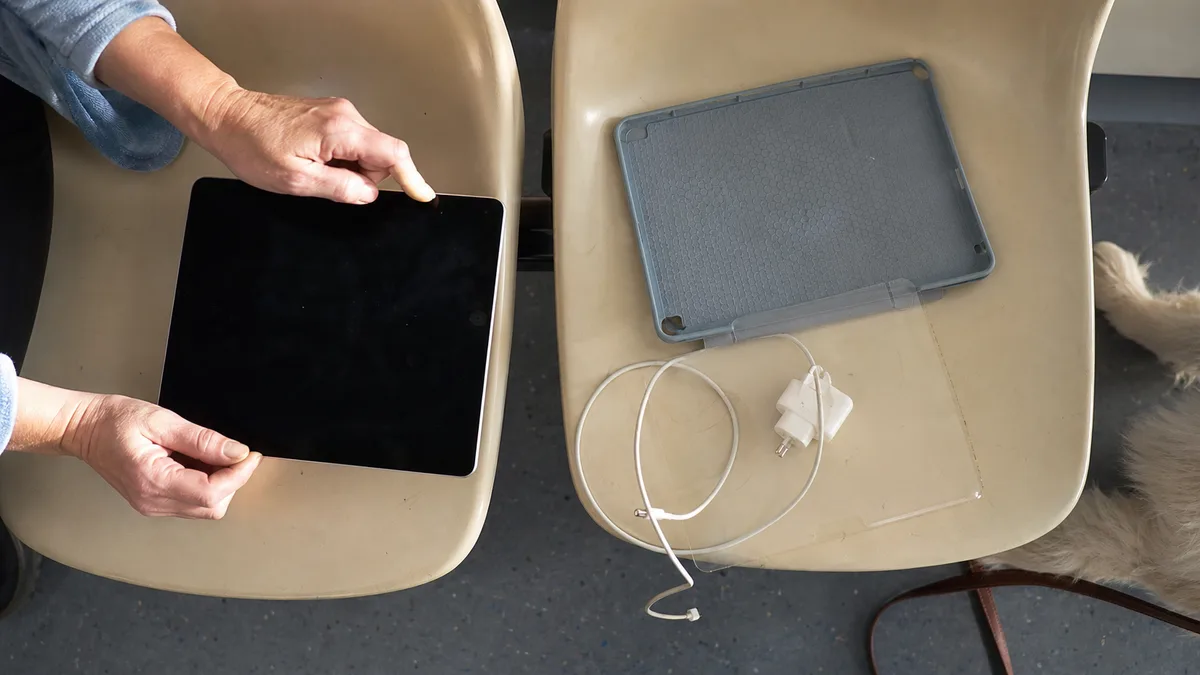
Odpověď hned: Očistěte a osušte obrazovku, odpojte nabíječku i USB-C či Lightning příslušenství, sundejte kryt a ochranné sklo a iPad restartujte. Když se dotyk po odpojení nabíječky uklidní, netestujte dál se stejným zdrojem — zkuste jinou zásuvku, jiný kabel a jinou nabíječku. Když zůstávají mrtvé zóny, samovolné dotyky nebo viditelná deformace, je vhodná diagnostika displejové sestavy.
Čtyři různé projevy, které se pletou dohromady
- Mrtvá zóna: určitý pruh nebo roh nereaguje, zbytek plochy funguje normálně.
- Posunutý dotyk: iPad vybere jinou položku, než které se dotknete — typicky s konstantním posunem.
- Ghost touch: bez dotyku píše, posouvá, otevírá aplikace nebo se sám odemyká.
- Zamrzlá obrazovka: nereaguje nic, ale nemusí být vadná dotyková vrstva; může jít o zaseknutý systém.
Rozdíl je důležitý, protože každý z nich vede jinam. Mrtvá zóna bývá stabilní a opakovatelná, ghost touch často souvisí s napájením nebo vlhkostí a zamrznutí se řeší restartem, ne opravou. Přesný projev si natočte z jiného telefonu — servis pak uvidí závadu, i když se při příjmu zrovna neobjeví. To je u přerušovaných příznaků nejcennější věc, kterou můžete přinést.
Který iPad máte a proč na tom záleží
Model najdete v Nastavení → Obecné → Informace, na krabici a na dokladu. Pro první poptávku stačí generace a velikost; sériové číslo veřejně nikam nevypisujte.
Pro postupy v tomto článku existuje jedno praktické dělení a Apple ho používá také — iPad s tlačítkem plochy a iPad bez tlačítka plochy. Nerozhoduje název modelu, ale to, co vidíte na svém kusu: kulaté tlačítko pod displejem buď je, nebo není. Orientačně:
- s tlačítkem plochy: iPad 5.–9. generace, iPad Air 3. generace, iPad mini 5. generace, iPad Pro 9,7″, 10,5″ a 12,9″ 1. a 2. generace;
- bez tlačítka plochy: iPad 10. generace a novější, iPad Air 4. a 5. generace i modely s čipy řady M, iPad mini 6. generace a novější, iPad Pro 11″ a 12,9″ od 3. generace.
Generace hraje roli i v tom, jak je displej postavený a co se dá vyměnit samostatně. Proto se rozsah opravy u iPadu 9. generace a u iPadu Pro 11″ liší, i když příznak vypadá stejně.
Postup, který Apple doporučuje před servisem
Apple řeší nepravidelně reagující obrazovku v tomto pořadí a stojí za to ho dodržet:
- Restartujte iPad.
- Ujistěte se, že je obrazovka čistá, bez špíny a bez kapek vody. Suchý hadřík, žádný čistič ve spreji.
- Odpojte všechny doplňky připojené přes Lightning nebo USB-C. Pokud obrazovka po odpojení funguje, zkuste jinou zásuvku, jiný kabel nebo jinou nabíječku.
- Sundejte kryty a chrániče displeje, i ty „tenké“ a i ty, které tam roky nevadily.
Testujte vždy jednu změnu a mezi změnami nechte iPad chvíli běžet. Když závada vzniká jen při připojení konkrétní nabíječky, přestaňte ji používat — to je nález, ne náhoda. Pokud po všech čtyřech krocích obrazovka stále nefunguje, Apple sám odkazuje na servis.
Vynucený restart podle typu iPadu
U zcela zamrzlé nebo černé obrazovky lze provést vynucený restart. Postup se liší podle toho, jestli má iPad tlačítko plochy:
- iPad bez tlačítka plochy: stiskněte a hned uvolněte tlačítko hlasitosti blíž k hornímu tlačítku, pak stiskněte a rychle uvolněte tlačítko hlasitosti dál od horního tlačítka a nakonec podržte horní tlačítko, dokud neuvidíte logo Apple.
- iPad s tlačítkem plochy: současně podržte tlačítko plochy a horní tlačítko, dokud se neobjeví logo Apple.
Pokud se iPad nezapne vůbec, nechte ho nabíjet — Apple upozorňuje, že u hluboce vybitého zařízení to může trvat až hodinu. Vynucený restart ale neopakujte donekonečna, pokud zařízení upadlo, je prohnuté, zvedá se displej nebo bylo polité.
Když se iPad zapíná, ale zasekne se během spouštění (dlouhé logo Apple, červená nebo modrá obrazovka), popisuje Apple ještě postup přes počítač. Pozor na jedno místo: v nabídce se volí mezi Aktualizovat a Obnovit. Aktualizovat data zachovává, Obnovit je maže. Naslepo nevolte to druhé.
Tabulka pro rozhodnutí
| Výsledek testu | Co ověřit dál | Hranice domácího testu |
|---|---|---|
| po sundání skla funguje | nevhodné nebo poškozené ochranné sklo | nepřitlačovat je zpět |
| zlobí jen při nabíjení | kabel, zdroj, zásuvka | nepoužívat podezřelý zdroj |
| stejný pruh vždy nereaguje | dotyková vrstva, konektor, displej | servisní diagnostika |
| dotyk je posunutý o stále stejný kousek | kalibrace, vrstva skla, sestava displeje | netestovat silnějším tlakem |
| displej se odlepuje od rámu | baterie, lepidlo nebo deformace | nenabíjet a nemačkat |
| po pádu jsou skvrny či pruhy | LCD/OLED, sklo nebo rám | dále neohýbat |
| projev se objeví jen v jedné aplikaci | software, ne dotyková vrstva | zkusit jinou aplikaci a restart |
Displej, dotyk a rám nejsou vždy jeden díl
Rozsah opravy závisí na přesném modelu. U některých iPadů jsou části sestavy konstrukčně oddělené, u jiných se řeší celý laminovaný celek včetně rámu. Proto se stejný příznak u iPadu 9. generace, u iPadu Air 5. generace a u iPadu Pro 11″ může promítnout do úplně jiného rozsahu práce. Poctivá nabídka musí uvést model, rozsah výměny, typ dílu a způsob testu dotyku po opravě. Pevnou cenu bez identifikace modelu a bez prohlídky nelze bezpečně slíbit a my ji předem neuvádíme.
Přehled rozhodování u praskliny a slabé baterie najdete v článku servis iPadu: kdy se oprava vyplatí. Servis PC Brno provádí pozáruční diagnostiku iPadů v pilotním režimu, není autorizovaným servisem Apple a nenabízí záchranu dat z mobilních zařízení, iPady nevyjímaje. Je-li zařízení v záruce nebo kryté programem od výrobce, řešte opravu nejdřív s prodejcem nebo Apple.
Co si připravit
Připravte si model a generaci, krátkou časovou osu (kdy to začalo, co tomu předcházelo — pád, kapalina, aktualizace, nové sklo), video projevu a informaci, zda máte ověřenou zálohu. Užitečné je vzít i nabíječku a kabel, se kterými se závada objevuje; často se ukáže právě na nich.
Pokud jste prošli čtyři kroky výše a dotyk se pořád chová po svém, nechte iPad posoudit — u přerušovaných příznaků platí, že čím dřív se změří, tím míň se hádá. Termín domluvíte přes servis iPadu v Brně, objednávku nebo telefonicky na 774 777 774. Do popisu napište generaci iPadu, který ze čtyř projevů odpovídá vašemu a co jste už vyzkoušeli.
Zdroje
Nechce se vám to řešit svépomocí?
Objednejte diagnostiku v Brně — cenu řekneme předem, bez vašeho souhlasu se do ničeho nepouštíme.


