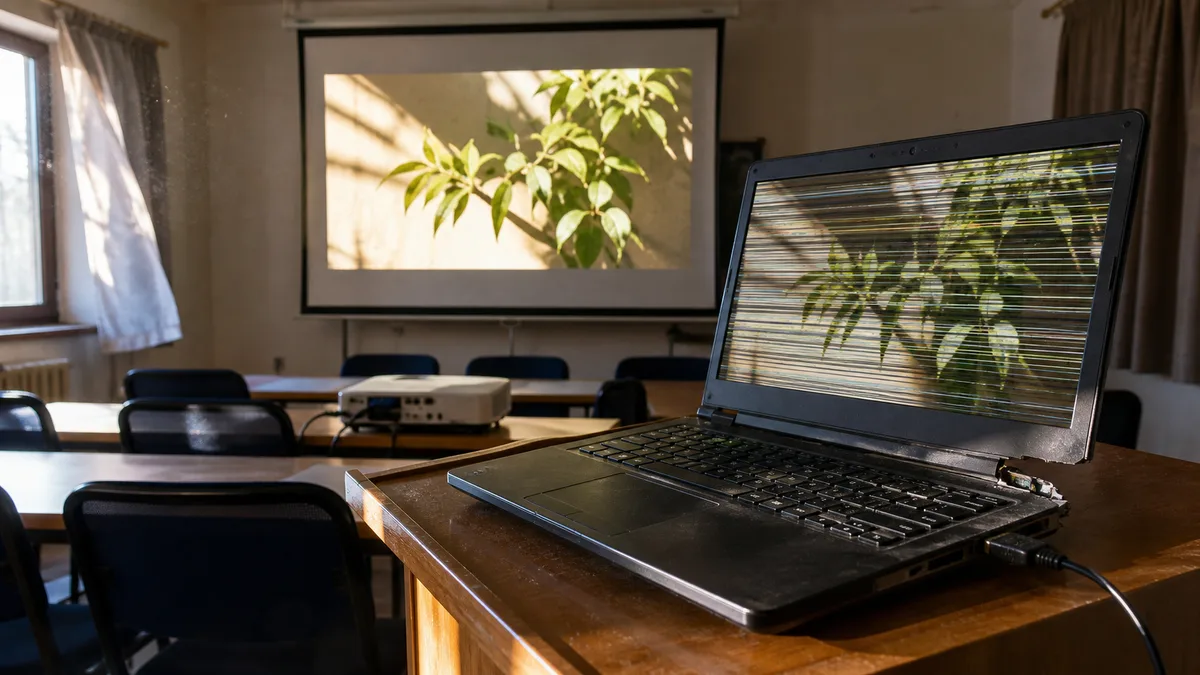
Кришка вдаряється об край столу, ноутбук зісковзує з дивана або його закривають, забувши всередині ручку. Після відкриття в кутку видно темну пляму, яка до наступного дня розтікається на третину екрана. Або ж начебто нічого не сталося, але зображення раптом починає мерехтіти, збоку з’являється вертикальна лінія, а за певного нахилу кришки екран на секунду гасне.
Першою реакцією зазвичай є пошук запиту «вартість заміни екрана ноутбука» та замовлення матриці за назвою моделі. Обидва підходи ненадійні: за однакової діагоналі ціна може відрізнятися в кілька разів, а та сама модель ноутбука могла випускатися із трьома різними матрицями.
Коротка відповідь: Механічно пошкоджену матрицю — із тріщиною, темною плямою або кольоровими розводами — не ремонтують, а лише замінюють. Проте мерехтіння, лінії та зникнення зображення самі по собі не доводять, що матриця несправна: так само можуть проявлятися протертий кабель eDP у кришці, пошкоджена петля, драйвер графіки або енергоощадна функція матриці. Перш ніж щось замовляти, зробіть три речі: під’єднайте зовнішній монітор, зробіть знімок екрана та запустіть вбудований тест дисплея поза Windows. Матриця для звичайного 15,6-дюймового ноутбука Full HD належить до найдешевших у всьому асортименті. OLED і сенсорні моделі, у яких залежно від конструкції замінюють весь дисплейний модуль або навіть кришку в зборі, коштують у кілька разів дорожче. Точну суму можна визначити лише за пропозицією, складеною відповідно до серійного номера, з окремою ціною деталі та роботи. Ремонт має сенс для ноутбука, який офіційно підтримує Windows 11 і не має інших дорогих несправностей. Для старого пристрою зі здутою батареєю та відірваною петлею варто порівняти кошторис із ціною відновленого ноутбука.
Тріщина, лінія, мерехтіння — що насправді їх спричиняє
Windows реагує на всі ці випадки однаково — ніяк. Водночас причини й вартість ремонту можуть різнитися від сотень до десятків тисяч крон.
Тріснута матриця після натискання або падіння. Скляна матриця руйнується, рідкі кристали розтікаються навколо пошкодженого місця й утворюють чорну «розлиту» пляму з кольоровою облямівкою. Підсвічування продовжує працювати, тому здається, що ноутбук справний — якщо не зважати на пляму. Сама по собі вона не збільшується, але поширюється через подальший тиск: закривання кришки, книжку поверх ноутбука в рюкзаку або зарядний пристрій, покладений зверху. Матриця ноутбука є закритим модулем, тому «замінити лише скло», як у смартфоні, тут неможливо.
Вертикальні лінії, половина зображення або смуги, які не змінюються разом із вмістом. Зазвичай це розірвані з’єднання між керувальною електронікою та матрицею, часто після натискання в зоні нижньої планки під екраном. Характерна ознака: лінії постійно розташовані в тому самому місці, їх видно в BIOS і під час запуску, тобто задовго до завантаження Windows. Програмними засобами це не виправити.
Зображення зникає або мерехтить залежно від нахилу кришки. Кабель передачі даних eDP проходить крізь петлю та згинається щоразу, коли ви відкриваєте ноутбук. За кілька років ізоляція може протертися, роз’єм під рамкою — послабитися, а петля — почати відриватися від пластикової кришки та перетискати кабель. У такому разі матриця часто повністю справна, а заміни потребує лише кабель — деталь вартістю кілька сотень крон. Саме тому варто спочатку визначити причину й лише потім замовляти екран.
Мерехтіння, яке взагалі не залежить від кришки. Найчастіше винні енергоощадні функції: Panel Self Refresh в інтегрованій графіці Intel, адаптивна яскравість відповідно до вмісту (CABC) у корпоративних ноутбуках або динамічна частота оновлення у Windows 11 на матрицях із підвищеною частотою. Проблема виникає під час зміни вмісту, переходу на живлення від батареї або лише після входу до Windows. Нова матриця її не усуне.
Артефакти, квадрати й спотворені текстури всюди. Якщо така сама несправність відображається й на зовнішньому моніторі, екран не винен: причину слід шукати у графіці, драйвері або материнській платі. Докладніше це розглянуто у статті про артефакти на екрані.
Перш ніж замовляти матрицю: п’ять хвилин, які допоможуть звузити пошук
- Під’єднайте зовнішній монітор. Чисте зображення через HDMI звужує пошук до внутрішньої дисплейної частини, але не дає змоги відрізнити несправність матриці від несправності кабелю. Також будьте уважні з ноутбуками, які мають інтегровану та дискретну графіку: зовнішній відеовихід може працювати через інший тракт, ніж внутрішня матриця. Тому висновок «через HDMI усе гаразд» не доводить, що графічна система справна.
- Зробіть знімок екрана й перегляньте його на іншому комп’ютері. Якщо знімок чистий, хоча на дисплеї видно дефект, система формує правильне зображення, а проблема виникає далі — у кабелі, роз’ємі або матриці. Якщо дефект є й на знімку, причина розташована раніше в тракті формування зображення.
- Запустіть тест дисплея поза Windows. У підтримуваних моделях Dell є вбудований LCD BIST: увімкніть вимкнений ноутбук, утримуючи клавішу D, і матриця послідовно покаже суцільні кольори без завантаження системи. HP пропонує діагностику компонентів у UEFI (зазвичай Esc, а потім F2), Lenovo — власну Lenovo Diagnostics в UEFI. Якщо смуги або мерехтіння з’являються й тут, Windows і драйвер до проблеми не причетні.
- Один раз обережно змініть нахил кришки. Якщо зображення реагує на кут, причина в кабелі або петлі. Після цього більше не рухайте кришку, щоб не погіршити пошкодження.
- Перевірте безпечний режим та іншу частоту оновлення. Якщо в безпечному режимі мерехтіння зникає, причина полягає у драйвері або енергоощадній функції, а не в обладнанні.
| Ознака | Імовірніша причина | Що перевірити |
|---|---|---|
| Тріщина, чорна пляма, кольорові розводи | фізично пошкоджена матриця | чи не деформована також кришка та чи не відірвана петля |
| Зображення зникає під час зміни нахилу кришки | кабель eDP, роз’єм, петля, що тисне на кабель | проходження кабелю крізь петлю, посадку роз’єму; більше не рухати кришку |
| Дефект лише на внутрішньому дисплеї, зовнішній монітор показує чисто | матриця або внутрішній тракт зображення | матрицю, кабель, роз’єм на платі |
| Такі самі артефакти й на зовнішньому моніторі | графіка, драйвер, пам’ять, материнська плата | поведінку в BIOS і діагностиці виробника |
| Мерехтіння починається лише після входу до Windows | драйвер, енергоощадна функція, налаштована частота | безпечний режим, іншу частоту, вимкнення адаптивної яскравості |
| Знімок екрана чистий, а дисплей — ні | усе після системного відеовиходу | кабель, роз’єм, матрицю |
Більшість людей може самостійно звузити коло причин у такий спосіб. Якщо результати суперечливі або ви не наважуєтеся розбирати кришку, ми перевіримо ноутбук у нашому сервісі в Брно — матрицю та кабель можна протестувати за допомогою запасної деталі ще до того, як щось буде замовлено й оплачено.
Скільки коштує матриця та її повна заміна
Ціну неможливо надійно оцінити лише за брендом і діагоналлю. Вирішальним є точний тип матриці: роздільна здатність, технологія, яскравість, частота оновлення, кількість контактів і розташування роз’єму, товщина, форма кріплень, а також наявність приклеєного сенсорного шару.
| Тип деталі | Рівень ціни деталі | Що впливає на ціну |
|---|---|---|
| 14” / 15,6” Full HD, 30-контактний eDP, звичайний IPS | найнижчий, базова категорія | IPS чи TN, яскравість, матове або глянцеве покриття, кріплення |
| 15,6” / 16” Full HD IPS, 144 Гц, 40 контактів | на рівень вище | частота, колірне охоплення, точна розпіновка |
| 16” IPS, 2560 × 1600, 165 Гц | ще на рівень вище | роздільна здатність, яскравість, частота |
| 13,3” / 14” OLED Full HD | помітно дорожче за звичайний IPS | тип матриці та її доступність |
| 14” OLED, 2880 × 1800, 120 Гц | найдорожча категорія серед несенсорних матриць | висока роздільна здатність, 120 Гц, конструкція кришки |
| Сенсорний дисплейний модуль, а в пристроях 2-в-1 — іноді вся кришка в зборі | найвищий рівень, дуже залежить від конструкції | рамка, скло, дигітайзер, камера, петлі; які саме компоненти можна замінити окремо |
Таблиця порівнює деталі між собою, а не наводить конкретні суми. Ціни на чеському ринку змінюються залежно від валютного курсу та доступності певного типу, тому зазначена в статті сума вже за кілька місяців радше вводила б в оману, ніж допомагала. Перевіряйте актуальну ціну в день ухвалення рішення — у двох або трьох постачальників за точним маркуванням матриці — і додайте вартість роботи. У якісній пропозиції завжди окремо зазначено ціну матриці, роботи та можливих додаткових деталей: кабелю, рамки, задньої кришки або петлі. Якщо вам назвали лише одну суму без розшифрування, запитайте, що саме до неї входить.
У багатьох сенсорних моделях LCD з’єднаний із сенсорним склом, тому залежно від конструкції замінюють увесь дисплейний модуль, а іноді й кришку в зборі. В інших пристроях можна окремо замінити сам LCD або сенсорний шар. Що саме можливо у вашому ноутбуці, покаже каталог запасних частин для конкретної моделі та розбирання кришки. Саме звідси виникає значна різниця в ціні — і причина раніше замислитися про заміну таких пристроїв.
Як визначити, чи сервіс пропонує правильну матрицю
Опису «15,6 дюйма, 40 контактів» недостатньо. Дві 40-контактні матриці eDP можуть підключатися по-різному: одна передає сигнал для сенсорного шару, інша використовує додаткові лінії даних для вищої роздільної здатності або частоти. Якщо вибрати несумісну модель, у кращому разі зображення не з’явиться, а в гіршому — пошкодиться підсвічування.
Надійна пропозиція складається за заводською етикеткою ноутбука: Service Tag у Dell, Product Number у HP, типом і серійним номером у Lenovo. В ідеалі також використовують маркування оригінальної матриці з етикетки на її задній стороні — наприклад, коди B156HAN…, NV156FHM… або LP156WF…. Запитайте про:
- числову роздільну здатність, а не комерційну назву — Full HD означає 1920 × 1080, тоді як WUXGA зазвичай має 1920 × 1200, і такі матриці не є взаємозамінними,
- технологію та характеристики: IPS, TN або OLED, яскравість у нітах, колірне охоплення, частоту оновлення,
- роз’єм і механічну сумісність: кількість контактів, його розташування, розміри матриці, тип і місце кріплень,
- оригінальну деталь або сумісний замінник та їхні точні відмінності,
- умови щодо дефектних пікселів, а також окрему гарантію на деталь і монтаж.
Позначення «A+» в інтернет-магазині не є ані технічною характеристикою, ані стандартом. Воно не підтверджує, що матриця оригінальна або що вона збереже яскравість і кольори старої. Для бухгалтерського обліку та електронної пошти якісна сумісна IPS-матриця цілком підходить. Для роботи з графікою, фотографіями й CAD вимагайте відповідної яскравості та колірного простору, а не лише роздільної здатності.
Коли заміна виправдана, а коли інший пристрій коштуватиме дешевше
Порівнюйте вартість ремонту з актуальною ціною аналогічної заміни, а не із сумою в первісному рахунку. Ціни відновлених і нових ноутбуків змінюються щомісяця, тому перевіряйте обидві суми в один день: конкретну пропозицію сервісу порівнюйте з актуальними оголошеннями про продаж аналогічного ноутбука. Оцінюйте весь пристрій, а не лише екран.
Практичний орієнтир: доки ремонт коштує приблизно до третини ціни аналогічної заміни, ремонтувати зазвичай доцільно. Наприклад, для старішого корпоративного ThinkPad T480 порівняйте пропозицію із заміни звичайної матриці з актуальною ціною відновленого ноутбука тієї самої моделі з Windows 11 Pro. Але якщо цей T480 також працює від батареї лише годину, має тріснуту петлю та SSD на 128 ГБ, три ремонти складуться в суму, за якої заміна стане вигіднішою. Якщо решта ноутбука справна, у ньому встановлено 16 ГБ RAM, на столі є док-станція, а корпоративне середовище вже налаштоване, ремонт буде дешевшим з експлуатаційного погляду. Окремо пояснюємо, коли відновлений ноутбук варто купувати, а коли ні.
Порівняно з ціною нового базового офісного ноутбука з 16 ГБ RAM і SSD на 512 ГБ звичайна матриця коштує небагато, тому ремонт майже завжди виграє. Для сенсорного пристрою 2-в-1, у якому через конструкцію доводиться міняти весь дисплейний модуль або навіть кришку в зборі, результат порівняння може бути цілком протилежним.
Перед погодженням ремонту перевірте п’ять пунктів:
- Чи підтримує ноутбук Windows 11 офіційно? Підтримка Windows 10 завершилася 14 жовтня 2025 року, тому непідтримуваний корпоративний пристрій — не косметичний недолік, а ризик для безпеки й додаткові експлуатаційні витрати. Сумісність можна перевірити за допомогою програми PC Health Check.
- Чи міцно тримаються петлі та чи не деформована кришка? Нова матриця довго не прослужить у пошкодженій рамці: петля, яка відривається від кришки, за кілька місяців може розчавити і її.
- Чи не здута батарея та чи придатна вона до використання? Здута батарея тисне зсередини на корпус і клавіатуру, тому проблему потрібно усунути негайно, а не «пізніше». Докладніше — у статті про те, що робити зі здутою батареєю ноутбука.
- Чи справний SSD і чи достатньо його місткості? Стан екрана нічого не говорить про стан накопичувача — його потрібно оцінювати окремо.
- Скільки коштуватиме перехід? Дані, ліцензії, електронна пошта, VPN, принтери, бухгалтерська програма. Для корпоративного пристрою ці витрати часто перевищують вартість самої матриці, але під час вибору між ремонтом і купівлею про них майже завжди забувають.
Отже, ремонт доцільний для підтримуваного ноутбука без інших дорогих несправностей. Заміну пристрою варто розглянути, якщо до дорогого OLED або сенсорного дисплейного модуля додаються несправна батарея, петлі, живлення чи система, яка більше не отримує оновлень.
Що зробити перед передаванням ноутбука до сервісу
Не натискайте на тріснуту матрицю та без потреби не закривайте кришку, якщо вона рухається туго. Перед транспортуванням повністю вимкніть ноутбук — не переводьте його в режим сну — і не кладіть на кришку зарядний пристрій або інші предмети. Якщо ноутбук працює через зовнішній монітор, створіть резервну копію корпоративних даних.
Для первинної оцінки підготуйте фотографію дефекту, точне позначення моделі, а також серійний або сервісний номер із нижньої етикетки. Не замовляйте матрицю заздалегідь лише за назвою ноутбука. Сервіс перевірить первісну конфігурацію за серійним номером, а після розбирання порівняє маркування на задній стороні матриці.
Заміна екрана зазвичай не видаляє дані, оскільки накопичувача ніхто не торкається. Проте перед будь-яким втручанням в обладнання варто зробити резервну копію. Для зашифрованого корпоративного ноутбука також заздалегідь переконайтеся, що ключ відновлення BitLocker збережено: після апаратних змін система може його запросити. Ми окремо описали, де шукати цей ключ і що перевірити заздалегідь. Для перевірки у Windows не потрібно повідомляти пароль від корпоративного облікового запису: достатньо тимчасового локального облікового запису, а для перевірки матриці та BIOS доступ до ваших документів узагалі не потрібен.
Не хочете розбиратися самі?
Замовте діагностику в Брні — ціну скажемо заздалегідь і без вашої згоди ні до чого не беремося.
Де нас знайти
Ми — сервіс ПК та ноутбуків у Брно-Жиденіце: діагностика й ремонт комп'ютерів і ноутбуків, відновлення даних з дисків та післягарантійний ремонт Apple (iPhone 12 і новіші, MacBook, iPad).
Viniční 3587/216, 615 00 Brno-Židenice, Чехія Пн–Пт 10:00–16:00
Зателефонувати +420 774 777 774 Ремонт ПК та ноутбуків у Брно
Ціну ремонту повідомляємо письмово після діагностики і продовжуємо лише після вашої згоди.


