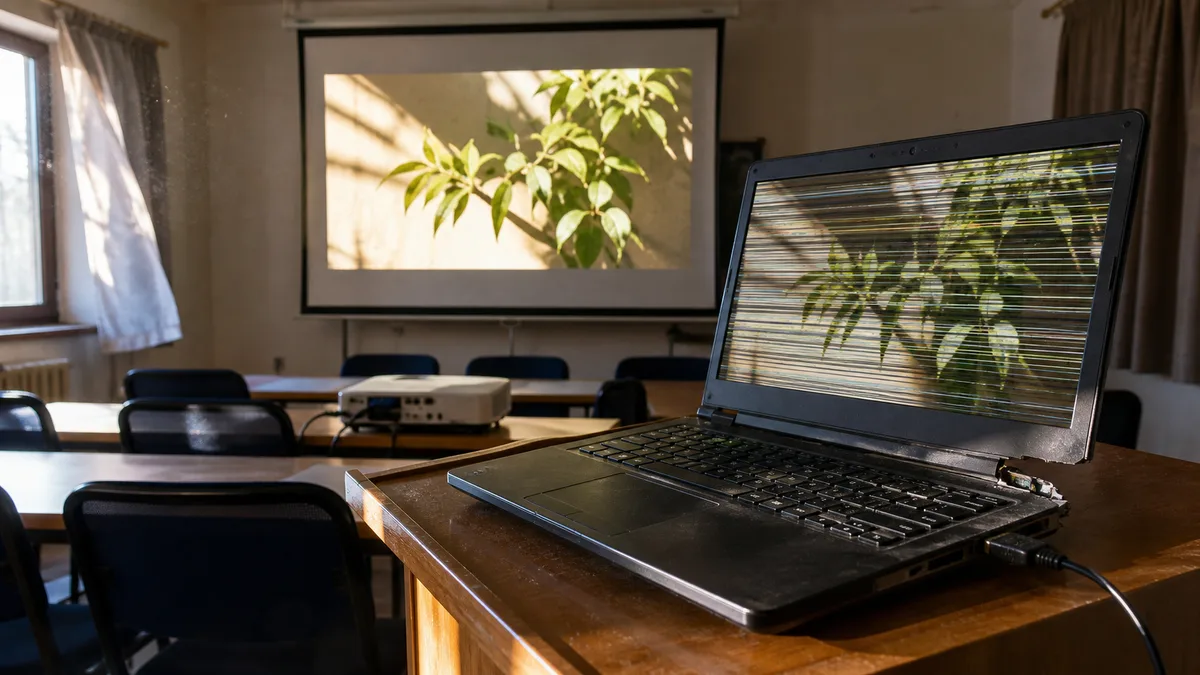
Víko cvakne o roh stolu, notebook sjede z gauče nebo se zavře přes propisku. Po otevření je v rohu tmavá kaňka, která se do druhého dne rozlije do třetiny obrazovky. Nebo se nestalo vůbec nic a obraz začne sám od sebe problikávat, po straně naskočí svislá čára a při určitém úhlu víka displej na vteřinu zhasne.
První reflex bývá vyhledat „výměna displeje notebooku cena“ a objednat panel podle názvu notebooku. Obojí je zrádné: u stejné úhlopříčky se cena liší i násobně a jeden a tentýž model mohl z výroby odejít se třemi různými panely.
Odpověď hned: Mechanicky rozbitý panel — prasklina, kaňka, barevné mapy — se neopravuje, jen vyměňuje. Blikání, čáry a výpadky obrazu ale samy o sobě vadný panel neprokazují: stejně je umí odřený eDP kabel ve víku, natržený pant, ovladač grafiky i úsporná funkce panelu. Než cokoli objednáte, udělejte tři věci: zapojte externí monitor, pořiďte snímek obrazovky a spusťte vestavěný test displeje mimo Windows. Panel do běžného 15,6” Full HD notebooku je z celé škály ten nejlevnější díl; u OLED a u dotykových modelů, kde se podle konstrukce mění celý zobrazovací modul nebo i sestava víka, jste na několikanásobku. Konkrétní částku dá až nabídka podle výrobního čísla, kde je zvlášť díl a zvlášť práce. Oprava dává smysl u stroje, který oficiálně zvládne Windows 11 a nemá další drahé závady — u starého notebooku s nafouklou baterií a utrženým pantem si nabídku porovnejte s cenou repasu.
Prasklina, čára, blikání — a co za tím ve skutečnosti bývá
Windows na všechny tyhle případy reagují stejně, tedy nijak. Příčina i cena opravy se přitom liší od stokorun po desetitisíce.
Prasklý panel po tlaku nebo pádu. Rozbitá je skleněná matice, tekuté krystaly se roztečou do okolí a vznikne černá „rozlitá“ skvrna s barevným lemem. Podsvícení dál svítí, takže notebook zdánlivě funguje — jen přes kaňku. Sama od sebe se skvrna nezvětšuje, zvětšuje ji další tlak: zavírání víka, notebook v batohu pod knihou, nabíječka položená navrch. Panel notebooku je uzavřený modul, žádná „výměna skla“ jako u mobilu tu neexistuje.
Svislé čáry, poloviční obraz nebo pruhy, které se nemění s obsahem. Typicky přerušené spoje mezi řídicí elektronikou a maticí panelu, často po tlaku v místě spodní lišty pod obrazovkou. Poznávací znamení: čáry jsou pořád na stejném místě, jsou vidět i v BIOSu a při startu, tedy dávno předtím, než se načte Windows. Softwarem se to neřeší.
Obraz vypadává nebo bliká podle úhlu víka. Datový kabel eDP vede pantem a ohýbá se při každém otevření. Za pár let se odře izolace, uvolní se konektor pod rámečkem, nebo se pant začne trhat z plastového víka a kabel přiskřípne. Panel bývá v tomhle případě úplně v pořádku a mění se kabel — díl za stokoruny. Právě proto se vyplatí zjišťovat příčinu dřív než objednávat displej.
Blikání, které s víkem vůbec nesouvisí. Nejčastěji úsporné funkce: Panel Self Refresh u integrované Intel grafiky, adaptivní jas podle obsahu (CABC) u firemních notebooků, dynamická obnovovací frekvence ve Windows 11 u panelů s vyšší frekvencí. Projeví se při změně obsahu, při přepnutí na baterii nebo až po přihlášení do Windows. Nový panel s tím nepohne.
Artefakty, kostky a rozsypané textury všude. Když stejnou vadu ukáže i externí monitor, displej je nevinný a hledá se v grafice, ovladači nebo na základní desce — rozebíráme to v článku o artefaktech na obrazovce.
Než objednáte panel: pět minut, které závadu zúží
- Zapojte externí monitor. Čistý obraz přes HDMI zužuje hledání na displejovou část, ale nerozhodne mezi panelem a kabelem. A pozor na notebooky s integrovanou i samostatnou grafikou: externí výstup může jít jinou cestou než vnitřní panel, takže „na HDMI je to v pořádku“ tu není důkaz o zdravé grafice.
- Udělejte snímek obrazovky a prohlédněte si ho na jiném počítači. Když je snímek čistý a na displeji je vada, systém posílá správný obraz a problém leží až za ním — v kabelu, konektoru nebo panelu. Když je vada i ve snímku, je před ním.
- Spusťte test displeje mimo Windows. Dell má u podporovaných modelů vestavěný LCD BIST: vypnutý notebook zapnete s drženou klávesou D a panel projede plné barvy bez načtení systému. HP nabízí diagnostiku komponent v UEFI (obvykle Esc a pak F2), Lenovo má vlastní Lenovo Diagnostics v UEFI. Pokud se pruhy nebo blikání ukážou i tady, Windows ani ovladač v tom nehrají roli.
- Pohněte víkem — jednou a opatrně. Reaguje-li obraz na úhel, je to kabel nebo pant. A pak s víkem přestaňte hýbat, ať si vadu neprohloubíte.
- Vyzkoušejte nouzový režim a jinou obnovovací frekvenci. Blikání, které v nouzovém režimu zmizí, ukazuje na ovladač nebo úspornou funkci, ne na hardware.
| Příznak | Pravděpodobnější příčina | Co ověřit |
|---|---|---|
| Prasklina, černá kaňka, barevné mapy | fyzicky poškozený panel | jestli není zkroucené i víko nebo utržený pant |
| Obraz vypadává při změně úhlu víka | eDP kabel, konektor, pant tlačící na kabel | průchod kabelu pantem, usazení konektoru; víkem už nehýbat |
| Vada jen na interním displeji, externí monitor čistý | panel nebo vnitřní obrazová cesta | panel, kabel, konektor na desce |
| Stejné artefakty i na externím monitoru | grafika, ovladač, paměť, základní deska | chování v BIOSu a v diagnostice výrobce |
| Blikání začne až po přihlášení do Windows | ovladač, úsporná funkce, nastavená frekvence | nouzový režim, jiná frekvence, vypnutí adaptivního jasu |
| Snímek obrazovky je čistý, displej ne | vše až za obrazovým výstupem systému | kabel, konektor, panel |
Tohle zúžení zvládne většina lidí sama. Když se výsledky nesejdou nebo si na rozebrání víka netroufáte, podíváme se na to u nás v Brně — panel i kabel se dají ověřit náhradním dílem ještě předtím, než se cokoli objedná a zaplatí.
Kolik stojí panel a kolik celá výměna
Cena se nedá spolehlivě odhadnout ze značky a úhlopříčky. Rozhoduje přesný typ panelu: rozlišení, technologie, jas, obnovovací frekvence, počet pinů a poloha konektoru, tloušťka, tvar úchytů a jestli je na panelu nalepená dotyková vrstva.
| Typ dílu | Hladina ceny dílu | Co s cenou hýbe |
|---|---|---|
| 14” / 15,6” Full HD, 30pin eDP, běžný IPS | nejnižší, výchozí kategorie | IPS vs. TN, jas, matný/lesklý povrch, úchyty |
| 15,6” / 16” Full HD IPS, 144 Hz, 40pin | o stupeň výš | frekvence, barevný gamut, přesný pinout |
| 16” IPS, 2560 × 1600, 165 Hz | o další stupeň výš | rozlišení, jas, frekvence |
| 13,3” / 14” OLED Full HD | znatelně nad běžným IPS | typ panelu a jeho dostupnost |
| 14” OLED, 2880 × 1800, 120 Hz | nejdražší z nedotykových panelů | jemné rozlišení, 120 Hz, konstrukce víka |
| Dotykový zobrazovací modul, u 2-in-1 i celá sestava víka | nejvyšší hladina, silně závislá na konstrukci | rám, sklo, digitizér, kamera, panty; co přesně jde vyměnit samostatně |
Tabulka srovnává díly mezi sebou, ne s konkrétní částkou. Ceny na českém trhu se hýbou s kurzem i s dostupností daného typu, takže číslo napsané v článku by po pár měsících mátlo víc, než by pomohlo. Aktuální cenu si ověřte v den rozhodování — u dvou tří dodavatelů podle přesného označení panelu — a k tomu si nechte vyčíslit práci. Dobrá nabídka má vždycky oddělené položky: cena panelu, práce a případné další díly — kabel, rámeček, zadní kryt víka, pant. Když přijde jedno číslo bez rozpisu, ptejte se, co v něm je.
U mnoha dotykových modelů je LCD spojené s dotykovým sklem a podle konstrukce se mění celý zobrazovací modul, někdy i sestava víka. U jiných jde vyměnit samotné LCD nebo dotyková vrstva zvlášť — co konkrétně je u vašeho stroje možné, ukáže katalog náhradních dílů k danému modelu a rozebrání víka. Odtud ten skok v ceně, a taky důvod, proč se u těchhle strojů dřív vyplatí zvážit náhradu.
Podle čeho poznáte, že vám servis nabízí správný panel
Označení „15,6 palce, 40 pinů“ nestačí. Dva 40pinové eDP panely mohou být zapojené jinak: jeden vede signál pro dotyk, druhý navíc datové linky pro vyšší rozlišení nebo frekvenci. Když se sáhne vedle, v lepším případě obraz nenaskočí, v horším se poškodí podsvícení.
Poctivá nabídka vychází z výrobního štítku notebooku — u Dellu Service Tag, u HP Product Number, u Lenova typ a sériové číslo — a ideálně z označení původního panelu ze štítku na jeho zadní straně, tedy z kódů typu B156HAN…, NV156FHM… nebo LP156WF…. Ptejte se na:
- číselné rozlišení, ne obchodní název — Full HD je 1920 × 1080, ale WUXGA bývá 1920 × 1200 a panel se nedá zaměnit,
- technologii a parametry: IPS, TN, nebo OLED, jas v nitech, barevný gamut, obnovovací frekvenci,
- konektor a mechaniku: počet pinů, jeho polohu, rozměry panelu, typ a umístění úchytů,
- původní díl, nebo kompatibilní náhradu a v čem přesně se liší,
- podmínky u vadných pixelů a záruku zvlášť na díl a zvlášť na montáž.
Nápis „A+“ v e-shopu není parametr ani norma. Neříká nic o tom, že jde o původní panel, ani že si zachováte jas a barvy toho starého. Pro účetnictví a e-maily je kvalitní kompatibilní IPS panel v pořádku. U grafiky, fotek a CADu trvejte i na jasu a barevném prostoru, ne jen na rozlišení.
Kdy se výměna vyplatí a kdy je levnější jiný stroj
Porovnávejte cenu opravy s cenou srovnatelné náhrady dnes, ne s částkou na původní faktuře. Ceny repasů i nových strojů se mění každý měsíc, takže si obojí zjistěte ve stejný den: konkrétní nabídku servisu proti aktuální inzerci srovnatelného notebooku. A dívejte se na celý stroj, ne jen na displej.
Vodítko, se kterým se dá počítat: dokud se oprava vejde zhruba do třetiny ceny srovnatelné náhrady, dává smysl opravovat. Modelově — u staršího firemního ThinkPadu T480 postavte nabídku na výměnu běžného panelu proti dnešní ceně repasu téhož modelu s Windows 11 Pro. Jestli má ale ten samý T480 zároveň baterii na hodinu provozu, prasklý pant a 128GB SSD, sečtou se tři opravy a náhrada vyjde líp. Když je zbytek stroje v pořádku, máte v něm 16 GB RAM, dok na stole a hotové firemní prostředí, je oprava provozně levnější — kdy se repas vyplatí a kdy ne, rozebíráme zvlášť.
Proti ceně nového základního kancelářského notebooku s 16 GB RAM a 512GB SSD je běžný panel malá položka a oprava skoro vždycky vyhrává. U dotykového 2-in-1, kde se podle konstrukce mění celý zobrazovací modul nebo i celá sestava víka, je srovnání přesně opačné.
Než opravu schválíte, projděte pět bodů:
- Podporuje notebook oficiálně Windows 11? Podpora Windows 10 skončila 14. října 2025, takže nepodporovaný stroj ve firmě není kosmetická vada, ale bezpečnostní a provozní náklad. Kompatibilitu ověří aplikace PC Health Check.
- Drží panty a není víko zkroucené? Nový panel v poškozeném rámu dlouho nevydrží — pant, který se trhá z víka, vám za pár měsíců rozdrtí i ten nový.
- Je baterie rovná a použitelná? Nafouklá baterie tlačí zevnitř na šasi a klávesnici a řeší se hned, ne „až potom“ — co s ní.
- Je SSD zdravé a stačí kapacitou? Displej o stavu disku nevypovídá nic, posuzuje se zvlášť.
- Kolik stojí přesun? Data, licence, e-mail, VPN, tiskárny, účetní program. U firemního stroje bývá tahle položka vyšší než samotný panel a v porovnání „opravit vs. koupit“ se na ni skoro vždycky zapomene.
Shrnuto: oprava dává smysl u podporovaného notebooku bez dalších drahých závad. Výměnu stroje zvažte, když se k drahému OLED nebo dotykovému zobrazovacímu modulu přidá špatná baterie, panty, napájení nebo systém, který už neaktualizujete.
Co udělat, než notebook předáte do servisu
Prasklý panel nemačkejte a víko zbytečně nezavírejte, pokud jde ztuha. Na přepravu notebook vypněte — ne uspěte — a na víko nepokládejte nabíječku ani nic jiného. Pokud stroj funguje přes externí monitor, zazálohujte si firemní data.
Pro první posouzení si připravte fotografii závady, přesné označení modelu a výrobní nebo servisní číslo ze spodního štítku. Panel neobjednávejte předem podle názvu notebooku; servis podle sériového čísla ověří původní konfiguraci a při rozebrání porovná štítek na zadní straně panelu.
Výměna displeje běžně nemaže data, protože se disku nikdo nedotkne. Záloha je přesto rozumná před každým hardwarovým zásahem — a u šifrovaného firemního notebooku si předem ověřte, že máte uložený obnovovací klíč BitLockeru, protože po zásahu do hardwaru si ho systém umí vyžádat. Kde ten klíč hledat a co zkontrolovat dřív, jsme popsali samostatně. A pro test ve Windows nemusíte sdělovat heslo k firemnímu účtu: stačí dočasný lokální účet, kontrola panelu a BIOSu se k vašim dokumentům nepotřebuje dostat.
Nechce se vám to řešit svépomocí?
Objednejte diagnostiku v Brně — cenu řekneme předem, bez vašeho souhlasu se do ničeho nepouštíme.


