Odpověď hned: Nejdřív ve Windows vytvořte zprávu příkazem
powercfg /batteryreporta porovnejteFull Charge CapacitysDesign Capacity. Náhradní baterii vybírejte podle přesného modelu notebooku, part number původního dílu, podporované kapacity ve Wh, napětí, rozměrů a konektoru. Originální baterie bývá nejjistější volbou, kvalitní kompatibilní díl však může být použitelný, pokud má doloženého výrobce a výslovně odpovídá konkrétní konfiguraci. Nafouklou baterii dál nepoužívejte ani nevyjímejte silou.
Nejdřív ověřte, zda je vadná opravdu baterie
Krátká výdrž, skoky v ukazateli nabití nebo vypnutí při vyšší zátěži mohou odpovídat opotřebené baterii. Samotné nenabíjení ale může způsobit také nevhodný adaptér, poškozený kabel, uvolněný napájecí konektor nebo závada nabíjecí elektroniky.
Baterii proto nekupujte jen podle příznaku nebo obchodního názvu notebooku. Nejdřív rozlište, zda počítač:
- vydrží na baterii výrazně kratší dobu než dříve;
- zhasne ihned po odpojení adaptéru;
- vypíná se v zátěži, i když ukazatel ještě hlásí zbývající energii;
- skokově mění zobrazené procento nabití;
- baterii vůbec nerozpozná nebo nenabíjí;
- reaguje na pohyb napájecím kabelem.
Poslední dvě situace nemusí vyřešit nová baterie. Podrobnější rozlišení popisuje článek Notebook se nenabíjí nebo nedrží baterii: čím to bývá.
Kdy to nezkoušet sám a co uděláme my
Notebook dále nepoužívejte, pokud se zvedá touchpad, rozevírá spodní kryt, baterie je viditelně deformovaná nebo ze zařízení vychází neobvyklý zápach. Domácí výměnu přerušte také tehdy, když je baterie přilepená, při vyjmutí byste museli páčit u měkkého článku nebo si nejste jistí odpojením plochých kabelů.
V servisu postupujeme ve třech krocích:
- Ověříme projevy notebooku a oddělíme baterii od závady adaptéru, konektoru nebo nabíjecího obvodu.
- Identifikujeme přesnou konfiguraci a původní baterii podle modelového a dílového označení.
- Sdělíme zjištění a nabídku dalšího postupu; po odsouhlasení výměny zkontrolujeme nabíjení, rozpoznání baterie a provoz bez adaptéru.
Pokud si na rozebrání zařízení nebo výběr dílu netroufáte, můžete si objednat výměnu baterie notebooku v Brně.
Jak vytvořit battery report ve Windows 11
Windows umí vytvořit HTML zprávu o používání baterie pomocí nástroje powercfg. Nejde o zátěžový test ani definitivní diagnózu, ale o užitečný první krok.
V PowerShellu postupujte takto:
- Klikněte pravým tlačítkem na Start.
- Otevřete Terminál.
- Zadejte:
powercfg /batteryreport /output "$env:USERPROFILE\Desktop\battery-report.html"
- Na ploše otevřete soubor
battery-report.html.
Používáte-li klasický Příkazový řádek, proměnná uživatelské složky má jiný zápis:
powercfg /batteryreport /output "%USERPROFILE%\Desktop\battery-report.html"
Možnosti příkazu popisuje dokumentace Microsoftu k powercfg.
V reportu sledujte hlavně tyto údaje:
| Údaj | Co znamená | Co z něj lze zjistit |
|---|---|---|
Design Capacity | Původní návrhová kapacita baterie | Základ pro porovnání s dnešní kapacitou |
Full Charge Capacity | Kapacita evidovaná při plném nabití | Orientační míru dosavadního opotřebení |
Cycle Count | Počet zaznamenaných nabíjecích cyklů | Pomocný údaj, který nemusí být u každého zařízení dostupný |
Battery Capacity History | Vývoj evidované kapacity | Zda kapacita klesala postupně nebo se změnila náhle |
Recent Usage | Nedávný provoz ze sítě a na baterii | Zda systém zaznamenal vybíjení a nabíjení |
Orientační poměr zbývající kapacity vypočítáte takto:
Full Charge Capacity ÷ Design Capacity × 100
Číslo samo neurčuje, že baterii musíte vyměnit. Rozhoduje také reálná výdrž, stabilita při zátěži a způsob používání notebooku. Firemní počítač může být nepraktický už ve chvíli, kdy nevydrží plánovanou schůzku, zatímco notebook používaný převážně u stolu může dál sloužit.
Battery report navíc neodhalí každé mechanické poškození ani bezpečně nevyloučí závadu napájecí části. Viditelně nafouklá baterie vyžaduje řešení bez ohledu na vykázanou kapacitu.
Kdy výměna dává smysl
Výměna je odůvodněná zejména tehdy, když report ukazuje dlouhodobý pokles kapacity a stejné zhoršení potvrzuje provoz notebooku. Typickým projevem je výrazně kratší výdrž, vypínání před dosažením nuly nebo okamžité zhasnutí po odpojení adaptéru. Pokud má notebook kromě opotřebené baterie i další slabá místa, například málo paměti nebo procesor mimo podporu Windows 11, porovnejte výměnu s jiným strojem; na co se dívat u baterie repasovaného notebooku, shrnuje článek baterie repasovaného notebooku: co ověřit na XJO.cz.
Jinou závadu hledejte, pokud:
- se nabíjení spouští a přerušuje při pohybu kabelem;
- notebook hlásí neznámý nebo nedostatečný adaptér;
- baterie není v systému rozpoznána;
- počítač se nenabíjí ani s ověřeným vhodným adaptérem;
- konektor je uvolněný, zahřívá se nebo je mechanicky poškozený.
V těchto případech může být problém v adaptéru, USB-C portu, kulatém napájecím konektoru nebo na základní desce. Nová baterie by původní závadu neodstranila.
Jak najít baterii, která skutečně pasuje
Označení „baterie pro Lenovo“, „pro Dell“ nebo „pro HP“ nestačí. Také jeden obchodní název notebooku může zahrnovat více konfigurací s různými díly.
Před objednáním si zjistěte:
- výrobce a přesný model notebooku;
- produktové číslo, MTM, Service Tag nebo jiné označení konfigurace;
- FRU, spare number či part number původní baterie;
- jmenovitou kapacitu ve Wh a napětí;
- tvar, rozměry a umístění konektoru;
- polohu šroubů, úchytů a kabelu.
Konkrétním příkladem je Lenovo ThinkPad T14 Gen 3 s procesorem Intel. Oficiální specifikace uvádí podle konfigurace integrovanou baterii 39,3 Wh nebo 52,5 Wh. Samotné označení „ThinkPad T14 Gen 3“ tedy nestačí; konkrétní variantu je potřeba ověřit podle zařízení a produktového listu Lenovo PSREF.
Vyšší hodnota ve Wh automaticky neznamená lepší náhradu. Baterie se musí vejít do konkrétního šasi a odpovídat elektrickým i komunikačním požadavkům notebooku. Podobný konektor nebo shodné jmenovité napětí samy o sobě kompatibilitu nepotvrzují.
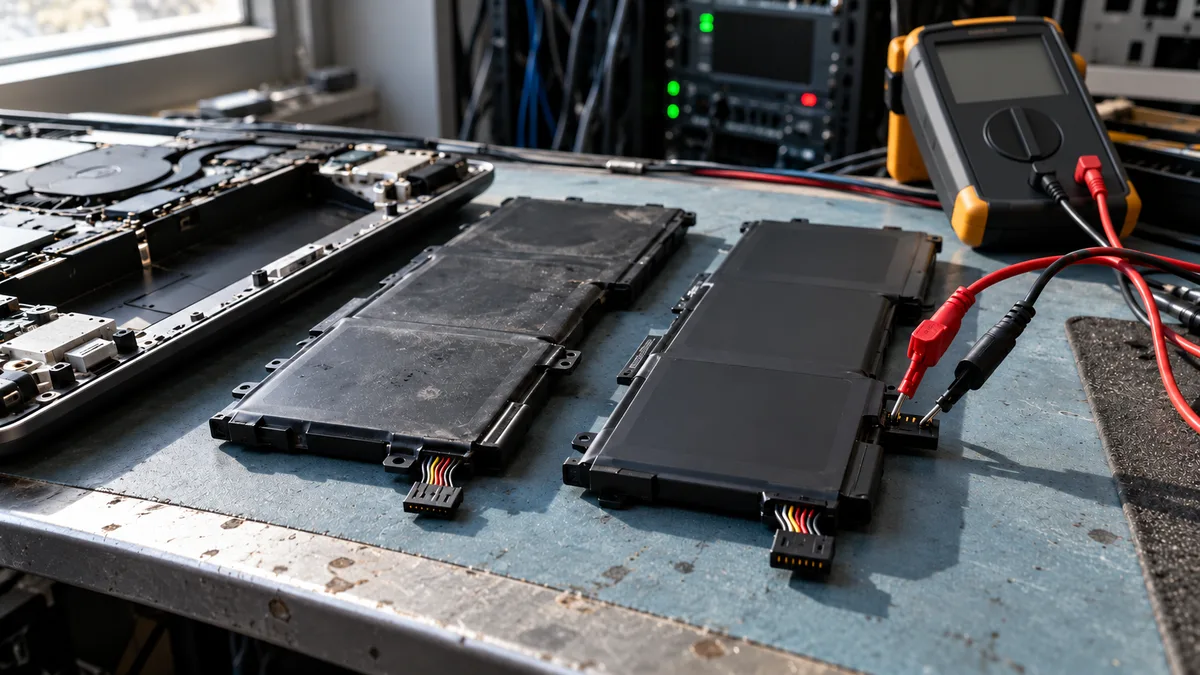
Uvnitř bateriového modulu je ochranná a řídicí elektronika. Notebook z ní získává údaje o stavu nabití, teplotě a provozu baterie. Nesprávný díl proto může být nerozpoznaný, může vyvolat upozornění nebo se nemusí správně nabíjet. Konkrétní chování závisí na modelu a firmwaru.
Originální, nebo kompatibilní baterie?
Originální baterie objednaná podle správného part number zpravidla snižuje riziko mechanické nebo komunikační nekompatibility. Ani označení „originální“ však nepomůže, pokud jde o jinou variantu, nejasný původ nebo dlouho skladovaný díl.
Kompatibilní baterie může být použitelná, ale musí být možné ověřit jejího výrobce, konkrétní určení a reklamační podmínky. Nestačí obecná věta v názvu nabídky.
| Co prověřit | Originální baterie | Kompatibilní baterie |
|---|---|---|
| Určení dílu | Shodu s katalogem výrobce a původním part number | Výslovnou shodu s přesným modelem a part number |
| Konstrukce | Podporovanou variantu pro dané šasi | Rozměry, konektor, kabel a upevňovací body |
| Kapacita | Hodnotu podporovanou danou konfigurací | Reálnou specifikaci, ne pouze nejvyšší číslo v názvu |
| Elektronika | Určení pro danou modelovou řadu | Potvrzenou komunikaci s konkrétním notebookem |
| Původ | Ověřitelný dodavatelský kanál | Dohledatelného výrobce nebo dovozce |
| Reklamace | Podmínky výrobce či dodavatele | Fakturu, záruku a možnost řešit nekompatibilitu |
U kompatibilního dílu chtějte fotografii skutečného štítku, přesné označení výrobce a seznam podporovaných part numbers. Logo CE ani tvrzení „100% kompatibilní“ nenahrazuje shodu s konkrétní baterií.
U pracovního notebooku započítejte také riziko opakovaného rozebrání a další odstávky. Nejnižší pořizovací cena proto nemusí znamenat nejlevnější výsledek. Bez údajů o konkrétních výrobcích ale nelze poctivě tvrdit, že každá kompatibilní baterie vydrží kratší dobu než originální.
Je notebook ještě v záruce?
Před otevřením zařízení ověřte podmínky záruky nebo servisního programu výrobce. Konstrukce i pravidla se liší podle značky, konkrétního modelu, typu záruky a země prodeje.
Některé notebooky mají baterii vedenou jako díl s odlišným záručním krytím než celé zařízení. Jinde může být dostupný servisní postup pro výměnu uživatelem, zatímco u tenkého notebooku je baterie vestavěná a její demontáž vyžaduje rozebrání šasi.
Praktický přehled rozhodování nabízí článek Záruka, nebo pozáruční servis notebooku Lenovo, Dell a HP.
Poškozenou nebo nafouklou baterii nepoužívejte
Vyboulená baterie může nadzvednout touchpad, klávesnici nebo spodní kryt. Notebook vypněte, odpojte od adaptéru a baterii nemačkejte, nepropichujte ani se ji nesnažte zatlačit zpět do šasi.
Zaseknutý nebo přilepený článek nepáčte kovovým nástrojem. Podrobnější bezpečný postup najdete v článku Nafouklá baterie notebooku: co dělat.
Riziko není jen v samotné baterii. Při neodborném otevírání lze poškodit skryté klipsy, kabel touchpadu, konektor baterie nebo vodiče vedené těsně kolem krytu. Před domácí demontáží proto použijte servisní manuál přesně pro daný model, ne video podobně vypadajícího notebooku. Na časté konstrukční pasti upozorňuje článek Než notebook otevřete doma: skryté šrouby, klipsy a kabely.
Co zkontrolovat po výměně
Po montáži nestačí ověřit, že Windows zobrazí ikonu baterie. Zkontrolujte:
- zda systém baterii rozpozná bez chybového hlášení;
- zda se po připojení vhodného adaptéru skutečně nabíjí;
- zda notebook stabilně běží bez adaptéru;
- zda se procenta nemění neobvyklými skoky;
- zda kryt správně dosedá a nikde není sevřený kabel;
- zda se baterie nebo okolí konektoru neobvykle nezahřívá.
První vybíjení sledujte při běžné práci a důležitá data mějte uložená. Opakované hluboké vybití není nutnou podmínkou pro používání nové lithium-iontové nebo lithium-polymerové baterie. Pokud se po výměně vrátí původní potíže, je potřeba znovu prověřit napájecí cestu místo dalšího nákupu baterie.
Nechce se vám to řešit svépomocí?
Objednejte diagnostiku v Brně — cenu řekneme předem, bez vašeho souhlasu se do ničeho nepouštíme.