Коротка відповідь: Спочатку створіть у Windows звіт командою
powercfg /batteryreportі порівняйтеFull Charge CapacityзDesign Capacity. Вибирайте нову батарею за точною моделлю ноутбука, номером оригінальної деталі, підтримуваною ємністю у Вт·год, напругою, розмірами та роз’ємом. Оригінальна батарея зазвичай є найнадійнішим вибором, проте якісний сумісний аналог теж може підійти, якщо його виробника можна перевірити й прямо зазначено відповідність конкретній конфігурації. Не продовжуйте користуватися здутою батареєю та не виймайте її силою.
Спочатку перевірте, чи справді несправна батарея
Короткий час автономної роботи, стрибки показника заряду або вимкнення під значним навантаженням можуть свідчити про зношення батареї. Проте відсутність заряджання також може бути спричинена невідповідним адаптером, пошкодженим кабелем, розхитаним роз’ємом живлення або несправністю електроніки заряджання.
Тому не купуйте батарею лише за симптомом або комерційною назвою ноутбука. Спочатку з’ясуйте, чи комп’ютер:
- працює від батареї значно менше часу, ніж раніше;
- вимикається одразу після від’єднання адаптера;
- вимикається під навантаженням, хоча індикатор ще показує залишок заряду;
- стрибкоподібно змінює відображуваний відсоток заряду;
- зовсім не розпізнає батарею або не заряджає її;
- реагує на рух кабелю живлення.
В останніх двох випадках нова батарея може не допомогти. Докладніше про розрізнення причин читайте у статті Ноутбук не заряджається або не тримає заряд: можливі причини.
Коли не варто робити це самостійно та як ми допоможемо
Не користуйтеся ноутбуком далі, якщо тачпад піднімається, нижня кришка відходить, батарея помітно деформована або з пристрою йде незвичний запах. Припиніть самостійну заміну також тоді, коли батарея приклеєна, для її виймання довелося б підважувати м’який елемент або ви не впевнені, як від’єднати шлейфи.
У сервісі ми працюємо в три етапи:
- Перевіряємо симптоми та з’ясовуємо, чи проблема в батареї, адаптері, роз’ємі або колі заряджання.
- Визначаємо точну конфігурацію та оригінальну батарею за позначенням моделі й номером деталі.
- Повідомляємо результати та пропонуємо подальші дії; після погодження заміни перевіряємо заряджання, розпізнавання батареї та роботу без адаптера.
Якщо ви не впевнені, що зможете розібрати пристрій або вибрати деталь, можете замовити заміну батареї ноутбука у Брно.
Як створити звіт про батарею у Windows 11
Windows дає змогу створити HTML-звіт про використання батареї за допомогою інструмента powercfg. Це корисний перший крок, хоча він не замінює перевірку під навантаженням і не дає остаточного діагнозу.
У PowerShell виконайте такі дії:
- Натисніть правою кнопкою миші кнопку «Пуск».
- Відкрийте «Термінал».
- Введіть:
powercfg /batteryreport /output "$env:USERPROFILE\Desktop\battery-report.html"
- Відкрийте на робочому столі файл
battery-report.html.
Якщо ви користуєтеся класичним командним рядком, змінна папки користувача записується інакше:
powercfg /batteryreport /output "%USERPROFILE%\Desktop\battery-report.html"
Параметри команди описано в документації Microsoft щодо powercfg.
У звіті зверніть увагу насамперед на такі дані:
| Показник | Що означає | Що дає змогу з’ясувати |
|---|---|---|
Design Capacity | Початкова проєктна ємність батареї | Основа для порівняння з поточною ємністю |
Full Charge Capacity | Зареєстрована ємність за повного заряду | Орієнтовний ступінь зношення |
Cycle Count | Кількість зареєстрованих циклів заряджання | Допоміжний показник, доступний не на всіх пристроях |
Battery Capacity History | Історія зміни зареєстрованої ємності | Чи знижувалася ємність поступово, чи змінилася раптово |
Recent Usage | Нещодавня робота від мережі та батареї | Чи зафіксувала система розряджання та заряджання |
Орієнтовний відсоток залишкової ємності можна розрахувати так:
Full Charge Capacity ÷ Design Capacity × 100
Саме число ще не означає, що батарею потрібно замінити. Важливі також фактичний час автономної роботи, стабільність під навантаженням і спосіб використання ноутбука. Робочий комп’ютер може стати незручним уже тоді, коли заряду не вистачає на заплановану зустріч, тоді як ноутбук, яким переважно користуються за столом, може й далі виконувати свої завдання.
Крім того, звіт про батарею не виявляє всіх механічних пошкоджень і не дає змоги впевнено виключити несправність вузла живлення. Помітно здута батарея потребує уваги незалежно від зазначеної у звіті ємності.
Коли заміна має сенс
Заміна виправдана насамперед тоді, коли звіт показує тривале зниження ємності, а робота ноутбука підтверджує це погіршення. Типові ознаки — значно коротший час автономної роботи, вимкнення до досягнення нульового заряду або одразу після від’єднання адаптера. Якщо, крім зношеної батареї, ноутбук має й інші слабкі місця, наприклад мало оперативної пам’яті або процесор, який не підтримується Windows 11, порівняйте доцільність заміни батареї з придбанням іншого комп’ютера; на що звернути увагу в батареї відновленого ноутбука, пояснює стаття Батарея відновленого ноутбука: що перевірити на XJO.cz.
Шукайте іншу несправність, якщо:
- заряджання починається та переривається під час руху кабелю;
- ноутбук повідомляє про невідомий адаптер або його недостатню потужність;
- система не розпізнає батарею;
- комп’ютер не заряджається навіть із перевіреним відповідним адаптером;
- роз’єм розхитаний, нагрівається або має механічні пошкодження.
У цих випадках проблема може бути в адаптері, порту USB-C, круглому роз’ємі живлення або материнській платі. Нова батарея не усуне початкову несправність.
Як знайти батарею, яка справді підійде
Позначень «батарея для Lenovo», «для Dell» або «для HP» недостатньо. Навіть одна комерційна назва ноутбука може охоплювати кілька конфігурацій із різними деталями.
Перш ніж замовляти, з’ясуйте:
- виробника й точну модель ноутбука;
- номер продукту, MTM, Service Tag або інше позначення конфігурації;
- FRU, spare number або part number оригінальної батареї;
- номінальну ємність у Вт·год і напругу;
- форму, розміри та розташування роз’єму;
- розташування гвинтів, кріплень і кабелю.
Конкретний приклад — Lenovo ThinkPad T14 Gen 3 із процесором Intel. В офіційній специфікації залежно від конфігурації зазначено вбудовану батарею на 39,3 Вт·год або 52,5 Вт·год. Отже, самої назви «ThinkPad T14 Gen 3» недостатньо; конкретний варіант потрібно перевірити за даними пристрою та специфікацією Lenovo PSREF.
Більше значення у Вт·год не означає автоматично кращої заміни. Батарея має вміщуватися в конкретний корпус і відповідати електричним вимогам ноутбука та його протоколу обміну даними. Схожий роз’єм або однакова номінальна напруга самі по собі не підтверджують сумісність.
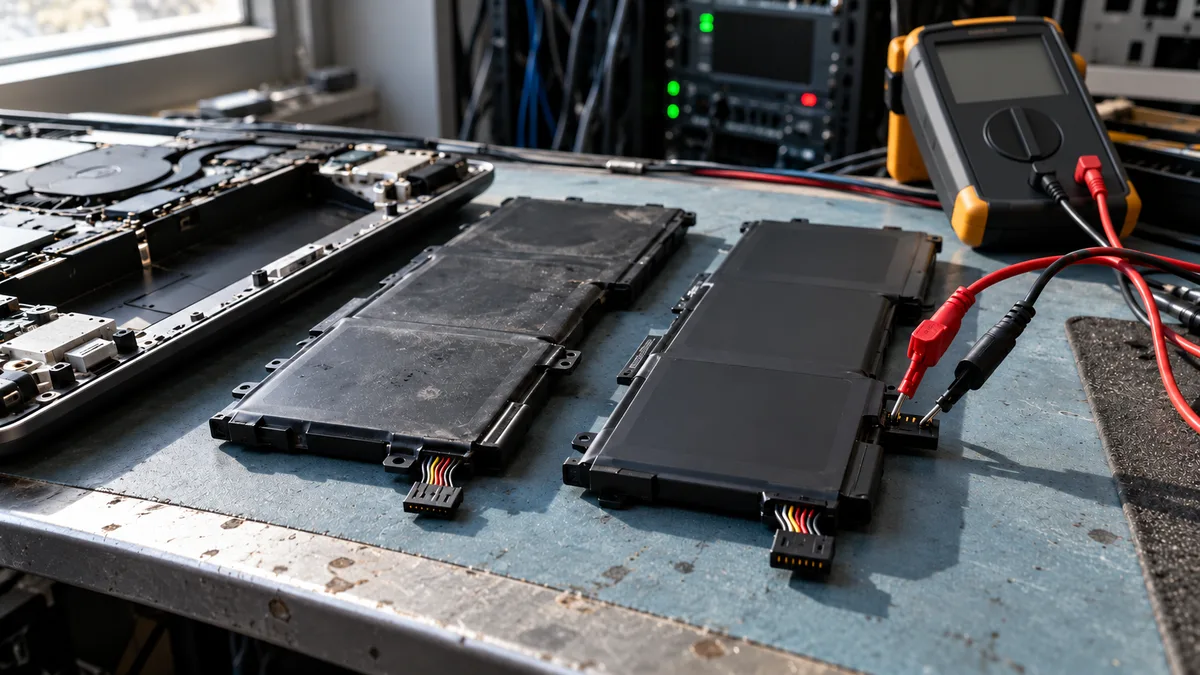
Усередині батарейного модуля є захисна та керувальна електроніка. Від неї ноутбук отримує дані про рівень заряду, температуру та роботу батареї. Тому невідповідна деталь може не розпізнаватися, спричиняти попередження або неправильно заряджатися. Конкретна поведінка залежить від моделі та прошивки.
Оригінальна чи сумісна батарея?
Оригінальна батарея, замовлена за правильним номером деталі, зазвичай зменшує ризик механічної несумісності або проблем з обміном даними. Проте навіть позначка «оригінальна» не допоможе, якщо це інший варіант, деталь невідомого походження або батарея, яка довго зберігалася на складі.
Сумісна батарея може підійти, але її виробника, точне призначення та умови розгляду рекламацій має бути можливо перевірити. Загальної фрази в назві товару недостатньо.
| Що перевірити | Оригінальна батарея | Сумісна батарея |
|---|---|---|
| Призначення деталі | Відповідність каталогу виробника та номеру оригінальної деталі | Прямо зазначену відповідність точній моделі та номеру деталі |
| Конструкція | Підтримуваний варіант для конкретного корпусу | Розміри, роз’єм, кабель і точки кріплення |
| Ємність | Значення, яке підтримує конкретна конфігурація | Фактичні характеристики, а не лише найбільше число в назві |
| Електроніка | Призначення для відповідної модельної лінійки | Підтверджений обмін даними з конкретним ноутбуком |
| Походження | Канал постачання, який можна перевірити | Виробника або імпортера, якого можна встановити |
| Рекламації | Умови виробника або постачальника | Рахунок, гарантію та можливість врегулювати випадок несумісності |
Для сумісної деталі вимагайте фотографію її фактичної етикетки, точну назву виробника та перелік підтримуваних номерів деталей. Логотип CE або твердження «100% сумісна» не замінюють перевірки відповідності конкретній батареї.
Для робочого ноутбука врахуйте також ризик повторного розбирання та додаткового простою. Тому найнижча ціна придбання не завжди означає найменші загальні витрати. Проте без даних про конкретних виробників не можна обґрунтовано стверджувати, що кожна сумісна батарея прослужить менше за оригінальну.
Чи діє ще гарантія на ноутбук?
Перш ніж відкривати пристрій, перевірте умови гарантії або сервісної програми виробника. Конструкція та правила відрізняються залежно від марки, конкретної моделі, типу гарантії та країни продажу.
У деяких ноутбуках на батарею поширюються інші гарантійні умови, ніж на пристрій загалом. Для одних моделей доступна сервісна інструкція із самостійної заміни, тоді як у тонких ноутбуках батарея вбудована й для її зняття потрібно розбирати корпус.
Практичні поради щодо вибору містить стаття Гарантійний чи післягарантійний ремонт ноутбука Lenovo, Dell і HP.
Не використовуйте пошкоджену чи здуту батарею
Здута батарея може підняти тачпад, клавіатуру або нижню кришку. Вимкніть ноутбук, від’єднайте адаптер і не стискайте, не проколюйте батарею та не намагайтеся втиснути її назад у корпус.
Не підважуйте застряглий або приклеєний елемент металевим інструментом. Докладніші вказівки щодо безпечних дій знайдете у статті Здулася батарея ноутбука: що робити.
Ризик пов’язаний не лише із самою батареєю. Під час невмілого відкривання можна пошкодити приховані засувки, кабель тачпада, роз’єм батареї або дроти, прокладені впритул до кришки. Тому перед самостійним розбиранням скористайтеся сервісною інструкцією саме для вашої моделі, а не відео про зовні схожий ноутбук. Про типові конструктивні пастки розповідає стаття Перш ніж відкрити ноутбук удома: приховані гвинти, засувки та кабелі.
Що перевірити після заміни
Після встановлення недостатньо переконатися, що Windows показує значок батареї. Перевірте:
- чи система розпізнає батарею без повідомлень про помилки;
- чи справді вона заряджається після під’єднання відповідного адаптера;
- чи ноутбук стабільно працює без адаптера;
- чи відсоток заряду не змінюється незвичними стрибками;
- чи кришка правильно прилягає та чи ніде не затиснуто кабель;
- чи батарея або ділянка навколо роз’єму не нагрівається незвично сильно.
Спостерігайте за першим розряджанням під час звичайної роботи та зберігайте важливі дані. Повторне глибоке розряджання не є обов’язковою умовою використання нової літій-іонної чи літій-полімерної батареї. Якщо після заміни початкові проблеми повертаються, потрібно знову перевірити тракт живлення, перш ніж купувати ще одну батарею.
Не хочете розбиратися самі?
Замовте діагностику в Брні — ціну скажемо заздалегідь і без вашої згоди ні до чого не беремося.
Де нас знайти
Ми — сервіс ПК та ноутбуків у Брно-Жиденіце: діагностика й ремонт комп'ютерів і ноутбуків, відновлення даних з дисків та післягарантійний ремонт Apple (iPhone 12 і новіші, MacBook, iPad).
Viniční 3587/216, 615 00 Brno-Židenice, Чехія Пн–Пт 10:00–16:00
Зателефонувати +420 774 777 774 Ремонт ПК та ноутбуків у Брно
Ціну ремонту повідомляємо письмово після діагностики і продовжуємо лише після вашої згоди.