Odpověď hned: Výjezd technika PC v Brně dává smysl u Wi‑Fi, routeru, síťové tiskárny, NAS, několika propojených počítačů nebo špatně přenosné stolní sestavy. Naopak pájení, výměna displeje, rozebrání notebooku a dlouhé hardwarové testy patří do dílny. Před návštěvou připravte přesné modely zařízení, popis závady, potřebné přístupy a volný přístup ke kabelům.
Kdy je výjezd technika vhodnější než dílna
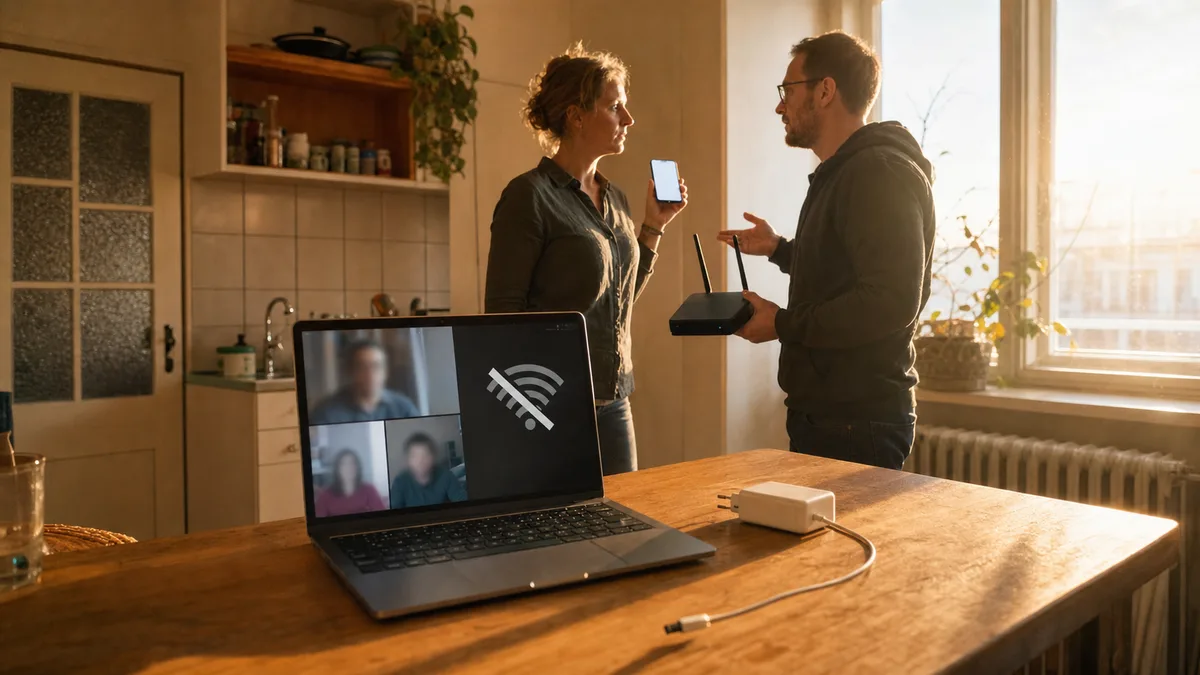
Výjezd se vyplatí hlavně tehdy, když závadu nelze oddělit od konkrétního bytu nebo kanceláře. Typickým příkladem je slabá Wi‑Fi v jedné místnosti, tiskárna dostupná jen z některých počítačů nebo NAS, který po změně routeru zmizel ze sítě.
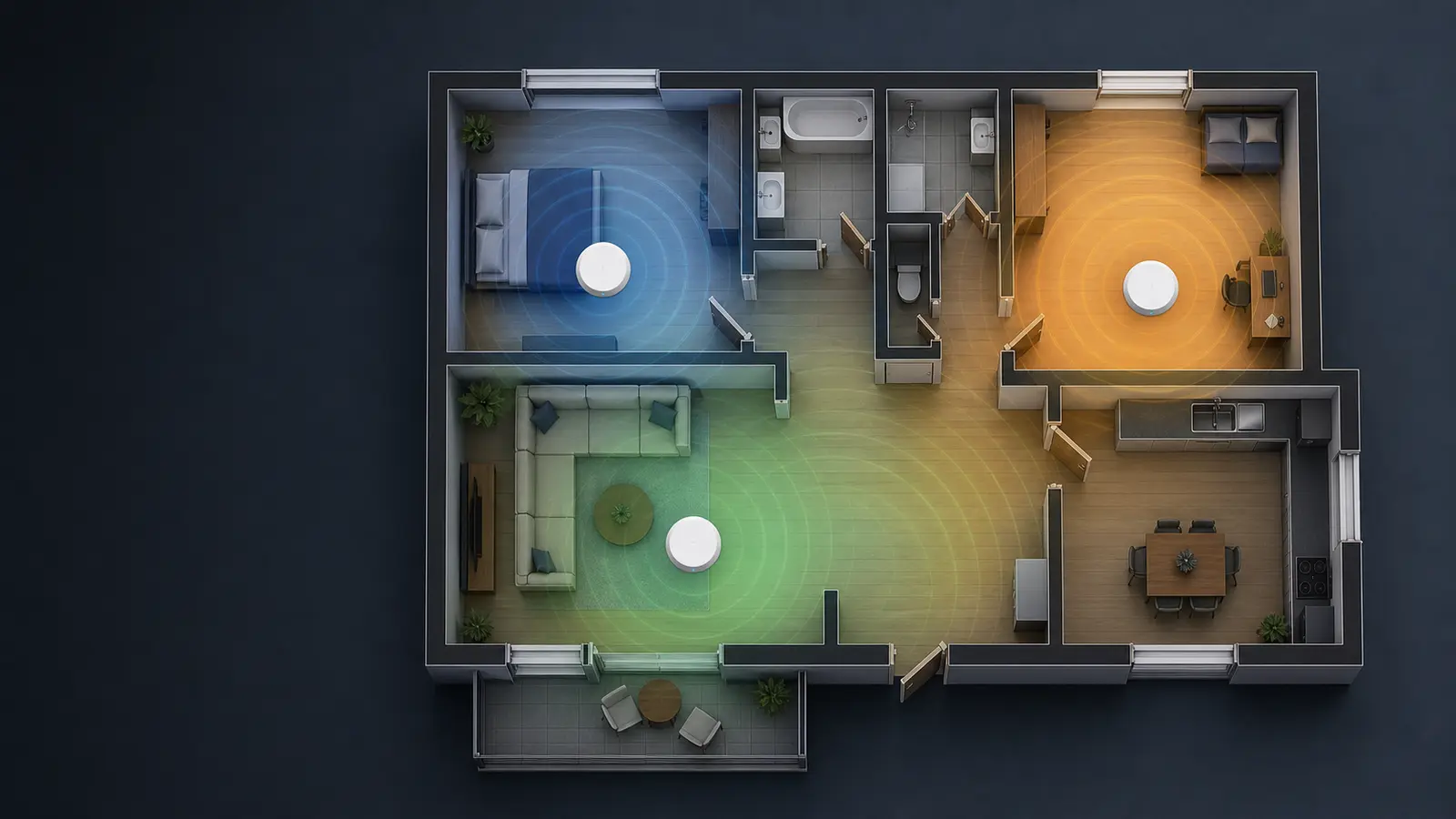
Technik na místě vidí celé zapojení: modem poskytovatele, vlastní router, mesh jednotky, switche, datové zásuvky, tiskárny i bezdrátová zařízení. V dílně lze otestovat samotný počítač, ale nelze tam věrně napodobit rozmístění místností, útlum signálu přes stěny ani konflikt dvou routerů v jedné síti.
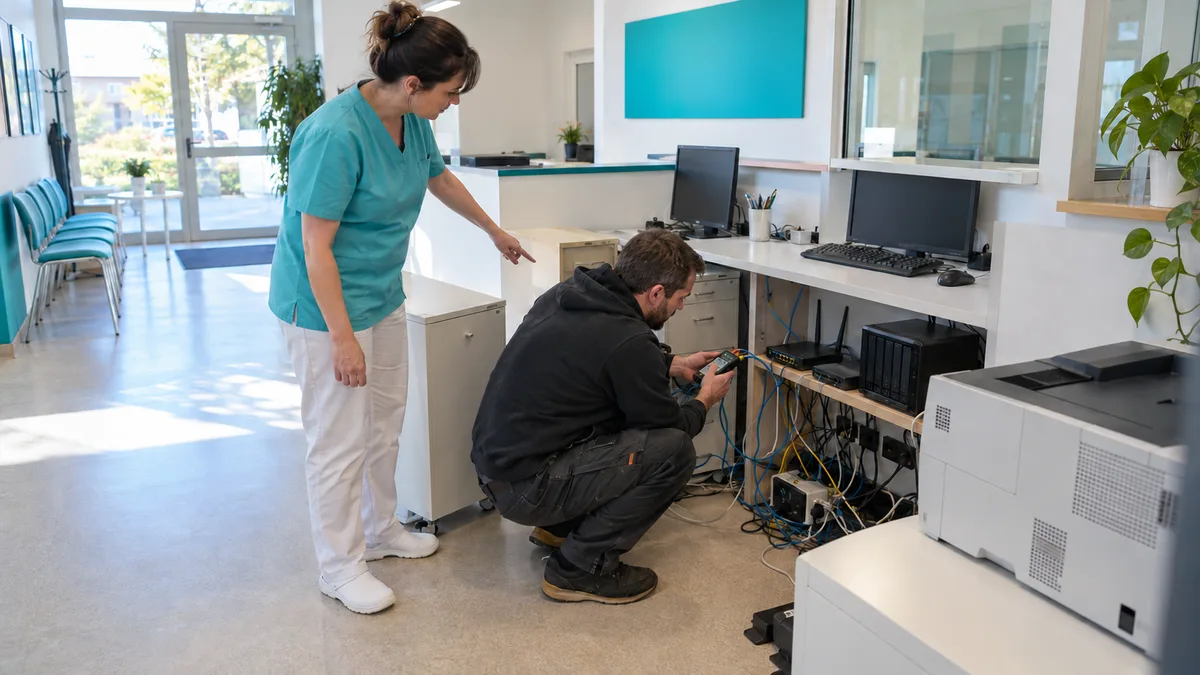
Výjezd je praktický také pro malou kancelář, uživatele bez možnosti dopravy nebo stolní počítač připojený k více monitorům, tiskárně, skeneru a dalším periferiím. Není nutné celé pracoviště rozpojovat a následně znovu sestavovat.
Pokud potřebujete prověřit síť přímo v místě, kde se problém projevuje, zajišťujeme také Wi‑Fi servis v Brně.
Co lze obvykle vyřešit přímo na místě
| Situace | Proč je výjezd vhodný | Co lze ověřit |
|---|---|---|
| Wi‑Fi je v části bytu nebo kanceláře slabá | Výsledek závisí na prostoru, překážkách a umístění vysílačů | Pokrytí, pásma 2,4 a 5 GHz, kanály, umístění routeru a mesh jednotek |
| Některá zařízení internet mají a jiná ne | Příčinou může být přidělování adres, uložený profil nebo rozdělení sítě | DHCP, IP adresy, kabelové připojení, Wi‑Fi profily a nastavení DNS |
| Tiskárna hlásí „offline“ | Problém může vznikat mezi tiskárnou, routerem a jednotlivými počítači | IP adresu, způsob připojení, ovladač, port a tiskovou frontu |
| Modem poskytovatele je propojený s vlastním routerem | Dva aktivní routery mohou vytvořit dvojitý NAT a oddělené sítě | Režim bridge nebo router, propojení portů a dopad na VPN či vzdálený přístup |
| Nový počítač má nahradit starý | Nestačí pouze přenést soubory | Tiskárny, síťové disky, NAS, skener a používané aplikace |
| Stolní počítač nelze snadno převézt | Závada nemusí být přímo v počítači | Zásuvku, napájecí kabel, monitor, HDMI či DisplayPort a USB zařízení |
U tiskáren Brother MFC, HP LaserJet nebo Canon i‑SENSYS je důležité znát celé modelové označení. Pod jedním obchodním názvem mohou existovat varianty s USB, Ethernetem nebo Wi‑Fi a každá vyžaduje jiné zapojení. Podrobný postup najdete také v článku Tiskárna netiskne nebo je offline.
U Synology DSM nebo QNAP QTS lze na místě hledat NAS v síti, připojit sdílené složky a prověřit oprávnění. Pokud zařízení po změně routeru není vidět, problém může být v nové IP adrese, jiné podsíti nebo uloženém připojení ve Windows. Další bezpečné kroky popisuje článek Domácí NAS nejde najít v síti.
Obnova dat z vadného disku nebo rozpadlého RAID pole už není běžné nastavování sítě. Takové zařízení zbytečně nerestartujte a nepokoušejte se pole znovu sestavit bez ověření stavu disků. Záchranu dat řeší laboratoř ITHOPE – záchrana dat.
Kdy je lepší zařízení odvézt do dílny
Výjezd nenahrazuje vybavené servisní pracoviště. Do dílny patří zejména:
- pájení a opravy základních desek;
- výměny displejů, pantů a mechanicky poškozených částí;
- rozebrání notebooku kvůli chlazení, ventilátoru nebo napájecímu konektoru;
- čištění zařízení po polití;
- diagnostika náhodných pádů vyžadující delší zátěžové testy;
- samostatné testování pamětí, disků, zdroje nebo grafické karty;
- obnova dat z poškozeného disku, SSD nebo RAID pole.
U stolního počítače může první kontrola proběhnout na místě, zvlášť když není jasné, zda je vadný počítač, monitor, kabel nebo zásuvka. Jakmile se podezření přesune na zdroj, základní desku, grafickou kartu či disk, bývá přesnější pokračovat v dílně. Co lze bezpečně prověřit před odvozem, popisuje článek Stolní počítač nejde zapnout; co do dílny přivézt a jak se počítá cena, shrnuje Oprava stolního počítače v Brně.
Hranice má být jasná co nejdříve. Pokud závadu bez měření, náhradních dílů nebo rozebrání nelze určit, nemá smysl prodlužovat práci na místě.
Kolik stojí výjezd technika po Brně
Podle aktuálního ceníku Servisu PC Brno stojí výjezd po Brně‑městě 700 Kč (ceny včetně DPH). Mimo Brno‑město je to 700 Kč plus doprava podle kilometrů, po dohodě.
Práce na místě se účtuje zvlášť podle času: 600 Kč za každou započatou půlhodinu. Mezi 17. a 9. hodinou a o víkendu se podle ceníku připočítává 50 procent. Přesná cena závisí na místě, počtu zařízení a skutečně provedené práci.
Před objednáním proto uveďte, zda jde o jeden počítač, nebo celou kancelář s routerem, tiskárnou a NAS. Popis „nefunguje kancelář“ neumožní rozlišit odpojený kabel od zásahu do několika zařízení.
Co připravit před návštěvou
Nejvíce času se na místě často neztratí opravou, ale hledáním modelů, kabelů a přístupových údajů. Připravte si:
- značku a přesný model routeru, modemu, tiskárny nebo mesh systému;
- počet počítačů a dalších zařízení, kterých se závada týká;
- přístup do administrace routeru, pokud jej máte;
- údaje od poskytovatele internetu, pokud jsou pro připojení potřeba;
- názvy Wi‑Fi sítí a informaci, která zařízení se k nim připojují;
- přístup k počítačům, na kterých se problém projevuje;
- stručný popis závady a okamžiku, kdy začala;
- informaci o nedávné výměně routeru, počítače, hesla nebo poskytovatele;
- volný přístup k zásuvkám, routeru, switchi a datovým kabelům;
- kontakt na člověka, který ví, jak má síť nebo kancelář běžně fungovat.
U tiskárny opište celé označení ze štítku. „Máme laserovou tiskárnu Brother“ nestačí k přípravě správného ovladače ani k určení, zda zařízení podporuje Ethernet, Wi‑Fi nebo pouze USB.
Pokud se problém objevuje jen občas, vyfoťte chybovou hlášku a poznamenejte si přibližný čas. U výpadků rozlišujte, zda přestane fungovat internet na všech zařízeních, pouze Wi‑Fi, nebo jen jedna služba. Každá možnost vede k jiné diagnostice.
Jak připravit hesla a chránit data
Hesla neposílejte předem běžným e‑mailem ani je nenechávejte volně napsaná na stole. Potřebné heslo můžete během zásahu zadat sami. Pro správu počítače lze podle situace vytvořit dočasný účet a po dokončení jej odstranit.
Technik běžně nepotřebuje heslo k internetovému bankovnictví, soukromému e‑mailu ani ke všem firemním službám. Rozsah přístupu má odpovídat konkrétnímu úkolu.
Před změnou nastavení routeru je vhodné uložit jeho konfiguraci, pokud to daný model umožňuje. Po zásahu si ponechte nové administrátorské údaje a ověřte, že na zařízení nezůstalo výchozí heslo výrobce.
Při přesunu na nový počítač si předem určete, co se má přenést a kde je záloha. Samotné zkopírování složky Dokumenty nemusí zahrnout data uložená na ploše, v poštovním programu nebo v uživatelských profilech. Přehled přípravy najdete v článku Přenos dat do nového počítače.
Jak by měl výjezd probíhat
Nejdřív se určí rozsah problému: co funguje, co nefunguje a zda závadu ovlivňuje konkrétní počítač, místní síť, nebo připojení poskytovatele.
Teprve potom má smysl měnit nastavení. Obnovení routeru do továrního stavu bez znalosti připojovacích údajů může původní problém rozšířit o úplnou ztrátu internetu, telefonie, VPN nebo pravidel pro vzdálený přístup.
Po dokončení nestačí otevřít jednu webovou stránku. Kontrola má odpovídat zadání, například:
- připojit používané notebooky k Wi‑Fi;
- vytisknout z počítačů, ze kterých se běžně tiskne;
- ověřit skenování do určené složky;
- otevřít sdílená data na NAS;
- zkontrolovat signál v místnosti, kde docházelo k výpadkům;
- ověřit, že po změně funguje VPN nebo vzdálený přístup.
Jak poznat dokončený zásah
Po návštěvě byste měli vědět:
- co bylo pravděpodobnou nebo potvrzenou příčinou;
- jaké nastavení se změnilo;
- která zařízení byla otestována;
- co zůstává nevyřešené;
- zda je doporučen další zásah v dílně;
- kde je uložená záloha konfigurace;
- kdo převzal nové administrátorské údaje.
Samotné opakované restartování není diagnóza. Ani nový Wi‑Fi 6 router automaticky nevyřeší nevhodné umístění, silné překážky, špatně propojený mesh nebo zařízení připojená k jiné síti.
Co zkontrolovat ve firmě v roce 2026
Standardní podpora Windows 10 pro běžné edice skončila 14. října 2025. Výjezd lze spojit s přehledem počítačů, které tento systém stále používají, a s ověřením, zda mohou přejít na podporovaný systém. Upgrade se nemá spouštět bez kontroly kompatibility aplikací, tiskáren, dalších periferií a zálohy dat.
Smysl má také zjistit:
- kdo zná administrátorské heslo k routeru;
- zda existuje použitelná záloha jeho konfigurace;
- kdo spravuje NAS a uživatelská oprávnění;
- zda tiskárna nebo sdílená složka nezávisí na jediném starém počítači;
- zda firma dokáže obnovit provoz při poruše routeru nebo hlavního počítače.
Jak výjezd objednat
Do poptávky uveďte adresu, počet zařízení, přesné modely hlavních prvků a stručný popis závady. Připište, zda jde o domácnost, jednu kancelář, nebo více místností a zda se problém projevuje stále, nebo jen občas.
Výjezd můžete nezávazně poptat přes kontakt Servisu PC Brno. Podle popisu nejdřív posoudíme, zda má smysl zásah na místě, nebo bude přesnější přivézt zařízení do dílny. Konkrétní doba příjezdu se domlouvá podle charakteru zakázky.
Nechce se vám to řešit svépomocí?
Objednejte diagnostiku v Brně — cenu řekneme předem, bez vašeho souhlasu se do ničeho nepouštíme.